相关资产 related-assets
Adobe Experience Manager Assets允许您使用相关资产功能根据贵组织的需求手动关联资产。 例如,您可以将许可证文件与类似主题上的资产或图像/视频相关联。 您可以与共享某些公共属性的资产相关联。 您还可以使用该功能在资产之间创建源/派生关系。 例如,如果您有一个从INDD文件生成的PDF文件,则可以将PDF文件与其源INDD文件相关联。
这样,您就可以灵活地将低分辨率文件(例如PDF/JPG)共享给供应商/代理,并仅应请求提供高分辨率文件(例如INDD)。
相关资产 relating-assets
-
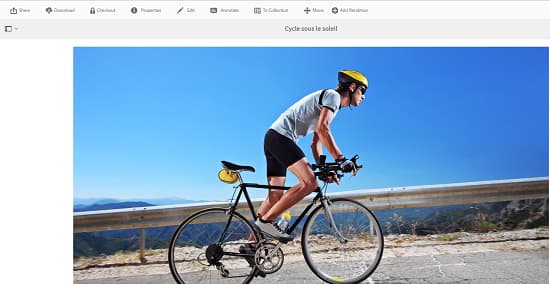
从资产界面中,打开要关联的资产的属性页面。
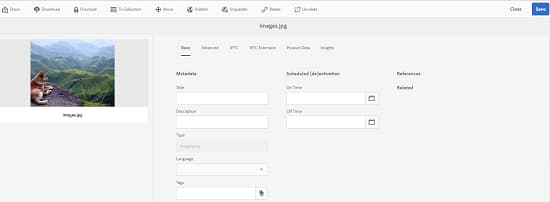
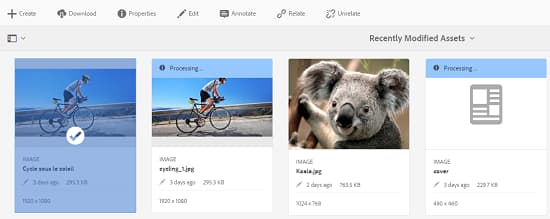
或者,从列表视图中选择资产。

您还可以从收藏集中选择资产。
-
要将其他资产与您选择的资产关联,请单击/点按 关联 图标。

-
执行下列操作之一:
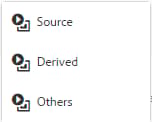
- 要关联资产的源文件,请选择 来源 列表。
- 要关联派生文件,请选择 派生 列表。
- 要在资产之间创建双向关系,请选择 其他 列表。
-
从 选择资产 ,导航到要关联的资产的位置,然后选择该资产。
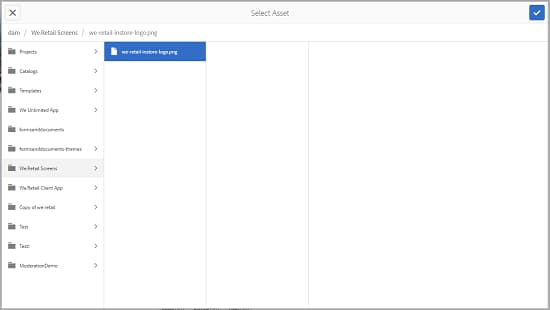
-
单击/点按 确认 图标。
-
单击/点按 确定 来关闭对话框。 根据您在步骤3中选择的关系,相关资产会列在 相关 中。 例如,如果您所关联的资产是当前资产的源文件,则该资产会列在 来源.
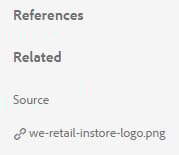
-
要取消资产关联,请单击/点按 不相关 图标。

-
选择要从 删除关系 对话框,然后单击/点按 不相关.
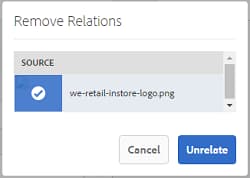
-
单击/点按 确定 来关闭对话框。 您删除关系的资产将从 相关 中。
折算相关资产 translating-related-assets
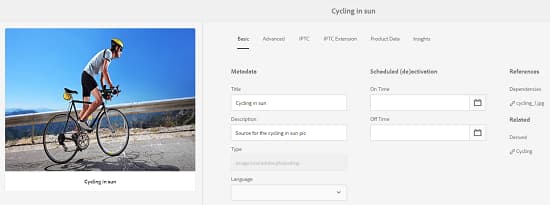
使用相关资产功能在资产之间创建源/派生关系在翻译工作流程中也很有帮助。 当您对派生资产运行翻译工作流时, Experience Manager 资产会自动获取源文件引用的任何资产,并将其包含在内以进行翻译。 这样,源资产引用的资产与源资产和派生资产一起进行折算。 例如,假定您的英语副本包含派生资产及其源文件,如所示。
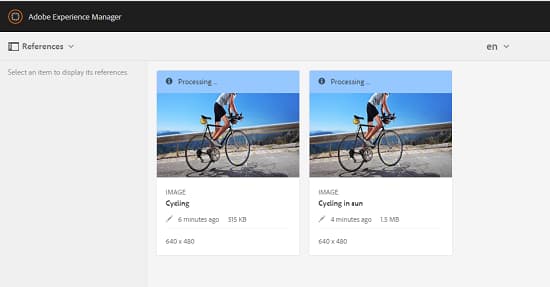
如果源文件与另一个资产相关, Experience Manager 资产会获取引用的资产,并包含该资产以进行翻译。
-
按照 创建新的翻译项目. 例如,在本例中,将资产翻译为法语。
-
从项目页面中,打开翻译文件夹。
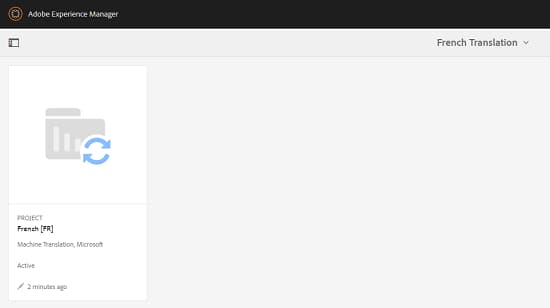
-
单击/点按项目拼贴以打开详细信息页面。
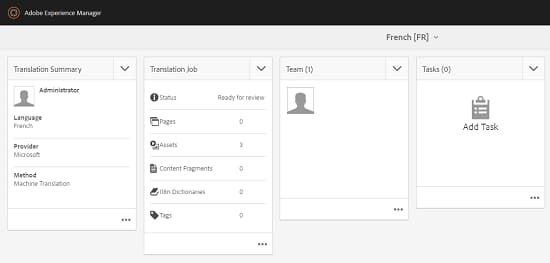
-
单击/点按翻译作业卡片下方的省略号,以查看翻译状态。
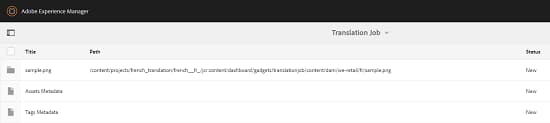
-
选择资产,然后单击/点按 在资产中显示 ,以查看资产的翻译状态。
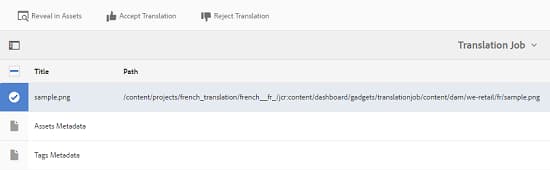
-
要验证是否已翻译与源相关的资产,请单击/点按源资产。
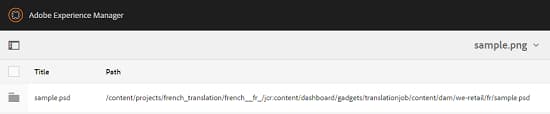
-
选择与源相关的资产,然后单击/点按 在资产中显示. 随即会显示已翻译的相关资产。