混合媒体集 mixed-media-sets
通过混合媒体集,您可以在一个演示文稿中混合提供图像、图像集、旋转集和视频。
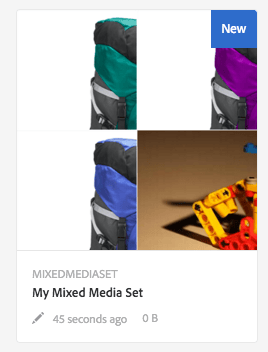
混合媒体集由带有MixedMediaSet字样的横幅 指定。 此外,如果混合媒体集已发布,则横幅上会显示发布日期(由 World 图标指示)以及上次修改日期(由 Pencil图标指示)。
快速入门:混合媒体集 quick-start-mixed-media-sets
要快速设置并运行混合媒体集,请执行以下步骤:
-
上传资产.
首先为混合媒体集上传图像和视频。 如有必要,请创 建图像集 和旋转集。 由于用户可以在混合媒体集查看器中缩放图像,因此在选择图像时,请考虑缩放因素。 确保图像的最大尺寸至少为2000像素。
-
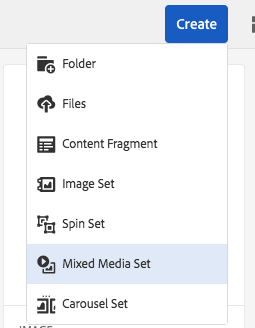
要创建混合媒体集,请从 资产 页面,点按 创建>混合媒体集,然后命名集。 选择资产,然后选择图像的显示顺序。
请参阅 使用选择器。
-
设置 混合媒体查看器预设,根据需要。
管理员可以创建或修改混合媒体集查看器预设。要查看带有查看器预设的混合媒体,请选择混合媒体集,然后在左边栏下拉菜单中,选择 查看器。
请参阅 工具>资产>查看器预设 创建或编辑查看器预设。
请参阅 添加和编辑查看器预设。
-
选择混合媒体集,您便可以对其进行预览。 单击缩略图图标可在选定的查看器中检查混合媒体集。 您可以从 查看器 菜单(可从左边栏下拉菜单中访问)。
-
发布混合媒体集时,会激活URL和嵌入字符串。 此外,您还必须 发布查看器预设.
-
将URL关联到您的Web应用程序 或 嵌入视频查看器或图像查看器.
AEM Assets会为混合媒体集创建URL调用,并在您发布混合媒体集后将其激活。 您可以在预览资产时复制这些URL。 或者,您也可以将它们嵌入到您的网站上。
选择混合媒体集,然后在左边栏下拉菜单中,选择 查看器.
如果需要,您可以编辑 混合媒体集. 此外,您还可以查看和修改 混合媒体集属性.
上传资产 uploading-assets
首先为混合媒体集上传图像和视频。 由于用户可以在混合媒体集查看器中缩放图像,因此在选择图像时,请务必考虑缩放因素。 确保图像的最大尺寸至少为2000像素。
此外,如果要向混合媒体集添加旋转集或图像集,也应创建这些旋转集或图像集。
创建混合媒体集 creating-mixed-media-sets
您可以向混合媒体集添加图像、图像集、旋转集和视频。 在将文件、图像集和旋转集添加到混合媒体集之前,请确保已准备好发布它们。
在将资产添加到资产集时,资产会按字母数字顺序自动添加。 您可以在添加资产后手动对资产重新排序或排序。
创建混合媒体集:
-
在 Assets 中,导航到要创建混合媒体集的位置,单击 创建,然后选择 混合媒体集。您还可以从包含资产的文件夹中创建旋转集。
-
在 混合媒体集编辑器 页面,在 标题,输入混合媒体集的名称。 该名称会显示在混合媒体集的横幅中。 (可选)输入说明。
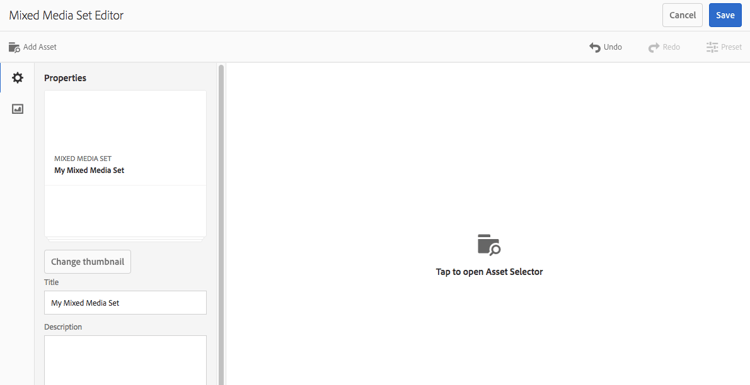
note note NOTE 创建混合媒体集时,您可以更改混合媒体集缩略图,或允许AEM根据混合媒体集中的资产自动选择缩略图。 要选择缩略图,请单击 更改缩略图 并选择任意图像(您也可以导航到其他文件夹以查找图像)。 如果您选择了缩略图,然后决定让AEM从混合媒体集中生成缩略图,请选择 切换到自动缩略图. -
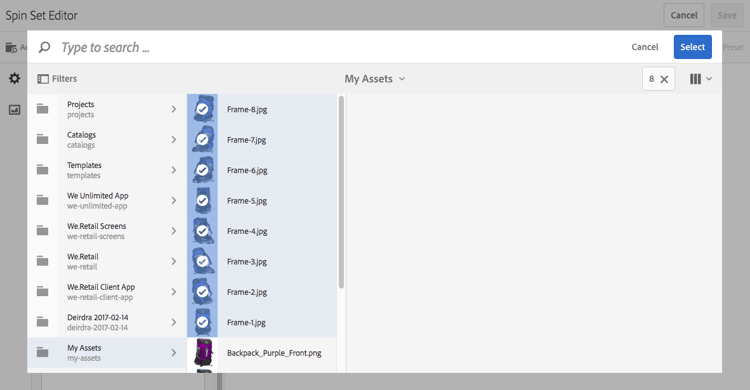
点按 资产选择器 ,以选择要包含在混合媒体集中的资产。 选择它们并点按 选择.
使用 资产选择器,您可以通过键入关键字并点按 返回. 您还可以应用过滤器来优化搜索结果。您可以按路径、收藏集、文件类型和标记进行过滤。选择过滤器,然后点按工具栏中的 过滤器 图标。通过选择“视图”图标并选择 列表, 列 或 卡片 中。
请参阅 使用选择器.
-
通过在列表中向上或向下拖动资产来重新排序资产(必要时必须选择重新排序图标)。
如果要添加缩略图,请单击 + 图标,然后导航到所需的缩略图。 选择完所有缩略图后,点按 保存.
note note NOTE 如果要添加资产,请点按 添加资产. -
要删除资产,请选中相应的复选框,然后点按 删除资产.
-
要应用预设,请点按 预设 ,然后选择要应用于资产的预设。
-
单击“保存”。您新创建的混合媒体集将显示在创建时所用的文件夹中。
编辑混合媒体集 editing-mixed-media-sets
您可以直接在用户界面中对混合媒体集中的资产执行各种编辑任务 与在资产中. 您还可以在混合媒体集中执行以下操作:
- 将资产添加到混合媒体集。
- 对混合媒体集中的资产进行重新排序。
- 删除混合媒体集中的资产。
- 应用查看器预设。
- 更改默认缩略图。
编辑混合媒体集:
-
执行以下任一操作:
- 将鼠标悬停在混合媒体集资产上,然后点按 编辑 (铅笔图标)。
- 将鼠标悬停在混合媒体集资产上,点按 选择 (复选标记图标),然后点按 编辑 中。
- 点按混合媒体集资产,然后点按 编辑 (铅笔图标)。
-
在混合媒体集编辑器中,执行以下任一操作:
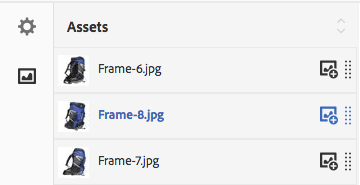
- 要对资产重新排序 — 在左侧面板中,点按 资产 (图片图标),将资产拖动到新位置。
- 添加资产 — 在工具栏中,点按 添加资产. 导航到资产。 对于要添加的每个资产,将鼠标悬停在资产的图像(而非资产名称)上,然后点按复选标记图标。 在右上角,点按 选择.
- 要删除资产 — 请在左侧面板中,点按 资产 (图片图标),然后选择资产。 在工具栏中,点按 删除资产.
- 要按资产名称的升序或降序排序,请在左侧面板中,点按 资产 (图片图标)。 在 资产 标题中,点按向上或向下尖角图标。
note note NOTE - 要从任何查看模式(例如 卡片 查看或查看 列 视图)导航到混合媒体集。 将鼠标悬停在资产上,然后点按复选标记图标以将其选中。 按 Backspace 或点按 更多 (三个圆点),然后点按 删除.
- 您可以导航到混合媒体集,点按,以编辑混合媒体集中的资产 设置成员 ,然后点按 铅笔 图标以打开编辑窗口。
-
点按 保存 完成编辑后。
note note NOTE - 要编辑混合媒体集中的资产 — 请导航到混合媒体集。 点按(不选择)该集以在AEM中将其打开 设置预览 页面。 在左边栏中,点按向下尖角以打开下拉列表,然后点按 设置成员. 在 设置成员 页面,将鼠标悬停在资产上,然后点按 编辑 (铅笔图标)以打开编辑页面。
- 删除整个混合媒体集 — 从任何查看模式(例如 卡片 查看或查看 列 查看),导航到混合媒体集。 将鼠标悬停在集上,然后点按 选择 (复选标记图标)。 按 Backspace 或点按 更多 (三个圆点行),然后点按 删除.
预览混合媒体集 previewing-mixed-media-sets
请参阅 预览资产 以了解有关如何预览混合媒体集的详细信息。
发布混合媒体集 publishing-mixed-media-sets
请参阅 发布资产 以了解有关如何发布混合媒体集的详细信息。