Adobe Commerce文件权限准备情况检查问题
了解如何通过确保Web服务器用户和Adobe Commerce文件系统所有者可写入所需文件和目录来解决Adobe Commerce文件权限准备情况检查问题。 为单用户设置应用适当的chmod权限,或使用chown更新组所有权,并为双用户设置配置共享组权限。 如果文件系统所有者无法更改权限,请使用root权限运行命令。
描述 description
环境
Adobe Commerce安装在服务器上,并且Adobe Commerce文件系统中的目录必须可由Web服务器用户和Adobe Commerce文件系统所有者(如果适用)写入。
- 一个用户表示您以运行Web服务器的相同用户身份登录到Adobe Commerce服务器。
- 两个用户表示您以一个用户身份登录,并以其他用户身份运行Web服务器。
问题/症状
当所需的Adobe Commerce目录没有正确的权限时,会发生文件权限准备情况检查问题。
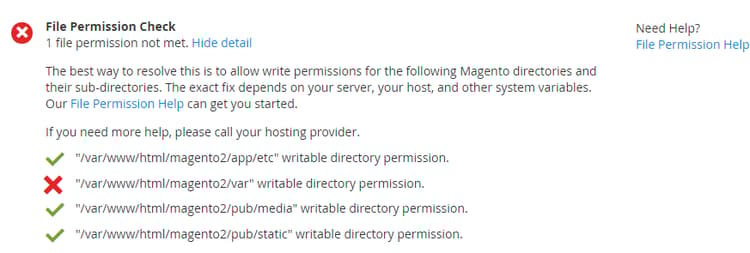
解决方法 resolution
单用户分辨率
如果您具有命令行访问权限,请输入以下命令(假设/var/www/html/magento2中安装了Adobe Commerce):
cd /var/www/html/magento2 && find var vendor pub/static pub/media app/etc -type f -exec chmod g+w {} + && find var vendor pub/static pub/media app/etc -type d -exec chmod g+w {} + && chmod u+x bin/magento
如果您没有命令行访问权限,请使用托管提供商提供的FTP客户端或文件管理器来设置权限。
双用户分辨率
假设/var/www/html/magento2中安装了Adobe Commerce,且Web服务器组名称为apache,请输入:
cd /var/www/html/magento2 && find var vendor pub/static pub/media app/etc -type f -exec chmod g+w {} + && find var vendor pub/static pub/media app/etc -type d -exec chmod g+ws {} + && chown -R :apache . && chmod u+x bin/magento
如果Adobe Commerce文件系统所有者无法更改权限,请以具有root权限的用户身份运行以下命令:
cd /var/www/html/magento2 && sudo find var vendor pub/static pub/media app/etc -type f -exec chmod g+w {} + && sudo find var vendor pub/static pub/media app/etc -type d -exec chmod g+ws {} + && sudo chown -R :apache . && sudo chmod u+x bin/magento
recommendation-more-help
experience-cloud-kcs-help-kbarticles