Adobe Commerce cron准备情况检查问题
如果cron作业配置不正确、使用与Web服务器不同的PHP二进制文件或设置或者在执行过程中失败,Adobe Commerce中可能会出现Cron就绪检查问题。 这些问题可能会导致PHP准备情况检查显示错误或不完整的信息,或者可能会在Commerce管理员中导致cron未运行消息。 要解决此问题,请验证现有的crontab,确认cron使用正确的PHP二进制文件和匹配设置,然后手动运行cron命令以识别错误。 Cron必须运行至少两次才能执行已排队的作业。
描述 description
环境
配置了PHP和cron的Adobe Commerce服务器。
问题/症状
Cron就绪检查问题可能显示以下症状:
-
即使设置正确,也会显示有关PHP设置
$HTTP_RAW_POST_DATA的错误消息。 -
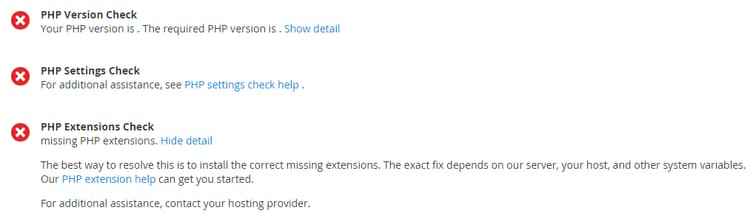
PHP就绪检查不会显示PHP版本,如下图所示:
-
Commerce管理中会显示以下错误:

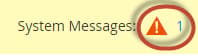
若要查看此错误,可能需要单击窗口顶部的系统消息,如下所示:
解决方法 resolution
检查您现有的crontab
本节讨论如何查看cron当前是否正在运行,以及验证其设置是否正确。
要验证是否已设置crontab,请执行以下操作:
-
以或切换到Magento文件系统所有者的身份登录到您的Commerce服务器。
-
查看以下文件是否存在:
$ ls -al <magento_root>/var/.setup_cronjob_status。 如果文件存在,则cron过去已成功运行。 如果文件不存在,则表示您尚未安装Adobe Commerce或cron未运行。 无论属于哪种情况,请继续执行下一步。 -
获取有关cron的更多详细信息。 作为具有
root权限的用户,输入以下命令:$ crontab -u <Magento file system owner name> -l。 例如,在CentOS$ crontab -u magento_user -l上。 如果未为用户设置crontab,则会显示以下消息:no crontab for magento_user。 您的crontab将告诉您以下信息:- 您正在使用的PHP二进制文件(在某些情况下,您有多个)
- 您正在运行的Adobe Commerce cron脚本(尤其是这些脚本的路径)
- cron日志的位置
请参阅以下部分之一,了解您的问题的解决方案。
解决方案:未设置crontab
要验证您的cron作业是否设置正确,请参阅我们的开发人员文档中的设置cron作业。
解决方案:从不正确的PHP二进制文件运行cron
如果cron作业使用的PHP二进制文件与Web服务器插件不同,则可能会显示PHP设置错误。 要解决此问题,请为PHP命令行和PHP Web服务器插件设置相同的PHP设置。
有关PHP设置的详细信息,请参阅我们的开发人员文档中的必需的PHP设置。
解决方案:cron正在运行但出现错误
尝试手动运行每个命令,因为该命令可能会显示有用的错误消息。 请参阅我们的开发人员文档中的设置cron作业。
注释:
必须运行cron至少 两次 才能执行作业;第一次将作业排入队列,第二次执行作业。