工作流最佳实践 — Campaign Classic中的配置和监控
本文介绍了有关Adobe Campaign Classic中工作流的配置和监视的一些最佳实践。
描述 description
环境
- Adobe Campaign
- Adobe Campaign Classic
问题
大多数情况下,工作流构成了平台核心功能(内置或自定义)的一部分。 因此,在配置这些组件时务必谨慎。
解决方法 resolution
常规配置
组织
在自定义文件夹中创建工作流,例如在tableXXX中导入。
仅当通用工作流影响整个平台时(例如,清理),您才可以考虑将其添加到内置 技术工作流 文件夹中。
工作流名称
如前所述,为工作流指定正确的名称和标签非常重要。 由于运算符并不总是引用文档,请填写工作流的 描述 字段以汇总要执行的进程。
如果工作流涉及多个工作流的部分流程,请在输入标签时表现得非常明确;使用数字是对工作流进行排序(按标签)的一种好方法。 例如:
- 001 — 导入 — 导入收件人
- 002 – 导入 – 导入销售
- 003 – 导入 – 导入销售详细信息
- 010 – 导出 – 导出投放日志
- 011 – 导出 – 导出跟踪日志
严重性
在 执行 选项卡的工作流属性中配置工作流的严重性:
- 正常
- 生产
- 严重
创建工作流时提供此信息将有助于了解所配置过程的严重性。
日志
JavaScript方法logInfo()非常适合用于调试工作流。 它很有用,但必须小心使用,尤其是对于经常运行的活动:它会使日志过载并显着增加日志表的大小。
但您可能还需要超过logInfo()个。 另外还有两种解决方案可提供帮助。
保留两次执行之间的临时人口结果
此选项在工作流属性“常规”选项卡中可用,其用处不亚于危险。 它可阻止Adobe Campaign删除两次执行之间创建的临时表。 尽管它对开发环境有用,但禁止在生产环境中使用,应进行监控。 保留临时表可能会导致数据库的大小显著增加并最终达到大小限制。此外,这还将减慢备份速度。
任何生产工作流 都不应随时选中此选项。
在日志中记录SQL查询:
该操作在工作流属性的 执行 选项卡中可用,它将记录该工具从不同活动生成的所有SQL查询。 这是查看平台实际执行操作的绝佳方法。 但是,此选项应仅在开发期间临时使用,而不在生产环境中激活。
监控
应监视在生产环境中运行的所有计划工作流,以便在发生错误时收到警报。
在工作流属性中,选择 主管组、默认的“工作流主管”或自定义组。 确保至少有一个操作员属于此组,并设置了电子邮件。

不要让工作流暂停:
如果您创建临时工作流,请确保它能够正确完成并且不会停留在“已暂停”状态。 如果暂停,则意味着您需要保留临时表,从而增加数据库的大小。
在工作流中
活动名称
在开发工作流时,所有活动都将有一个名称,所有Adobe Campaign对象也是如此。 虽然该名称由工具生成,但我们建议在配置时使用明确的名称重命名它。 稍后执行此操作的风险在于,它可能会使用另一个先前活动的名称中断包含该活动的工作流。 因此,之后更新名字将是一项困难的工作。
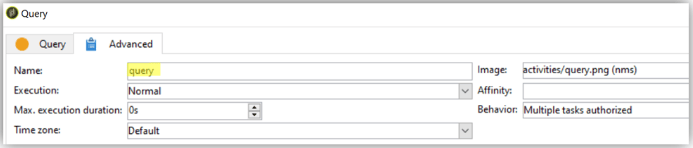
可在 高级 选项卡中找到该活动名称。 不要将其保留为query、query1、query11,而是为其指定显式名称,如querySubscribedRecipients。 此名称将显示在日志中,如果适用,还会显示在SQL日志中,这有助于在配置工作流时对其进行调试。
活动中的JavaScript
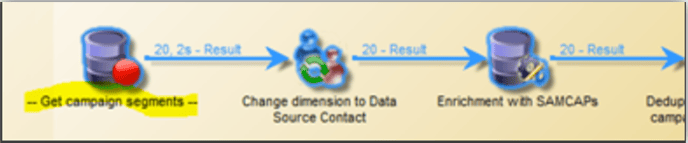
初始化工作流活动时,您可能需要添加JavaScript。 这可以在活动的 高级 选项卡中完成。 为了更轻松地找到工作流,我们建议在活动标签的开头和结尾使用双破折号,如下所示: — 我的标签 —
信号
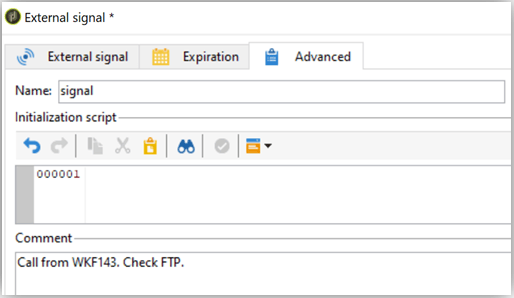
大多数情况下,您不会知道从哪里调用信号。 为了避免此问题,请使用信号活动的 高级 选项卡中的 注释 字段来记录此活动的预期信号来源。
工作流更新
不应直接更新生产工作流。 除非流程包括使用模板工作流创建营销活动,否则应尽可能首先在开发环境中测试流程。 只有在此验证之后,才能在生产环境中部署和启动工作流。
存档的工作流可以保留在开发或测试平台的 Archived 文件夹中,但生产应尽可能保持干净。 如果旧工作流处于非活动状态,则应将其从生产中删除。