5. 共享图形
了解如何与他人共享图形。 共享图形可共享实时工作流程,而不仅仅是输出。 任何具有编辑访问权限的人员都可以重新运行它、更改它,然后将其移交给其他人。 使用链接级访问在组织内实现广泛的可见性,并为需要直接访问的任何人指定具有特定角色的邀请。
-
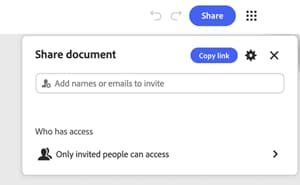
选择图形右上角的共享。
该对话框将打开,其中包含用于添加姓名或电子邮件的字段,以及当前有权访问的用户的摘要。 默认情况下,只有受邀人员才能访问图形。
-
选择齿轮图标以打开设置,然后选择[组织]中的所有人均可查看,以允许公司内的任何人打开具有此链接的图形。
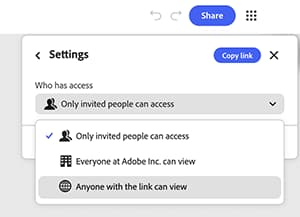
提供三种访问级别:仅受邀人员、组织中的所有人员或具有此链接的任何人。
-
启用通过搜索可发现,以便成员可以找到该图形,根本不需要链接。
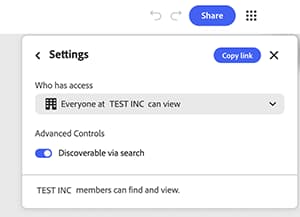
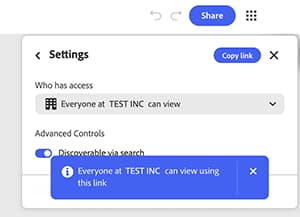
确认横幅会明确说明谁可以使用链接查看图形。 请在将链接发送到任意位置之前检查此项。 它适用于该链接的每个未来接收者,而不仅仅是下一个受邀者。
-
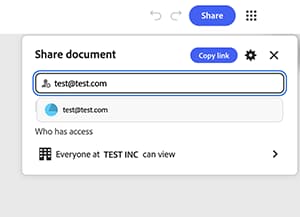
在“邀请”字段中直接键入一个电子邮件地址,以向其中一位指定人员授予访问权限,而不采用“常规”链接设置。 从字段下方显示的建议中选择他们的条目。
-
选择其名称旁边的角色下拉列表以选择 编辑器 或查看器。
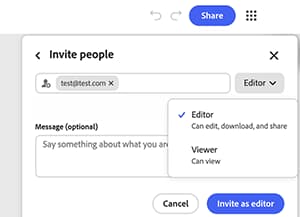
编辑者可以编辑、下载和共享图形。 查看器只能查看它。 选择较窄的角色,除非该人员需要更改图形本身。
-
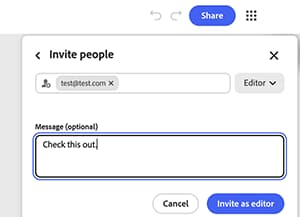
在 消息 字段中添加可选注释,以便收件人知道他们获取访问权限的原因。 选择 邀请作为编辑器 或邀请作为查看者(如果已选择该角色)以发送它。
下一步
要从模板开始吗? 前往5。 自定义模板,使其反映您自己的简介。
返回开始使用萤火虫图形。