适用于AI平台的Adobe CX Enterprise Coworker
使用适用于AI平台的Adobe CX Enterprise Coworker获取您已在使用的AI工具中的营销见解。 使用自然语言提问,无需切换工具。 查找每个平台中列为Adobe CX Enterprise Coworker的产品。
在设置同事中查找可用的平台及其设置说明。
在AI平台上使用Co-worker不会产生额外费用。 它包含在您的CX Enterprise Coworker许可证中,使用方式引用与其他同事功能相同的AI积分。 有关详细信息,请参阅Adobe Experience Platform代理作业和AI积分消耗。
先决条件 prerequisites
在AI平台中使用同事之前,请确认您具备以下条件。
- 为您的组织配置的Adobe CX Enterprise Coworker,以及您在Adobe中拥有的对它的访问权限。
- Adobe Experience Platform以及Adobe Real-Time CDP、Adobe Journey Optimizer或Adobe Customer Journey Analytics中的至少一个。
- 访问设置同事中列出的AI平台。
数据访问和权限 data-access-and-permissions
AI平台中的同事反映的数据和访问级别与您的Adobe身份相同。 您可以查询和查看的内容与您在Experience Platform及其相关解决方案中有权查看的内容相匹配。 同事会继承这些权限,因此AI平台集成不需要单独的权限设置。 Co-worker会返回只读见解,而不会修改您的客户数据。 在使用生成的摘要和分析做出业务决策之前,请对其进行审阅。
主要用例 key-use-cases
在AI平台中使用同事可加快常见营销工作流的速度,而无需离开您的日常工具。
设置同事 set-up-coworker
选择可用的平台获取设置说明。 安装后,请尝试示例提示。
使用Adobe CX Enterprise Coworker for Copilot获取Microsoft 365 Copilot中的营销见解。
在开始之前,请确认您有权访问Microsoft 365 Copilot。
为您的组织设置同事
管理员必须先完成这些步骤,最终用户才能在Microsoft 365 Copilot中访问同事。
- 在Microsoft 365 admin center中,确认您的租户设置允许外部发布者构建的应用和代理。
- 在Microsoft 365 admin center和Teams admin center中批准Adobe CX Enterprise Coworker。 您通常可以通过Microsoft Commercial Marketplace或您组织的 集成应用程序 列表找到代理。
- 将代理部署到最终用户。 您可以将其部署到特定用户或组,或者部署到整个组织。 您启用的用户数量不会影响设置或成本。
| note |
|---|
| NOTE |
| 如果Microsoft将更新发布到需要新权限的同事,则管理员必须在Agent Registry中批准该更新,然后才能将其转出到您的用户。 |
访问Copilot中的同事
管理员启用同事后,您可以在Microsoft 365 Copilot界面(包括Teams、Word、Excel、PowerPoint和Web聊天)中访问它。
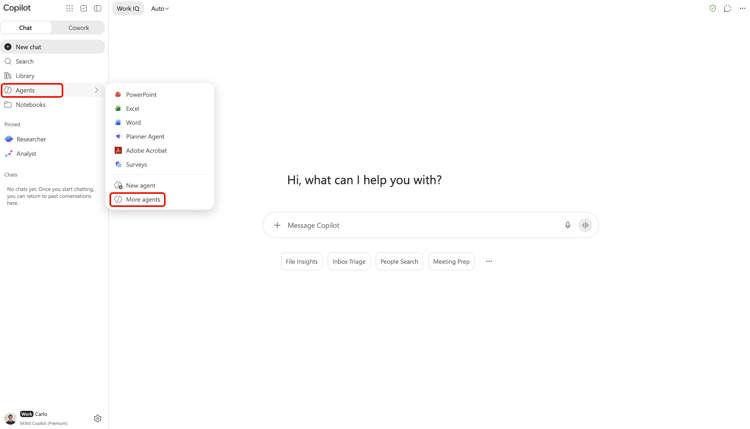
在Microsoft 365 Copilot中,选择代理,然后选择更多代理。
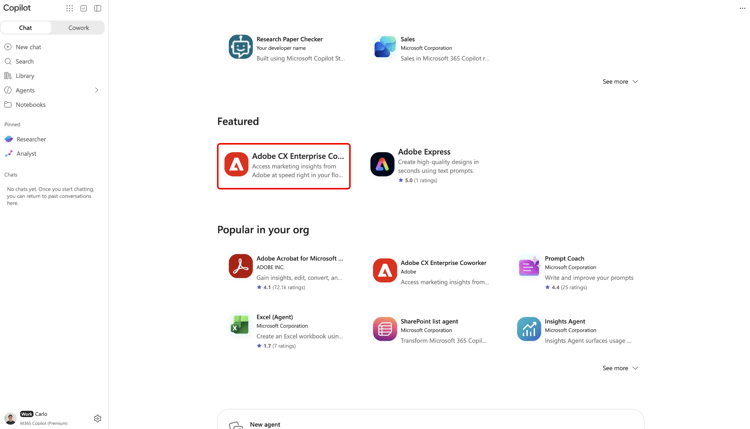
接下来,在代理目录中选择Adobe CX Enterprise Coworker。
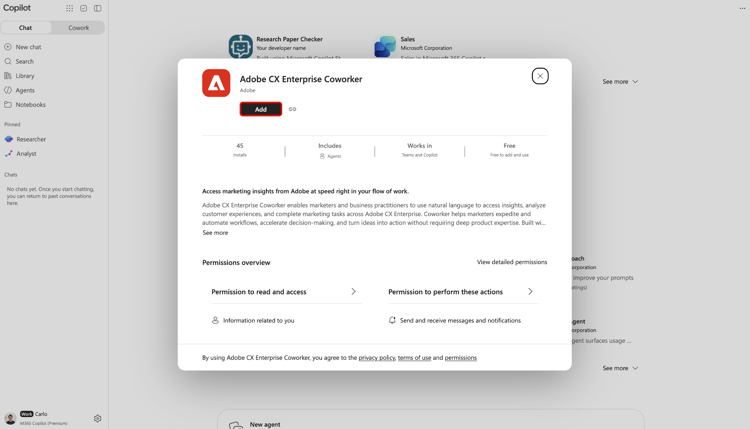
最后,选择 添加 以将同事添加到代理。
使用Adobe CX Enterprise Coworker for ChatGPT获取ChatGPT中的营销见解。
在开始之前,请确认您有权访问ChatGPT。
为您的组织设置同事
- 要求您的ChatGPT管理员为选定的用户或整个组织批准Adobe CX Enterprise Coworker。
访问ChatGPT中的同事
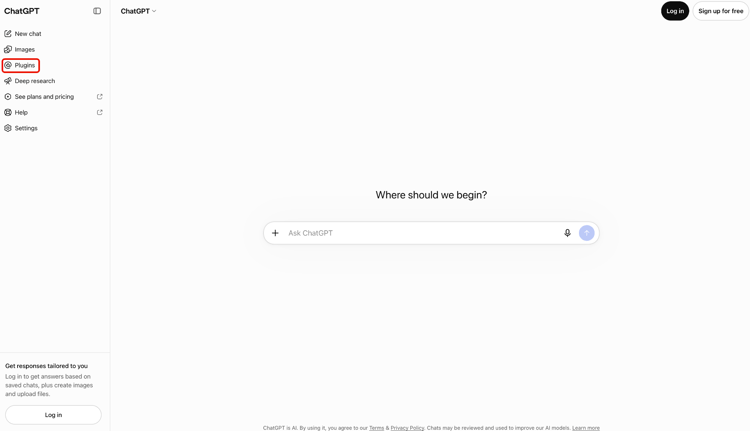
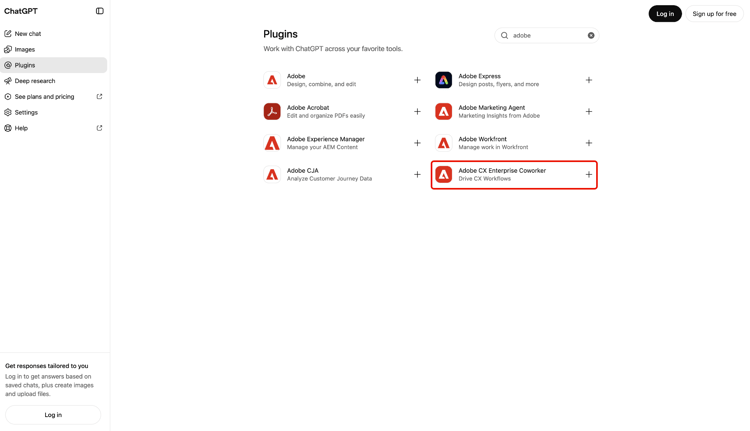
在ChatGPT中,选择插件。
接下来,在插件目录中查找并选择Adobe CX Enterprise Coworker。
在Adobe的搜索结果中突出显示了包含Adobe CX Enterprise Coworker列表的
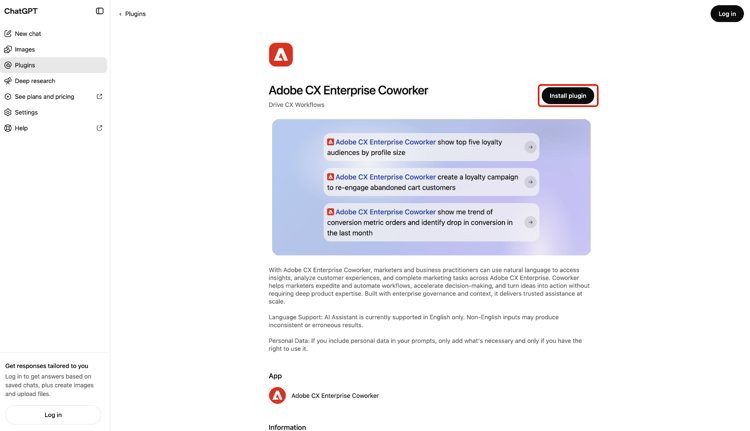
最后,选择 安装插件 以将同事添加到ChatGPT。
ChatGPT中的
使用同事获取Claude中的营销见解。
在开始之前,请确认您有权访问Claude。
为您的组织设置同事
- 要求您的Claude管理员为选定的用户或整个组织批准Adobe CX Enterprise Coworker。
访问Claude中的同事
-
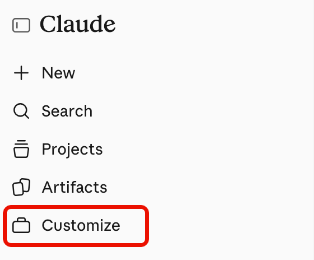
在Claude中,选择自定义。
-
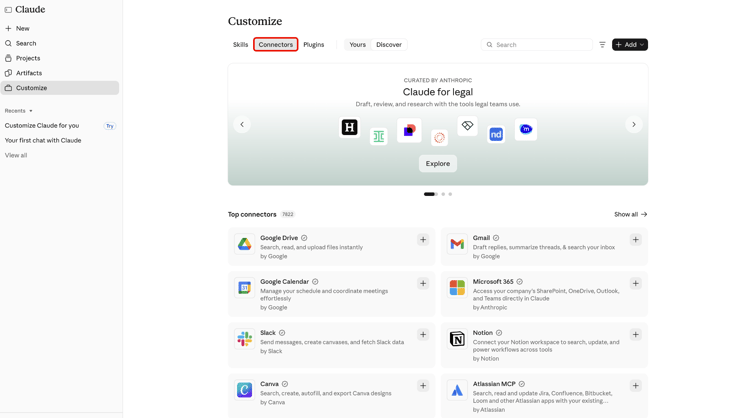
选择连接器,然后选择发现,并使用 搜索 来查找Adobe CX Enterprise Coworker。
-
选择Adobe CX Enterprise Coworker,然后选择连接到克劳德。
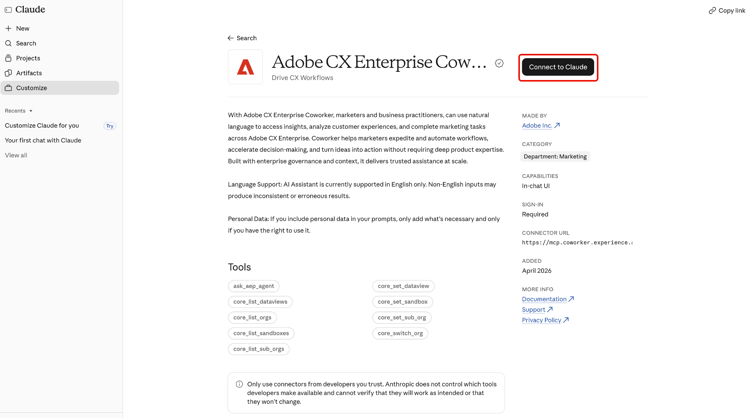
-
使用您的Adobe凭据登录以将同事连接到Claude。
示例提示 example-prompts
在支持的平台上设置Co-worker后,请尝试这些提示,或以自然语言编写自己的提示。
- 显示您的前五个受众。
- 显示上个月的量度。
- 显示您活动的Workfront项目。
- 显示具有忠诚度受众的历程。
已知限制 known-limitations
AI平台中的同事不支持每种集成模式。
- 无法使用MCP将同事连接到您自己的代理配线。
对AI平台中的同事进行故障诊断 troubleshoot
如果您在AI平台中使用同事时遇到问题,请尝试这些步骤。
- 如果您看到错误,请注销并使用您的Adobe凭据再次登录。 重新身份验证解决了大多数问题。
- 如果您无法访问同事或特定数据,请联系Adobe管理员以确认您的产品访问权限和权限。