CX Enterprise Admin Tool
管理员可以在Admin Tool中查看所有CX Enterprise用户和策略的可排序和可过滤列表及其详细信息。 用户详细信息包括用户的产品访问权限、角色和上次访问时间信息。 策略详细信息包括策略的(产品配置文件)用户、组、开发人员、集成和管理员列表,以及策略的详细权限和资源信息。
-
登录
https://experience.adobe.com/.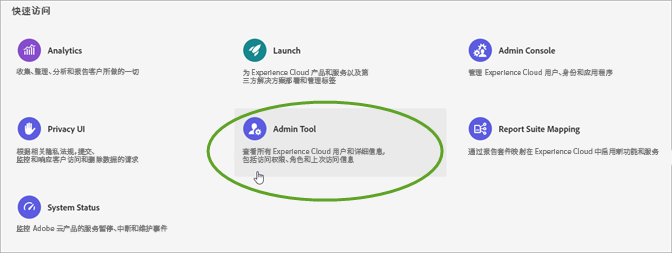
-
在Quick Access下,单击Admin Tool。
(或者,在主页 URL 中,您可以将 home 替换为 admin。)
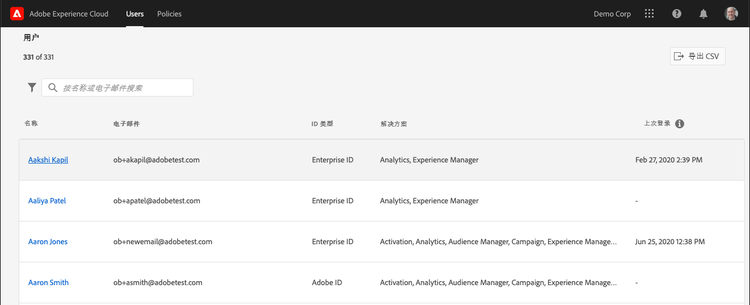
此时将显示Users页。
“用户”页面
此页面显示贵组织中有权访问CX Enterprise的用户的完整列表。 它会提供有关应用程序权利和上次登录的信息。 您可以搜索、排序和过滤用户列表的自定义视图。
重要信息:自2020年1月13日起,用户的上次登录数据将保留365天。 此信息旨在显示CX Enterprise中的当前登录活动,而不是建议在2020年1月13日之前对不活动帐户采取行动。
自定义用户列表视图
您可以搜索、排序或过滤列以自定义用户列表。
- 按名称或电子邮件搜索用户。 搜索与您键入的文本字符串匹配。
- 按升序或降序值对列排序。 此排序适用于Name, Email,和Last Login列。
- 要应用多个筛选器以列出符合特定条件的用户,请单击Filter By。 应用多个过滤类别后,搜索将包含“电子邮件域”
AND“ID 类型”AND“解决方案”。
OR“解决方案 2”的结果。查看用户详细信息
在Users页面上,要查看用户的详细信息,请单击用户的电子邮件。
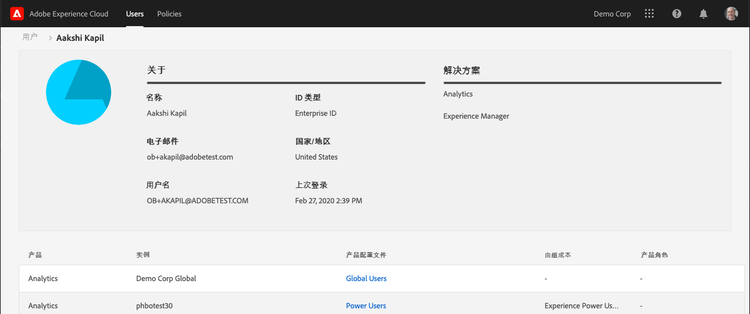
每个用户的详细视图将显示有关用户的应用程序访问权限、管理员和产品角色以及上次访问信息的重要详细信息。
“关于”部分
此部分显示用户帐户的摘要,包括:
- 用户头像和系统管理员徽章(如果适用)
- 名称
- 电子邮件
- 用户名(Federated ID 帐户的用户名可能与电子邮件地址不同)
- ID类型
- 国家/地区
- 上次登录
解决方案摘要
此部分显示用户可访问的CX Enterprise应用程序的摘要。 包括产品管理角色(如果适用)。
详细的产品访问列表
此部分显示用户的所有产品轮廓成员资格的完整列表。
“策略”页面
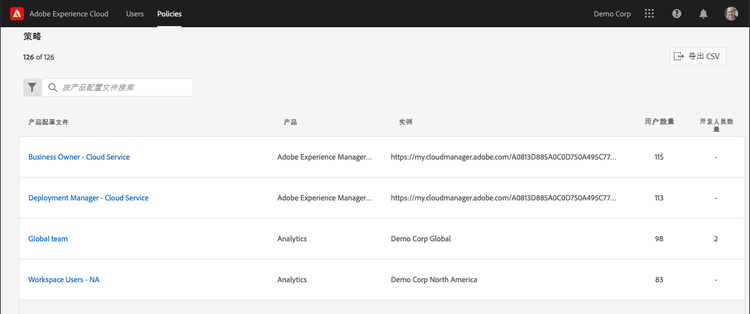
本页显示贵组织中CX Enterprise策略的完整列表。 它提供了有关产品、实例、用户和开发人员的信息。 您可以搜索、排序和过滤,以获取策略列表的自定义视图。
自定义策略列表视图
您可以对各个列进行搜索、排序或过滤,以自定义策略列表。
- 按名称搜索产品轮廓。 搜索与您键入的文本字符串匹配。
- 按升序或降序值对列排序。 此排序适用于product profile, Product, Instance, Number of users,和Number of Developers,列。
- 单击 Filter By 图标可应用多个过滤器,以列出符合特定条件的产品配置文件。 应用多个过滤类别时,搜索包含与
AND实例AND解决方案关联的组。
OR“解决方案 2”的结果。查看策略详细信息
在Policies页面上,要查看策略的详细信息,请选择产品配置文件名称。
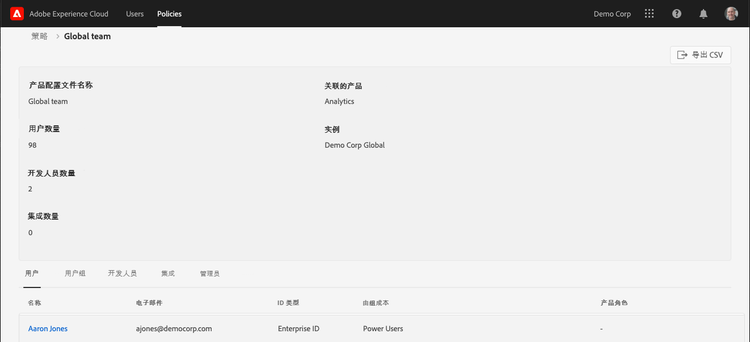
每个产品配置文件的详细视图会显示有关产品配置文件主体(用户、组等)的重要详细信息。 它还会显示产品轮廓启用的权限和资源。
产品轮廓的详细信息可导出为 CSV 文件。 Export CSV选项生成两个CSV文件:
- 主体详细信息(用户、用户组、开发人员、集成、管理员)
- 权限和资源项
“摘要”部分
此部分显示产品轮廓的摘要,包括:
- 产品轮廓名称
- 用户数量
- 开发人员数量
- 集成数量
- 关联的产品
- 实例
详细的主体列表
此部分显示分配给产品轮廓的所有用户、用户组、开发人员、集成和管理员的完整列表。
详细的权限和资源列表
此部分显示产品轮廓可用的权限和资源的完整列表。 产品配置文件中包含的权限和资源已标记“✔”。 权限和资源列表已分类为不同的选项卡和列,以便更轻松地查看。 选项卡和列显示应用于当前产品的各个部分的列表。
相关信息
- 在Admin Console中管理用户