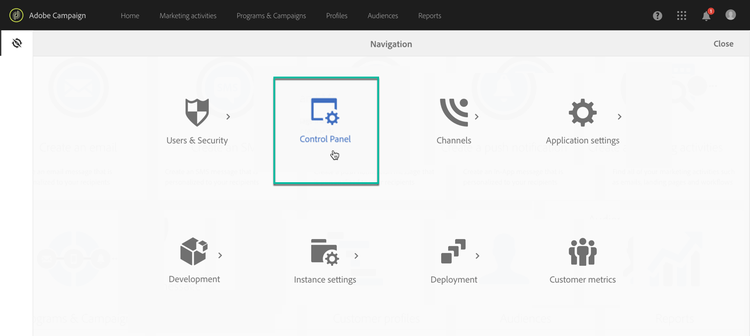
访问控制面板 accessing-control-panel
可直接从 Experience Cloud 或产品本身访问控制面板。
先决条件 prerequisites
对于 Campaign v7/v8,请注意,务必将您的实例托管在 Amazon Web Services (AWS) 上,并升级到最新的 Campaign 稳定版本或 9032 版本及以上。 在本节中了解如何确认您的版本。 要检查您的实例是否托管在 AWS 上,请按照此页面中详述的步骤操作。
在 Microsoft Azure 上托管的 Campaign v8 实例还可以访问部分控制面板功能:用于实例访问的 IP 允许列表、用于 SFTP 服务器的 IP 允许列表以及客户管理的 SSL 证书管理。
从 Experience Cloud Platform 访问 access-experience-cloud-platform
要从 Adobe Experience Cloud 平台访问控制面板,请执行以下步骤。
-
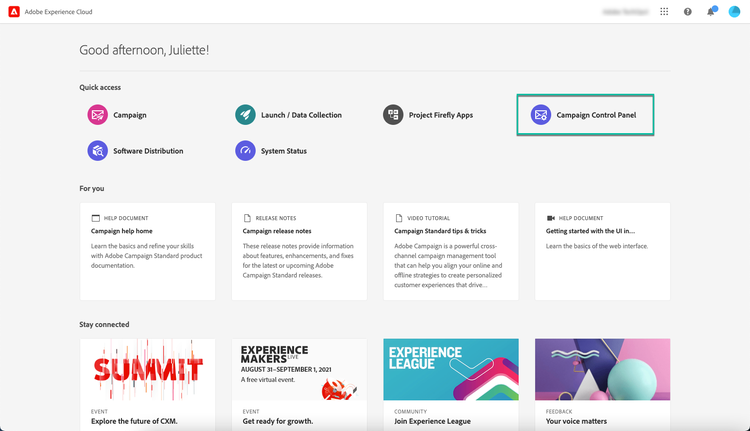
导航至 Experience Cloud 主页。
-
单击 快速访问 部分中的专用链接。
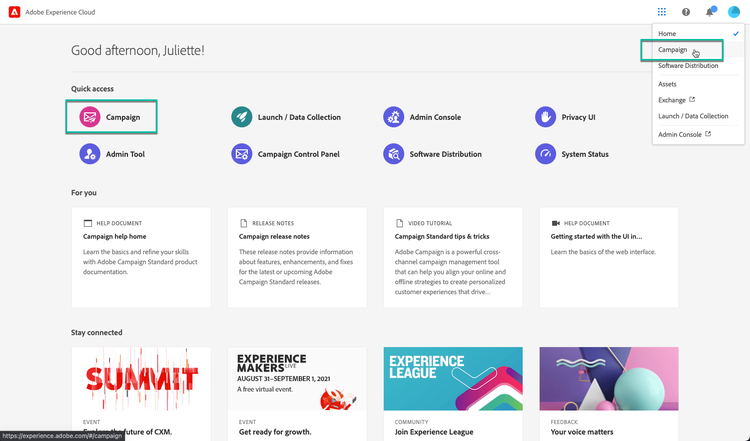
还可从 Experience Cloud 平台的 解决方案选取器 访问控制面板:
-
在 Adobe Experience Cloud 主页中,从 快速访问 部分或右侧顶部菜单选择 Campaign。
-
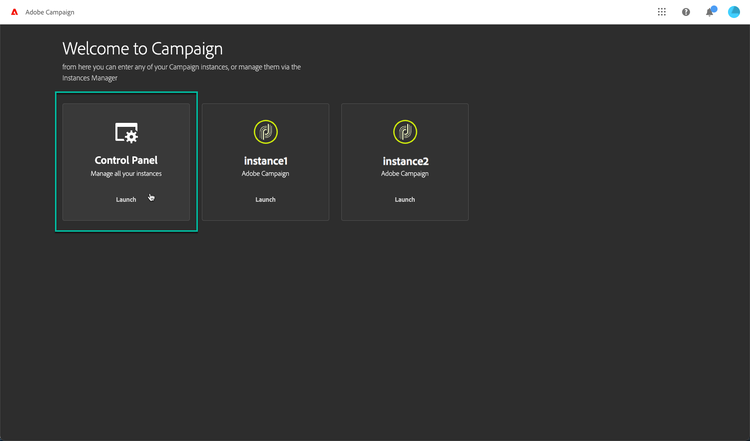
此时将显示您的 Campaign 实例列表。 单击 控制面板 信息卡进行启动。
从产品访问 access-product
-
打开您的 Campaign Standard 产品。
-
从 导航 窗格中选择 管理 菜单。
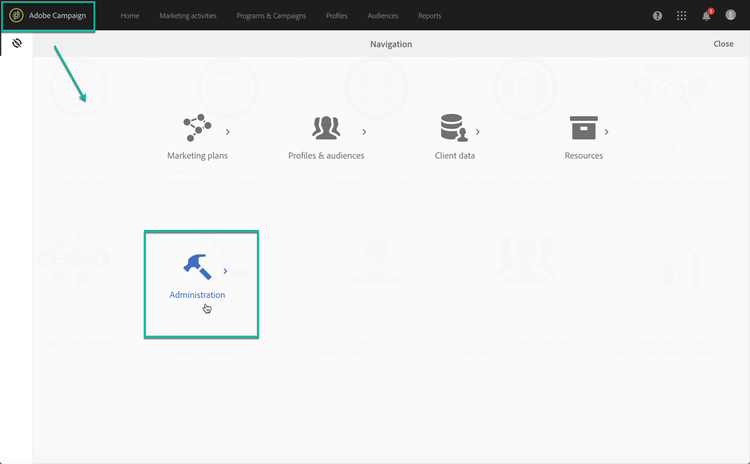
-
单击 控制面板 图标。