添加规则
要构建规则,第一步是使用规则编辑器定义购物者的查询文本中触发关联事件的条件。 然后,完成规则详细信息,测试结果并发布规则。
添加规则
- 在管理员中,转到营销 > SEO和搜索> Live Search。
- 设置 范围 以标识应用规则的存储视图。
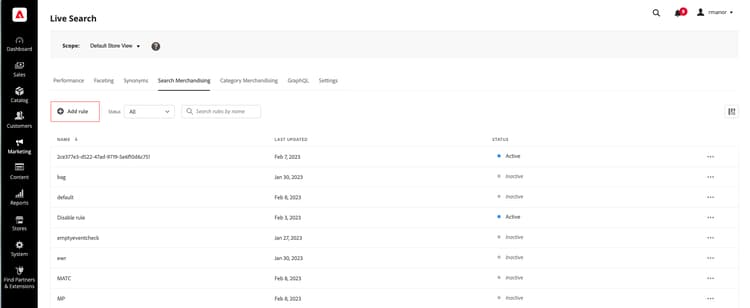
- 单击 搜索促销 工作区。
- 单击 添加规则 以启动规则编辑器。
规则类型
搜索查询是定义特定搜索词、条件和排名类型的位置。
可以设置应用于所有查询的默认规则,除非定义了更具体的搜索查询。 只能设置一个默认规则,且不能包含任何条件。 如果选择“缺省”,则不显示“条件”界面。
选择默认智能排名类型以及要应用于所有默认搜索的任何手动排名。 始终应用手动排名。
条件
条件是触发事件的要求。 一个规则最多可以有10个条件和25个事件。 默认规则不能包含任何条件。
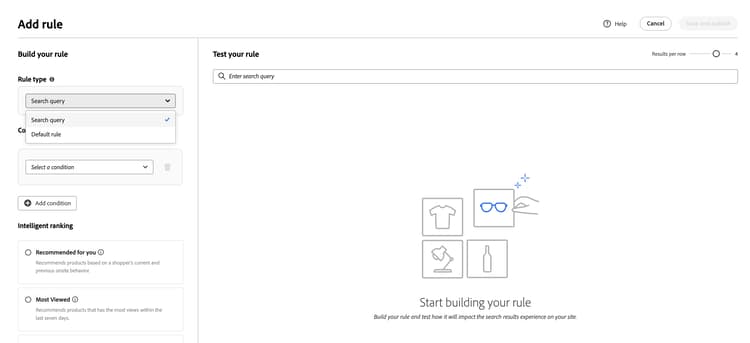
单个条件
-
在 生成您的规则 下,选择要满足的条件,然后按照说明完成该语句。
- 搜索查询包含 — 输入购物者查询中必须包含的文本字符串。 匹配设置确定购物者的查询与目录匹配的程度。 选项:
任意 — 购物者的查询文本的任何部分都可以匹配条件。
全部 — 购物者的所有查询都必须符合条件。 - 搜索查询为 — 输入与购物者的查询完全匹配的文本字符串。 例如:“yoga pants”。 具有
Search query is且匹配All的规则只能有一个条件。 - 搜索查询开头为 — 输入必须在购物者查询开头的字符或文本字符串。
- 搜索查询结尾为 — 输入必须在购物者查询末尾的字符或文本字符串。
结果会立即显示在 测试您的规则 窗格中,并按优先级进行编号。 您可以使用右上角的 每行结果 滑块来更改每行的产品数。
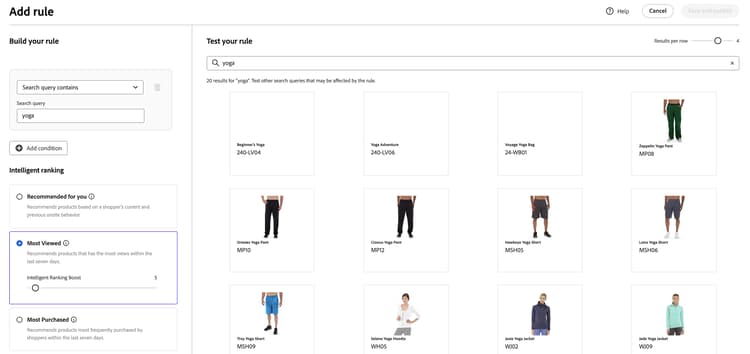
- 搜索查询包含 — 输入购物者查询中必须包含的文本字符串。 匹配设置确定购物者的查询与目录匹配的程度。 选项:
-
若要测试其他查询,请更改 测试您的规则 搜索框中的查询文本,然后按返回。
最初,测试窗格从“条件”搜索框中呈现查询。 但现在,它从测试查询框呈现查询。 测试窗格一次只呈现一个查询。 -
如果您喜欢该结果,请更新 条件 搜索框中的文本。 然后,单击页面上的任意位置以更新测试窗格中的结果。
-
要构建具有一个条件的简单规则,请转到步骤3: 添加事件。
多个条件
-
要生成包含多个条件的规则,请单击添加条件。
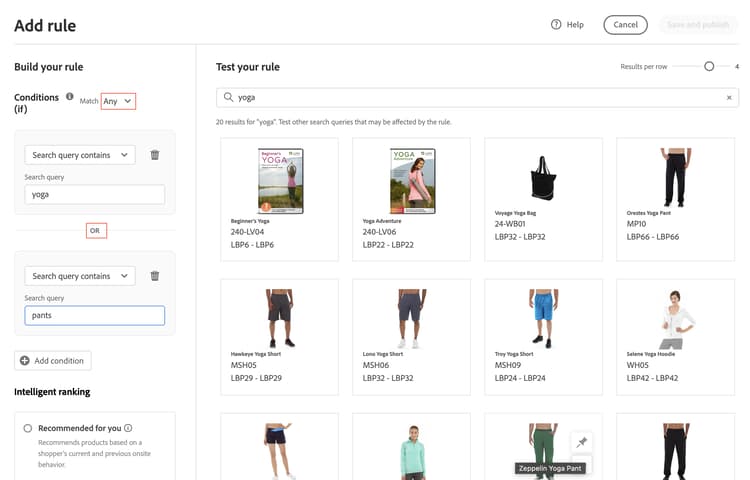
一个规则最多可以有10个条件。 连接两个条件的逻辑运算符基于当前 匹配 设置。 默认情况下,匹配为All,逻辑运算符为AND。 -
选择第二个条件并输入所需的查询文本。
-
要更改规则的逻辑,请更改 匹配 设置以确定购物者的搜索条件与查询条件的匹配程度。 将 Match 设置为以下项之一:
- 任意 — (默认)规则中的所有逻辑运算符都设置为
OR,结果显示在测试窗格中。 - 全部 — 规则中的所有逻辑运算符均设置为
AND,结果将显示在测试窗格中。
Match值确定用于连接多个条件的逻辑运算符。 更改 Match 设置将更改规则中的所有逻辑运算符。 无法在同一规则中组合
AND和OR。在本例中,不是搜索“yoga pants”,而是有两个单独的查询来搜索“yoga”或“pants”。 此规则的具体性较低,在店面触发的频率高于其他规则。
- 任意 — (默认)规则中的所有逻辑运算符都设置为
-
要添加其他条件,请单击 添加条件 并重复该过程。
智能排名 intelligent-ranking
智能排名将用户行为和网站统计数据相结合,以确定产品排名。
商店所有者可以设置以下类型的排名策略:
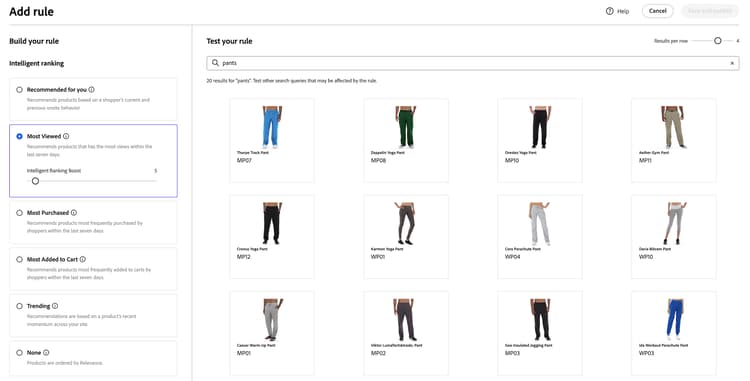
- 购买次数最多:此指标按过去7天内每个SKU的总购买次数对产品进行排名。
- 添加到购物车次数最多 — 按照过去7天中的“添加到购物车”活动总数进行排名。
- 查看次数最多:对过去7天内每个SKU的总查看次数进行排名。
- 为您推荐 — 使用
viewed-viewed数据点 — 查看此SKU的购物者也查看了这些其他SKU。 - 趋势:对于后台事件,回顾过去72小时的页面查看事件;对于前台事件,回顾过去24小时的页面查看事件。
- 无:产品按相关性排序。
选择规则的策略类型。 Test your rule窗口显示预期的结果。
可配置产品和变体的行为信号 behavioral-signals-variants
Live Search针对购物者与之交互的特定产品收集行为信号,例如查看次数、添加到购物车的事件以及购买次数。 对于可配置产品,这意味着信号记录在变量 (简单产品)级别,而不是针对可配置父级。
对可配置产品进行排名时,Live Search会汇总从其所有变体收集的行为信号,并将其汇总到可配置父级。 可配置产品的排名分数反映了每个变体的组合信号,而不仅仅是一个变体。
此聚合发生在所浏览类别的范围内。 变体仅将其行为信号贡献给可配置父级对 变体 所分配类别的排名分数。 如果类别中缺少变体,则其信号不会计入该类别中父项的排名,即使在该类别中指定了可配置父项本身也是如此。
最佳实践:审查所有产品变体的类别分配,尤其是在使用大小、颜色或其他特定于变体的类别结构的目录中,以确认每个变体都分配给了预期出现的每个类别并影响排名。
示例:
推销员将目录组织为特定于大小的子类别,如 200g 和500g。 可配置产品有两个变体,每个变体大小一个。 如果仅将200g变体分配给200g类别,则购买和查看500g变体不会对该可配置产品在200g类别页面上的排名得分产生影响,即使500g变体在其他地方销售良好。 然后,可配置产品在200g类别页面上的排名可能低于预期或与实际销售业绩不符。 将两个变体指定为其各自的类别可解决不匹配问题。
智能排名提升 intelligent-ranking-boost
对于为您推荐、查看次数最多、购买次数最多、添加到购物车次数最多和趋势,编辑器显示Intelligent Ranking Boost(提升系数)。 选择 无 时不使用此选项。
使用此控件以平衡 行为信号 对排序的影响(相对于搜索中的文本相关性,以及相对于 类别页面 和 默认列表 中的其他排名信号)。 提升可用于搜索查询规则、默认规则和类别促销规则;每个规则都存储自己的值。
5 (相当于上一个固定行为乘数)。1(更温和的行为影响)到100(更强的影响)。何时提高或降低提升
- 提升提升,当诸如 查看次数最多 之类的策略应更积极地显示高参与度SKU以进行模糊或广泛的查询时,而不用手动固定每个插槽。
- 降低当您希望文本匹配质量更严格地推动列表时,行为数据应仅稍微推动顺序。
何时改用手动排名
当您需要特定产品处于精确位置或保证可见性(无论目录范围的信号如何)时,请使用pin、boost或bury。 Intelligent Ranking Boost为该规则调整 global 行为权重;它不会替换SKU级别控件。
智能排名评分的工作原理(搜索)
对于搜索规则(以及规则编辑器中的测试查询),智能排名通过组合两个关键因素来确定最终产品顺序: 文本相关性和行为信号。 了解这些因素如何相互作用有助于您为搜索结果设置现实的期望。
评分组件:
-
文本相关性:得分中的主导因素。 这会测量产品名称、描述和属性与搜索查询的匹配程度。 文本相关性得分是无界的(没有特定的上限),并且受以下因素影响:
- 匹配单词出现的频率。
- 产品名称/说明的长度(以字为单位)。
-
行为信号:在文本相关性得分之上应用的有界提升。 当您选择“查看次数最多”或“购买次数最多”等智能排名策略时,具有更高行为信号的产品会获得更大的相对权重。 该重量的强度由 Intelligent Ranking Boost 控制(请参阅智能排名提升);提升仍为有界状态,但您可以增加其改变顺序的量。
为什么查看次数最多的产品可能不会首先显示:
文本相关性通常在排名中占主导地位,因为其得分不受限制,而行为影响则由boost模型限制。 除非您针对该规则增加Intelligent Ranking Boost,否则具有非常强文本匹配的产品仍可能会超过具有较高参与度的SKU。 即使在Boost值较高时,极端文本相关性差距也可能不会完全反转列表,因为文本匹配质量仍然是主要驱动因素。 始终在 Test your rule 中验证目标查询的结果。
示例:
商家使用“查看次数最多”的智能排名策略并搜索蜡烛。 他们预计产品SKU YAN-K-E-512会显示在结果顶部,因为它具有最高的查看计数。 然而,其他产品的排名更高:
-
Texas Candle (第1个位置):具有更短、更干净的产品名称,这会产生非常高的文本相关性分数。 尽管其查看次数少于YAN-K-E-512,但其高级文本匹配超过了行为提升。
-
YAN-K-E-512(较低位置):尽管在“查看次数最多”行为数据中拥有最高的查看百分位数,但其基于SKU的复杂名称会生成较低的文本相关性分数。 在默认Intelligent Ranking Boost (
5)下,行为影响可能不足以克服该文本间隙。 提高提升量可以在已匹配查询的产品中提高YAN-K-E-512。 YAN-K-E-512还必须与查询匹配:该SKU必须至少有一个可搜索属性包含蜡烛,否则它不会出现在结果中并且无法应用提升。
示例(广泛查询):
对于查询(如wood),当视图计数不同时,多个产品可以共享相似的文本相关性。 在选择 查看次数最多 的情况下,增加 Intelligent Ranking Boost 会使历史上查看次数最多的相关SKU更有可能在较少量匹配项上方显示。 降低Boost可使结果更接近于纯文本排序。
请参阅搜索规则,了解如何使用规则提高产品可查找性。
注意事项
-
查询中的撇号和引号可能会导致某些语言中的排名和相关性出现一些小问题。
-
如果智能排名结果与实际销售或查看绩效不相关,请确认所有相关产品变型均已分配给正在审查的类别。 缺少变量类别分配是引发意外排名行为的常见原因,并且容易被忽略。 查看可配置产品和变体的行为信号。
-
为确保智能排名正常工作,请确保用于搜索或筛选(Facet)的任何产品属性的 搜索权重 为
5或更小。 要在Commerce管理员中查找此设置,请执行以下操作:-
选择商店 > 属性 > 产品。
-
搜索属性,如“name”。
-
在属性信息 > 店面属性页面中,将搜索权重设置为小于或等于
5。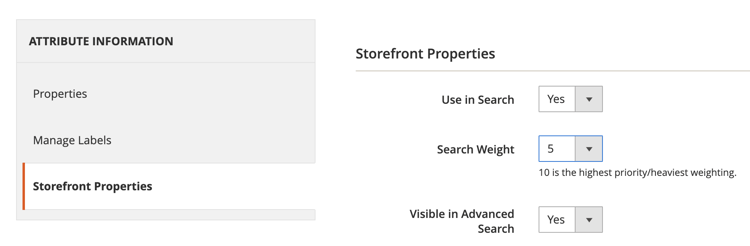
-
手动排名
手动排名(以前称为事件)是在满足定义的条件时修改搜索结果的操作。 单个规则最多可以包含25个事件。
- Boost — 将SKU在搜索结果中上移。
- Bury — 将SKU在搜索结果中下移。
- Pin a product - SKU显示在页面上选定的“位置”中。
- Hide a product — 从搜索结果中排除SKU。
固定产品的最简单方法是拖放。
-
在“测试”窗格中单击并拖动产品。 将其拖放到所需位置。 Product和Position字段会自动填充到Events窗格中。
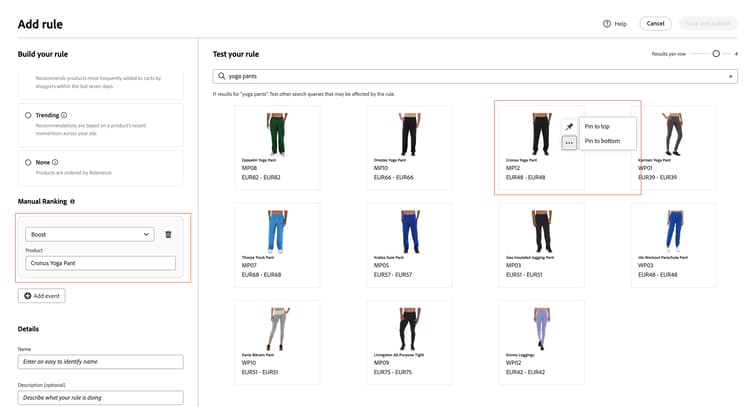
您还可以单击大头针图标以将产品固定到其当前位置。 使用省略号上下文菜单“固定到顶部”或“固定到底部”。
或者,可以手动设置事件:
-
在 Events 下,选择满足相关条件时要发生的Event。
例如,选择Hide a product。 然后,输入要隐藏的产品名称。 产品随您的键入一起推荐。
-
对于多个事件,选择满足条件时要触发的任何其他事件。
其他详细信息
此处输入的信息显示在规则详细信息面板中。
-
在 详细信息 下,输入规则的名称。 所有规则名称必须唯一。
-
输入规则的简短描述。
-
输入规则要处于活动状态的 开始日期 和结束日期,或从日历中选择日期。
要选择日期范围,请单击第一个日期,然后拖动以选择范围。
最终确定规则
-
在测试窗格中检查规则的结果。
-
如果规则具有多个查询,请测试每个可能受规则影响的查询。
-
完成后,单击保存并发布。
该规则已添加到 规则 工作区中的列表。
note important IMPORTANT 如果 Save and publish 按钮呈灰显状态,请确保已输入规则的所有必需信息,包括规则名称。 -
虽然活动规则会立即生效,但您最多可能必须等待15分钟才能刷新店面中的缓存查询结果。
字段描述
条件(if)
逻辑运算符
OR比较两个条件并满足在至少有一个条件为true时触发事件的要求。AND比较两个条件并满足触发事件的要求(如果两个条件均为true)。匹配运算符
OR并返回匹配产品集。AND并返回匹配产品集。手动排名
详细信息
智能排名控制
5;允许的范围1-100。 在查询时应用;规则预览与所配置规则的实时行为相匹配。