教程先决条件
此页面列出了Adobe Commerce as a Cloud Service教程的先决条件和设置步骤,如评级扩展教程和送货方法扩展教程。
一般先决条件
在本教程中,扩展和店面开发都需要以下工具。
-
Node.js (版本
22.x.x)和npm (9.0.0或更高版本):使用以下命令验证您的安装:code language-bash node --version npm --version -
安装Git — 验证您的安装:
code language-bash git --version -
Bash shell
- macOS/Linux:无需安装
- Windows:使用Git Bash或用于Linux (WSL)的Windows子系统
-
下载AI辅助的IDE,如Cursor(推荐)。 其他IDE(如Claude Code、Gemini CLI或Copilot)也受支持,但可能需要修改提示和教程中的其他步骤。
Adobe Commerce as a Cloud Service先决条件
-
安装Adobe I/O CLI
code language-bash npm install -g @adobe/aio-cli -
安装Adobe I/O CLI Commerce、Adobe I/O CLI Runtime和App Builder CLI插件:
code language-bash aio plugins:install https://github.com/adobe-commerce/aio-cli-plugin-commerce @adobe/aio-cli-plugin-app-dev @adobe/aio-cli-plugin-runtime
安装Adobe I/O CLI和所需的插件后,设置可扩展性工作区。 Adobe建议使用自动设置以获得最快的体验。
自动设置(推荐) automated-setup
app-setup命令可自动执行工作区设置过程,包括创建Adobe Developer Console项目、添加所需的API、配置Adobe I/O CLI、克隆入门工具包、连接本地工作区以及安装可扩展性人工智能工具。
app-setup命令将指导您完成以下步骤:
- 选择或创建具有所需API的Adobe Developer Console项目
- 使用您的组织、项目和工作区配置Adobe I/O CLI
- 克隆适当的入门套件并设置项目
- 配置环境并将本地工作区连接到远程工作区
- 安装Commerce可扩展性工具和编码代理技能
运行以下命令并按照交互式提示操作:
aio commerce extensibility app-setup
命令完成后,导航到项目目录并重新启动编码代理以加载新的MCP工具和技能。 如果您的教程需要店面,请重新运行命令并选择AEM Boilerplate Commerce入门工具包。
以下示例安装显示了checkout starter kit的交互式提示和输出。
| code language-shell-session |
|---|
|
手动设置 manual-setup
以下各节将介绍如何手动设置可扩展性工作区的每个组件。 如果您希望手动配置,或者遇到自动设置的问题,请按照以下步骤操作。
Adobe Developer Console先决条件
在Adobe Developer Console中设置具有所需API和凭据的项目。
- 导航到Adobe Developer Console。
- 使用您的电子邮件和密码登录。
创建新项目
在Adobe Developer Console中创建一个App Builder项目来托管您的扩展。
-
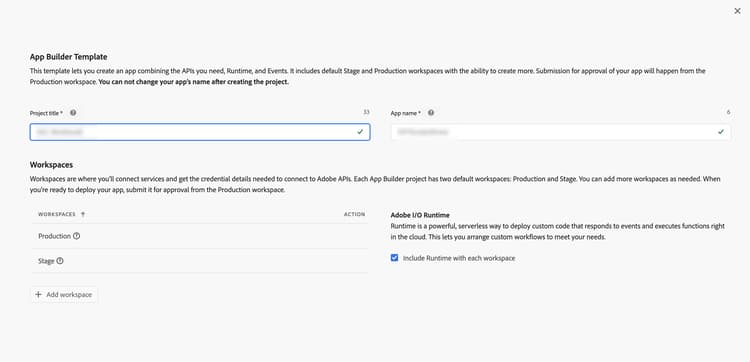
单击Create project from a template。
-
选择 App Builder 模板。
-
输入 Project Title 和App Name。
-
确保选中 Include Runtime 复选框。
-
单击Save。
将API添加到工作区
将所需的API添加到暂存工作区,以进行事件管理和Commerce集成。
-
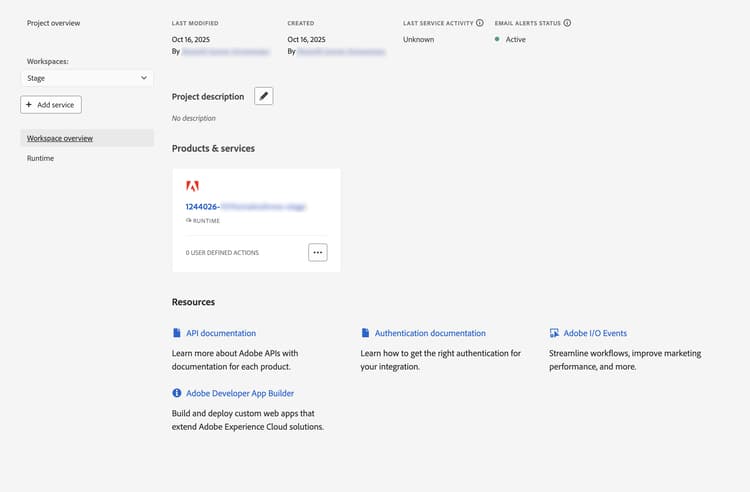
单击 Stage 工作区,然后对每个API重复以下步骤。
-
单击 Add Service 并选择API。
-
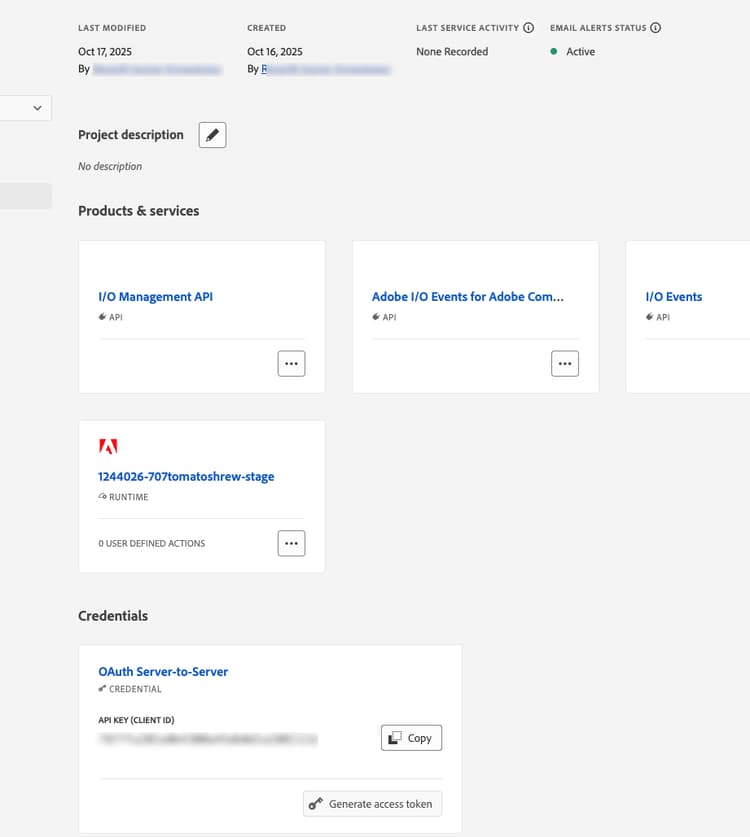
选择以下API之一。 对下面列出的每个API重复此过程:
-
Adobe Services筛选器:
- I/O Management API
- I/O Events API
-
Experience Cloud筛选器:
- Adobe I/O Events for Adobe Commerce API
-
-
单击Next。
-
单击Save configured API。
-
重复上述步骤,直到您将所有API添加到工作区为止。
配置Adobe I/O CLI
将Adobe I/O CLI连接到您的组织、项目和工作区。
-
清除任何现有配置:
code language-bash aio config clear -
使用Adobe I/O CLI登录:
code language-bash aio auth login -f -
使用以下每个命令选择您的组织、项目和工作区:
code language-bash aio console org selectcode language-bash aio console project selectcode language-bash aio console workspace select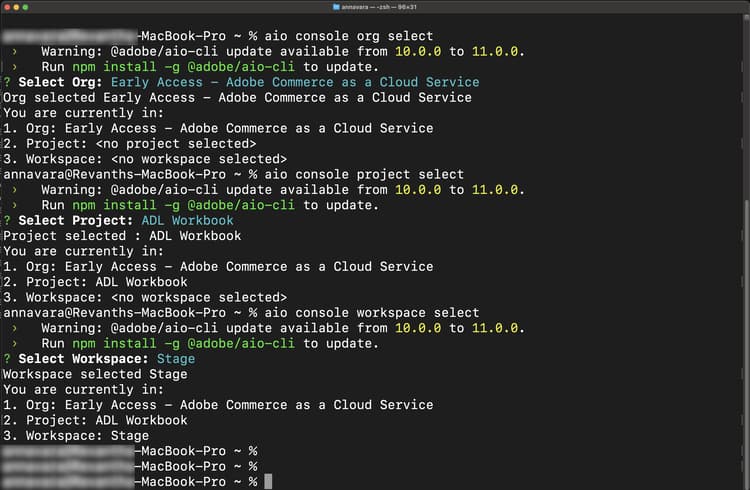
克隆入门工具包
为您正在构建的扩展克隆以下Commerce starter kit存储库之一,并准备项目:
集成入门工具包:
git clone https://github.com/adobe/commerce-integration-starter-kit.git extension
cd extension
结帐入门工具包:
git clone https://github.com/adobe/commerce-checkout-starter-kit.git extension
cd extension
创建.env文件
创建环境配置文件:
| code language-bash |
|---|
|
在文本编辑器中打开.env文件并添加以下OAuth凭据:
| code language-bash |
|---|
|
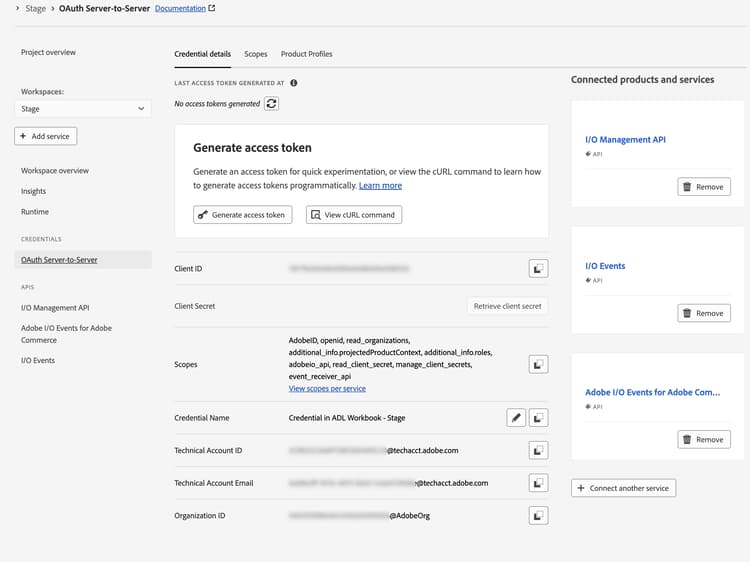
通过单击工作区上的 Credential details 选项卡,从Developer Console中的 OAuth Server-to-Server 页面复制这些值。
Adobe Developer Console中的
添加Commerce配置
将以下Commerce实例详细信息添加到您的.env文件:
| code language-bash |
|---|
|
要查找这些值,请执行以下操作:
- 导航到Commerce Cloud服务实例。
- 单击实例旁边的信息图标。
- 将REST终结点复制为
COMMERCE_BASE_URL。 - 将GraphQL端点复制为
COMMERCE_GRAPHQL_ENDPOINT。
设置事件前缀
为事件前缀设置临时值:
| code language-bash |
|---|
|
下载工作区配置
运行以下命令下载工作区配置文件:
| code language-bash |
|---|
|
将工作区配置文件复制到scripts目录:
| code language-bash |
|---|
|
将本地工作区连接到远程工作区
将本地项目链接到远程工作区:
| code language-bash |
|---|
|
将本地工作区连接到远程工作区
将本地项目链接到远程工作区。 从项目根目录(extension文件夹)中,运行:
| code language-bash |
|---|
|
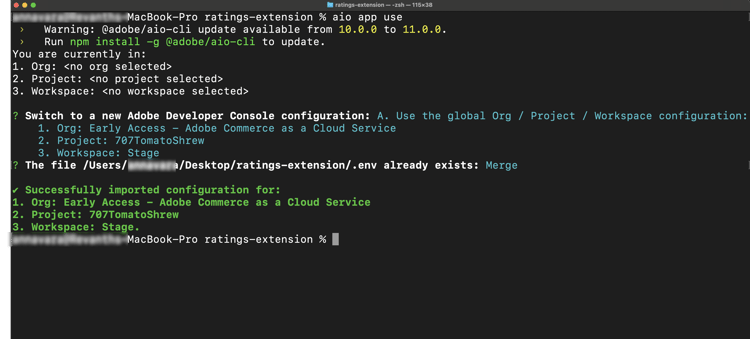
出现提示时,选择使用您在配置Adobe I/O CLI时选择的组织、项目和工作区的选项。 这会将工作区配置写入应用程序中,以便部署和本地开发使用该工作区。
安装可扩展性人工智能工具
此进程创建MCP配置(.<agent>/mcp.json)、技能目录(.<agent>/skills/),并将AGENTS.md添加到项目根目录。 系统将提示您选择入门套件、编码代理和包管理器。
-
使用以下命令在
extension文件夹中设置AI辅助开发工具:code language-bash cd extensioncode language-bash aio commerce extensibility tools-setup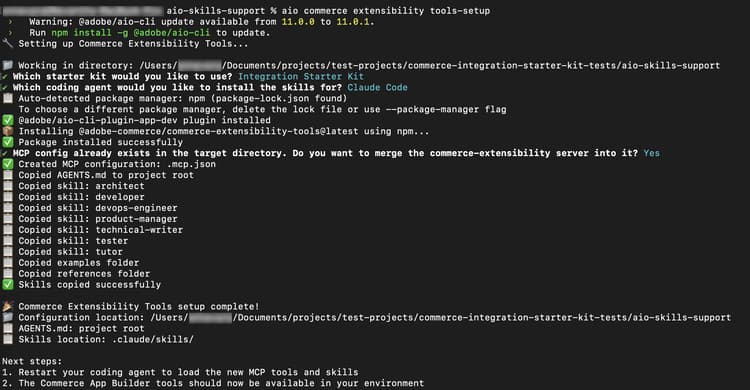
-
安装完成后,请重新启动编码代理,以便加载新的MCP工具和技能。 Commerce App Builder工具现在可在您的环境中使用。
note note NOTE 如果您看到一则警告,指出未找到入门工具包的技能,则说明出现了问题,这通常是因为安装程序在克隆入门工具包以外的文件夹中运行。 从 aio commerce extensibility tools-setup文件夹(入门套件项目根)运行extension并在出现提示时选择相应的入门套件。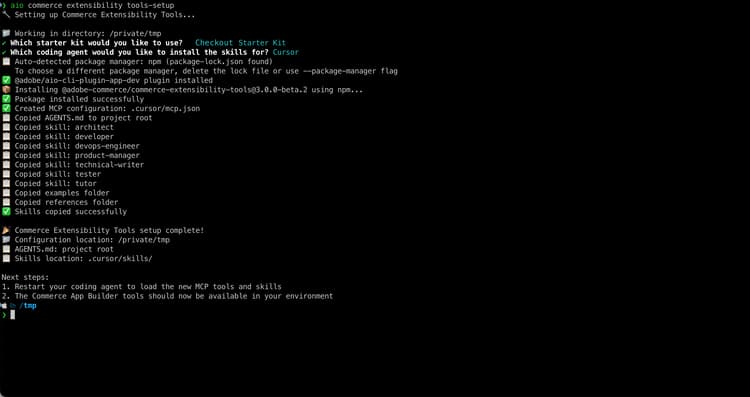
店面手动设置
本节介绍如何为Ratings扩展教程和其他店面教程手动配置店面。
要自动配置店面,请运行app-setup自动设置部分中描述的命令,然后选择AEM Boilerplate Commerce入门工具包。
先决条件
要完成评级扩展教程的storefront部分并在您的商店中显示产品评级,需要以下项目。
-
Google Chrome — 测试店面所需
-
店面项目已连接到您的Commerce实例。 如果您没有店面项目,请按照创建店面中的步骤操作,包括将存储库链接到商务数据部分。
克隆店面存储库
打开终端并克隆存储库:
git clone https://github.com/hlxsites/aem-boilerplate-commerce.git storefront
cd storefront
安装依赖项
安装项目依赖项:
npm install
安装店面人工智能工具
在storefront文件夹中设置AI辅助开发工具。
从样板项目的根目录运行以下命令。 该命令将@adobe-commerce/commerce-extensibility-tools包作为开发依赖项安装,将技能文件复制到代理的技能目录中,并配置MCP(模型上下文协议),以便代理可以访问Commerce文档搜索工具。
aio commerce extensibility tools-setup
该命令将引导您完成两个提示:
-
选择入门工具包 — 选择AEM样板Commerce。
-
选择编码代理 — 从支持的代理列表中选择代理。