管理您的应用程序
应用程序管理器将App Builder应用程序与其Commerce实例关联。 配置表单会根据应用程序的架构动态呈现,因此无需自定义管理员UI开发。 应用程序管理器通过Commerce自动生成的表单来配置设置。
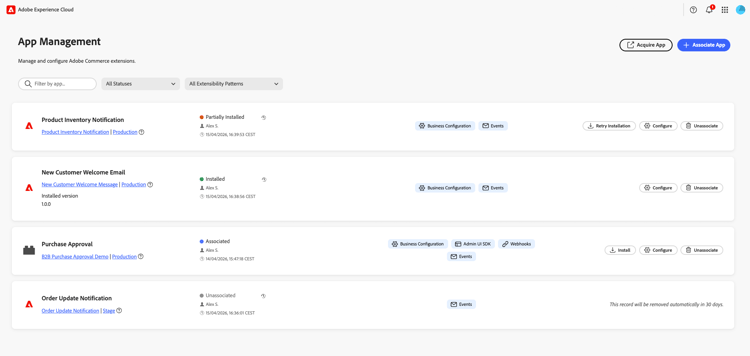
在管理员中查找应用程序
在Apps > App Management下,每个应用程序都显示为卡片。 该列表可包含与所选Adobe IMS组织的Adobe Commerce实例关联的每个应用程序。 使用信息卡上方的控件来缩小结果范围:
搜索文本和两个下拉列表同时应用(逻辑AND)。 若要再次显示完整列表,请将 状态 和 可扩展性模式 设置回它们的 所有…… 选项,并清除搜索字段。
获取应用程序
Acquire App打开Adobe Exchange的新浏览器选项卡(或单独的浏览器视图),您可以在其中发现与Commerce相关的市场列表并将应用程序添加到您的Adobe IMS组织。 获取、批准和部署应用程序后,应用程序将在App Management中显示为关联和安装。
先决条件
在关联应用程序之前,请确保您满足以下条件:
教程
观看本视频,了解如何将应用程序与Commerce实例关联并配置设置。
关联应用程序
关联过程将从Commerce导入网站、商店和商店视图,并在应用程序和Commerce实例之间创建链接。
要将App Builder应用程序链接到Commerce实例,请执行以下操作:
-
导航到Apps > App Management。
-
单击Associate App。
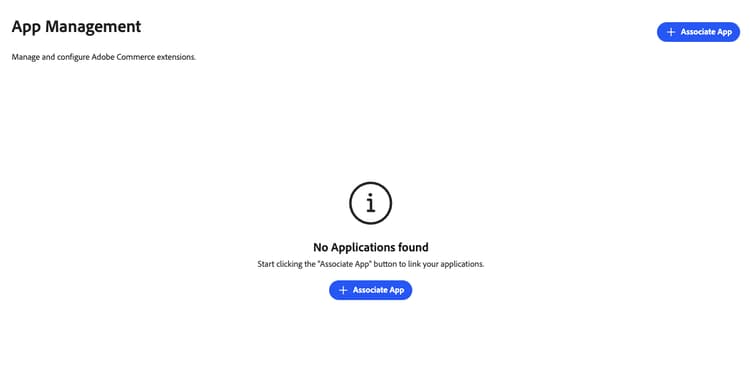
-
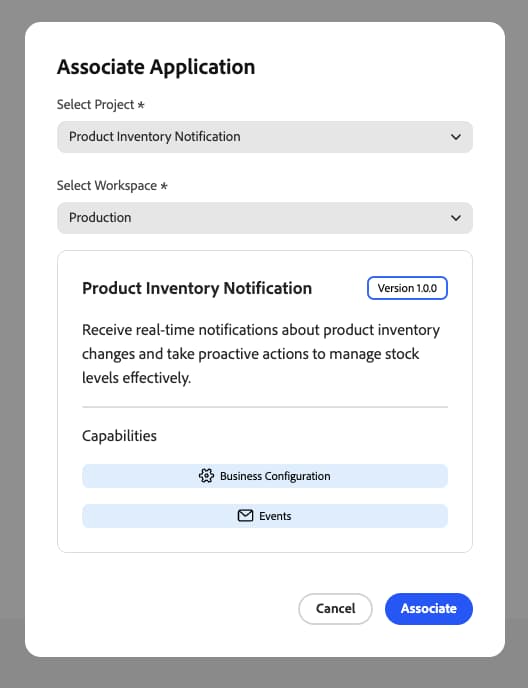
从列表中选择Project。
-
选择Workspace。
-
单击Associate。
配置设置
在App Management视图中关联应用程序后,通过表单配置其设置:
-
单击关联应用上的Configure。
-
该表单会显示应用程序的可配置设置。
-
根据需要修改值。
-
单击Save。
特定于范围的配置
当不同的网站、商店或商店视图需要唯一的设置时,请使用特定于范围的配置。 例如,仅为特定区域或商店视图启用某个功能,或者为每个品牌使用不同的设置。 较低作用域的设置将覆盖较高作用域的设置。
要覆盖特定范围级别的全局值,请执行以下操作:
-
单击Change Scope。
-
从列表中选择一个范围。
-
修改此范围的值。
-
单击Save。
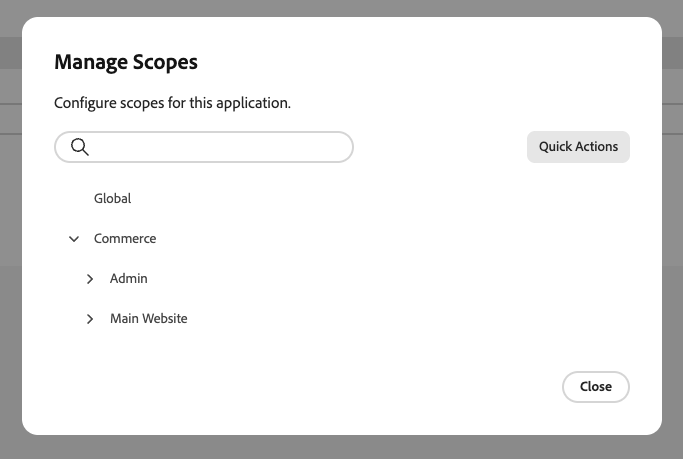
管理范围
从应用程序详细信息屏幕访问 Manage Scopes 以管理应用程序的范围层次结构。
取消与应用程序的关联
当您不再需要某个应用程序连接到Commerce实例时,请取消该应用程序的关联。 例如,您可能需要停用集成、切换到其他工作区或清理测试配置。
要从Commerce实例中删除应用程序:
-
导航到Apps > App Management。
-
单击应用程序上的Unassociate。
-
确认操作。
相关文档
- 疑难解答 App Management — 解决与应用程序关联和配置有关的常见问题。