将媒体文件迁移到AEM Assets DAM
Adobe Commerce和Adobe Experience Manager (AEM)均提供内置功能,以简化从Commerce到AEM Assets 数字资产管理系统(DAM)的媒体文件迁移。 您还可以从其他源迁移介质文件。
先决条件
- 使用AEM Assets配置的AEM as a Cloud Service环境
- 足够的存储容量
- 用于大型文件传输的网络带宽
- AEM Assets as a Cloud Service的管理员访问权限
- 访问存储介质文件的源系统(Adobe Commerce或外部系统)
- 访问云存储服务的适当权限
- AWS S3或Azure Blob Storage帐户
- 专用容器/存储段配置
- 身份验证凭据
- 准备好迁移的有组织的媒体文件
- AEM Assets支持的格式的图像和视频文件。
- 干净的重复资源
- 为AEM Assets资源配置的Commerce元数据配置文件
- 每个资源的映射元数据值
- CSV文件编辑器(例如Microsoft Excel)
迁移最佳实践
-
在迁移之前,通过删除未使用和重复的内容来策划资源。
-
按大小、格式或用例以逻辑方式组织资源。
-
考虑将大型迁移分解为较小的批次。
-
在非高峰时间安排资源密集型导入。
-
在完全导入之前验证元数据映射。
迁移工作流
按照迁移工作流从Adobe Commerce或其他外部系统导出媒体文件,并将它们导入AEM Assets DAM。
步骤1:从现有数据源导出内容
仅[PaaS]{class="badge informative" title="仅适用于云项目上的Adobe Commerce(Adobe管理的PaaS基础架构)。"}
对于Adobe Commerce商家,远程存储模块可以促进媒体文件的导入和导出。 本模块允许企业使用AWS S3等远程存储服务存储和管理媒体文件。 要为Commerce实例设置远程存储,请参阅Commerce配置指南中的配置远程存储。
如果您的媒体文件存储在Adobe Commerce外部,请将其直接上传到AEM as a Cloud Service支持的数据源之一。
步骤2:构建用于元数据映射的CSV文件
创建一个CSV文件,将每个媒体文件映射到其Commerce产品数据。 选择以下方法之一:
- Adobe Commerce (PaaS):使用CLI命令从目录自动生成CSV
- 手动创建CSV文件
使用CLI导出元数据
仅[PaaS]{class="badge informative" title="仅适用于云项目上的Adobe Commerce(Adobe管理的PaaS基础架构)。"}
使用AEM Assets集成CLI命令可从存储在Commerce项目中的产品媒体文件中自动生成包含图像URL、职位和角色的元数据CSV文件。
-
列出用于验证是否已安装AEM Assets集成模块的可用命令:
code language-bash bin/magento list aem自定义扩展命令显示在命令列表开头的
aem下。 -
运行带有AEM路径前缀的元数据导出命令:
code language-bash bin/magento aem:assets:export:csv <AEM-path-prefix><AEM-path-prefix>是将资源存储在AEM Assets DAM中的基本文件夹路径(例如,/content/dam/commerce/)。code language-bash bin/magento aem:assets:export:csv /content/dam/commerce/这会在
metadata.csv目录中创建一个var/export文件,其中包含您的Commerce目录中每个产品资源的图像URL、职位和角色。
手动创建CSV
对于存储在Adobe Commerce外部的媒体文件,请手动创建CSV文件。 列标题 必须与 在AEM Assets元数据配置文件中配置的字段名称匹配。 创建文件后,使用每个媒体文件的元数据值填充行。
使用路径创建子文件夹以整理Commerce资源,例如
content/dam/commerce/<brand>/<type>。/content/dam/commerce/<sub-folder>/..<filename>Yesthumbnail、main image、swatch)使用此示例CSV代码在代码编辑器或电子表格应用程序(如Microsoft Excel)中创建文件。
| code language-csv |
|---|
|
步骤3:将Assets批量导入AEM Assets
创建元数据映射文件后,请使用AEM Assets批量导入工具来导入您的资源。
以下是使用该工具的高级概述。
-
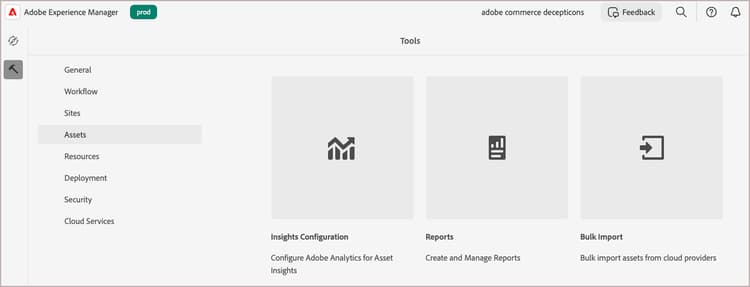
从“Experience Manager工具”视图中,选择Assets > Bulk Import。
-
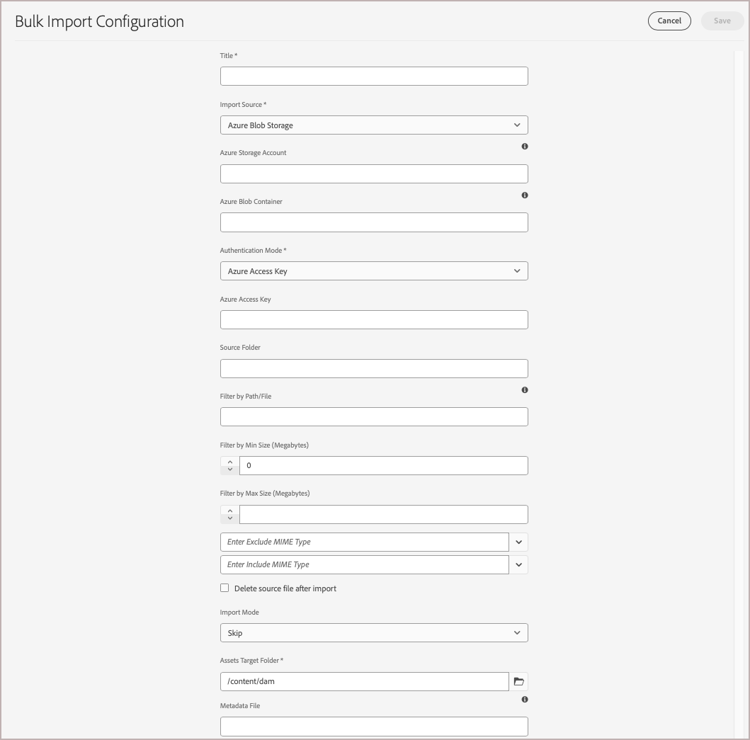
在批量导入配置中,选择 Create 以打开配置表单。
-
设置并保存配置。
您将需要:
- 数据源的身份验证凭据
- AEM Assets中将存储导入文件的目标文件夹
- 可选。 有关MIME类型、文件大小和其他参数的信息,以自定义导入配置
- 您上传到云存储实例的元数据映射CSV文件的路径。
有关详细步骤,请参阅AEM Assets as a Cloud Service用户指南中的配置批量导入工具。
-
保存配置后,使用批量导入工具测试和运行导入操作。