导出原始数据
使用原始数据导出,您可以从Data Warehouse导出记录,以更详细地了解为您的仪表板提供支持的功能。 此外,原始数据导出还可以帮助您查明数据差异。
通过原始数据导出,可访问通过取消标准化和预聚合相关量度生成的其他列和维度。 例如,User's first order date是一个维度,您可以为Commerce Intelligence中的每个用户导出该维度,但它可能在数据库中不可用。
本教程涵盖以下内容:
步骤1:选择要导出的数据 select
有两种方式可以在Commerce Intelligence中导出原始数据:
- 在图表级别
- 在表级别
在Manage Data选项卡的表级别导出
如果要从Manage Data选项卡导出表,则需要管理员权限。
-
单击Manage Data > 导出数据> 原始数据导出。
-
您会看到
Export List个最近创建的数据导出(如果存在)。 单击 Add Export 以创建导出。 -
将显示
New Raw Data Export对话框。 在此,您可以通过选择或取消选择列和筛选器来自定义导出:Table-Table字段选择从中导出数据的表。 默认情况下,这会显示您导航到的表。Export Name— 在此字段中,输入导出的名称。 例如:Philadelphia - Daily Revenue。Available Columns— 此字段列出数据库中可包含在导出中的列(维度)。 要添加列,请单击其名称。Selected Columns— 此字段列出当前包含在导出中的列(维度)。 要删除列,请单击其名称。Filter— 此部分列出当前应用于导出的筛选器。 这些筛选器可以更改;还可以添加新的筛选器以导出特定数据集。- 完成后,单击Export Data。
从功能板在图表级别导出
-
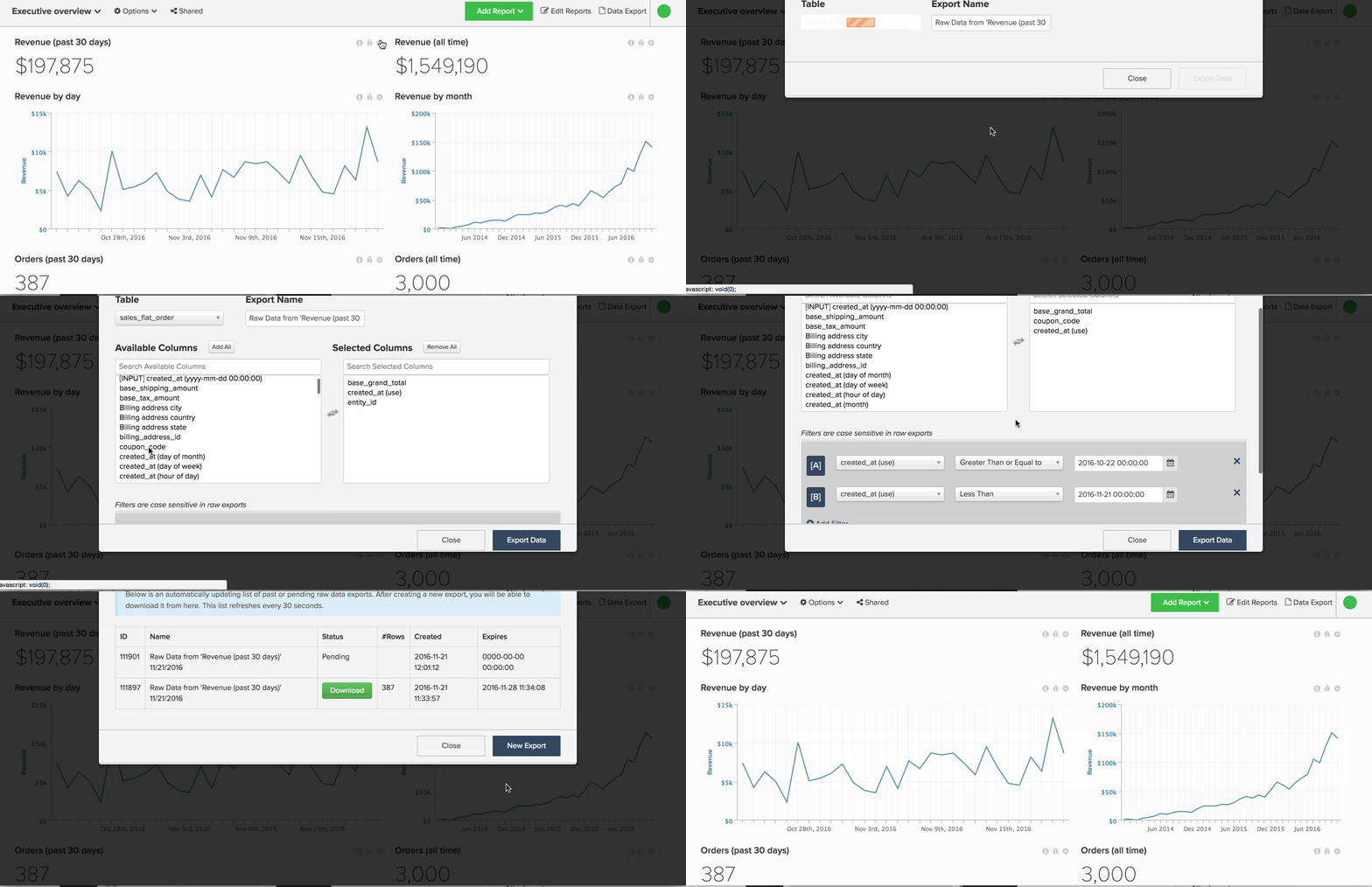
单击任何图表右上角的齿轮图标。
-
从下拉列表中选择
Raw Export以显示Raw Export对话框。 -
通过选择要包含或排除的
table、columns和filters自定义导出。 有关本模块中字段的更多详细信息,请参阅上一节。note NOTE 默认情况下, Table字段中显示的表是为该图表提供支持的表。 -
完成后,单击Export Data。
在图表级别查看整个过程。
步骤2:下载导出 download
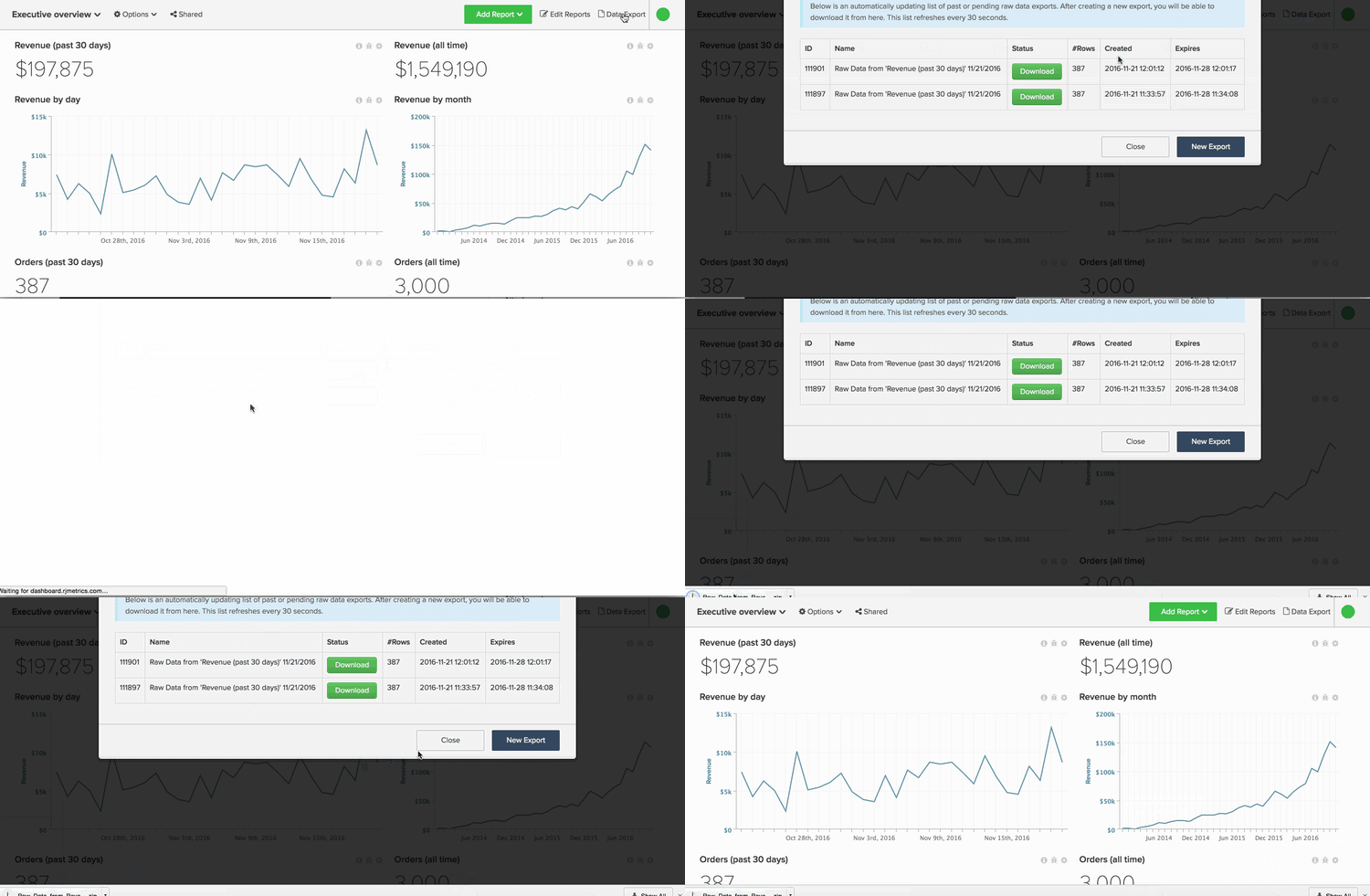
在Raw Data Export对话框中完成选择后,将立即开始处理导出。 由于某些导出可能规模较大,因此限制为1000万行,并且运行可能需要一些时间。
要检查导出是否已准备就绪,请单击屏幕右上角的Raw Data Exports。 单击 Download 可下载导出的压缩.csv文件。
步骤3:访问历史导出 historical
要查看您过去的导出,请单击屏幕右上角的Raw Data Export。 待定和已完成报告最多可存取7天。