[仅限PaaS]{class="badge informative" title="仅适用于云项目(Adobe管理的PaaS基础架构)和内部部署项目上的Adobe Commerce 。"}
公式
公式将多个量度和数学逻辑结合起来以回答问题。 例如,在假日季节每项产品有多少收入是由新客户产生的?
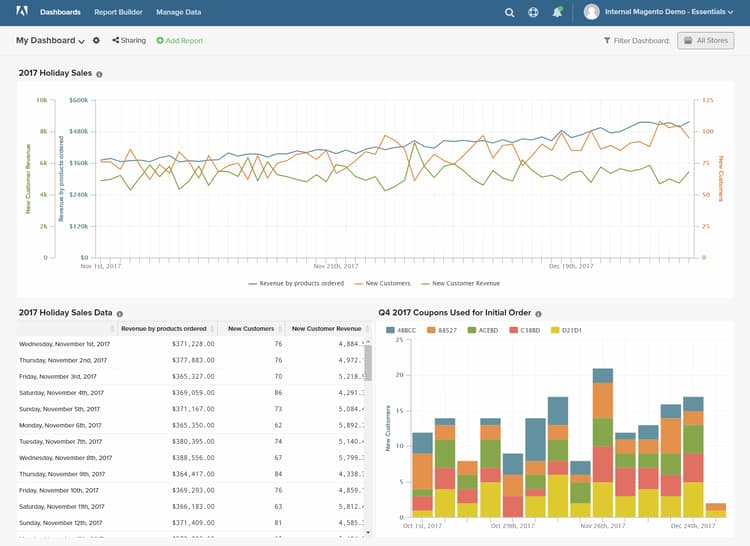
第1步:创建基本报表
-
在菜单中,选择
Report Builder。 -
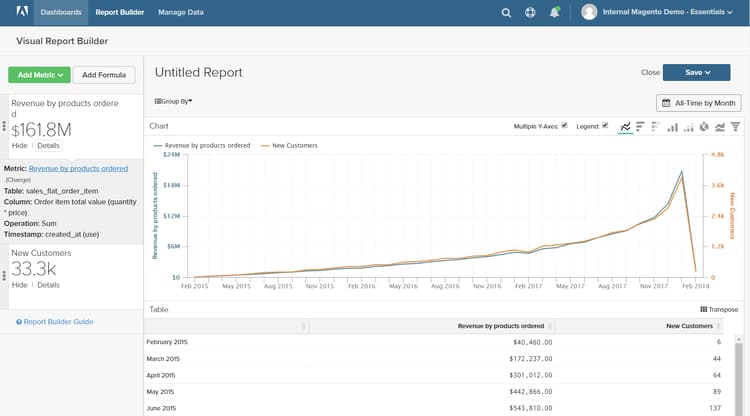
单击 Add Metric 并为报表选择第一个量度。
在此示例中,使用了
Revenue by products ordered量度。 -
再次单击 Add Metric 并为报表选择第二个量度。
在此示例中,使用了
New Customers量度。 -
在侧栏中,单击 Details 以显示有关每个指标的信息。
-
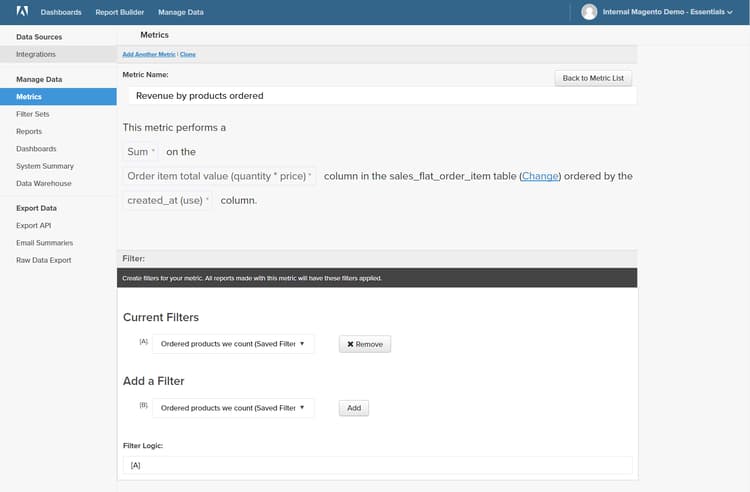
在侧栏中,单击每个量度的名称,以在新的浏览器选项卡中打开设置页面。 向下滚动查看量度的每个组件,包括量度查询、过滤器和维度。
-
要返回到报表,请单击上一个浏览器选项卡。
-
在图表中,将光标悬停在每行上的几个数据点上,以查看与每个量度关联的金额。
第2步:添加公式
-
单击侧栏顶部的 Add Formula。
公式框将量度显示为可用的输入
A和B,并包含一个可在其中输入公式的输入框。执行以下操作:
-
在
Enter your Formula输入框中,输入A/B。这会将收入按新客户数量订购的产品进行划分。
-
将
Select format设置为123Number。 -
在侧栏中,将
Untitled替换为公式的名称。

-
-
完成后,单击 Apply。
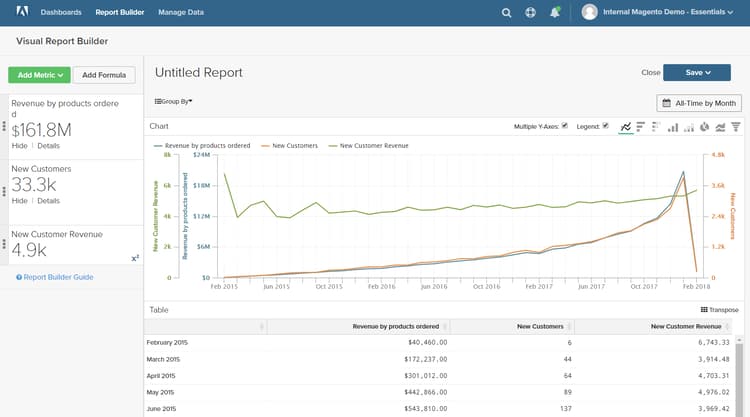
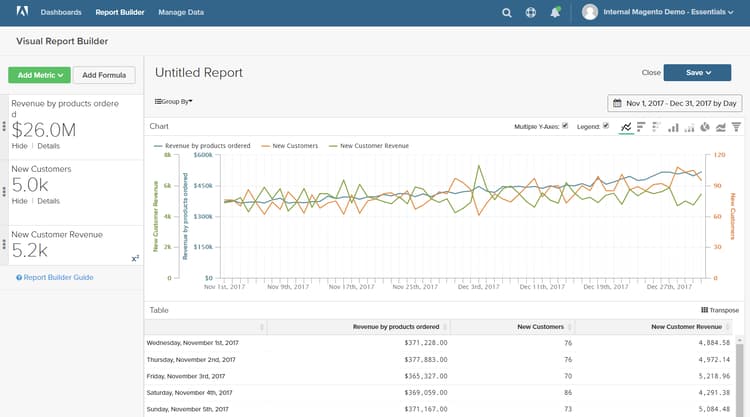
报表现在为公式
New Customer Revenue添加了一个新行,侧栏显示新客户产生的收入总额。使用公式
步骤3:添加日期范围
-
单击右上角的 Date Range。
-
在
Fixed Date Range选项卡上,执行以下操作:-
在日历上,选择日期范围。
在此示例中,假日季节是从
November 1到December 31。 -
在
Select Time Interval下,选择Day。
-
完成后,单击 Apply。
现在,报表仅限于假日季节报表,并且每天都有一个数据点。
-
第4步:保存报表
在此步骤中,将报表另存为图表和表格。
-
单击页面顶部的
Untitled Report并输入描述性标题。 对于此示例,报告标题为2017 Holiday Sales。然后,执行以下操作:
-
单击右上角的 Save。
-
对于
Type,接受默认Chart设置。 -
选择要提供报表的
Dashboard。 -
单击 Save to Dashboard。
-
-
单击报告标题并更改名称。 对于此示例,报告标题被更改为
2017 Holiday Sales Data。然后,执行以下操作:
-
单击右上角的 Save a Copy。
-
将
Type设置为Table。 -
选择要提供报表的
Dashboard。 -
单击 Save a Copy to Dashboard。
-
-
要在仪表板中查看报告,请执行以下操作之一:
-
单击页面顶部消息中的 Go to Dashboard。
-
在菜单中,选择 Dashboards。 单击当前操控板的名称以显示列表。 然后,单击保存报告的仪表板的名称。
-