[仅限PaaS]{class="badge informative" title="仅适用于云项目(Adobe管理的PaaS基础架构)和内部部署项目上的Adobe Commerce 。"}
过滤器
可添加一个或多个筛选器以限制用于生成报表的数据。 每个过滤器都是一个表达式,其中包含关联表中的列、运算符和值。 例如,要仅包含回头客户,您可以创建一个仅包含已下多张订单的客户的过滤器。 多个筛选器可以与逻辑AND/OR运算符一起使用,以将逻辑添加到报告中。
Adobe Commerce Intelligence包括一系列您可以“开箱即用(OOTB)”或根据您的需求修改的筛选器。 您可以创建的过滤器数量没有限制。
要添加过滤器,请执行以下操作:
-
在图表中,将鼠标悬停在每个数据点上。
在此报表中,每个数据点显示当月客户总数。
-
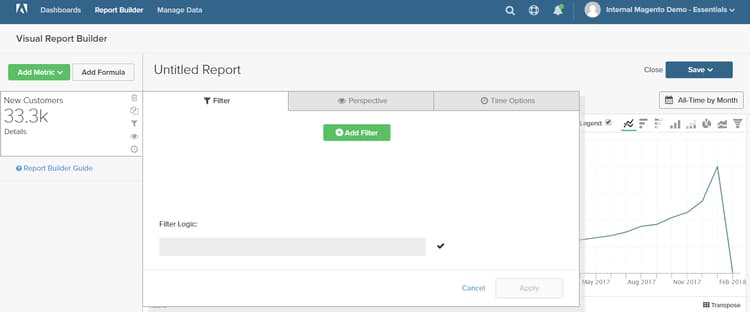
在左侧面板中,单击筛选器(

-
单击 Add Filter。
筛选器按字母顺序编号,第一个是
[A]。 过滤器的前两个部分是下拉列表选项,第三个部分是值。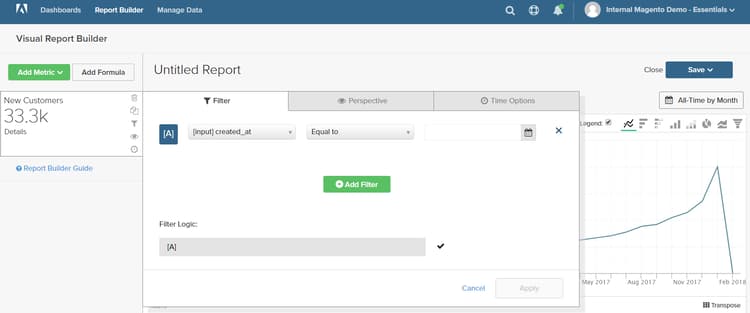
-
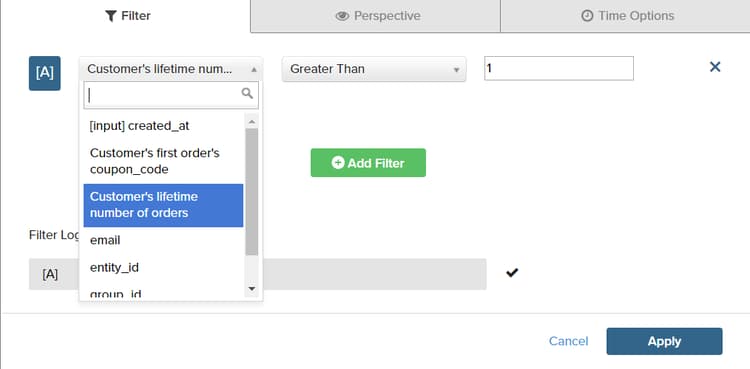
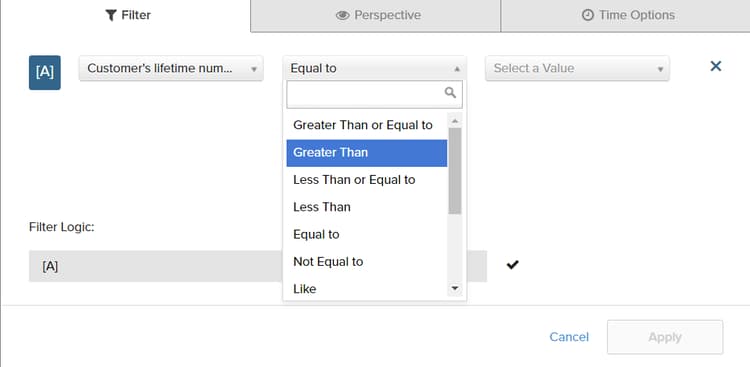
单击过滤器的第一部分,然后选择要用作表达式主体的列。
-
单击过滤器的第二部分,然后选择运算符。
-
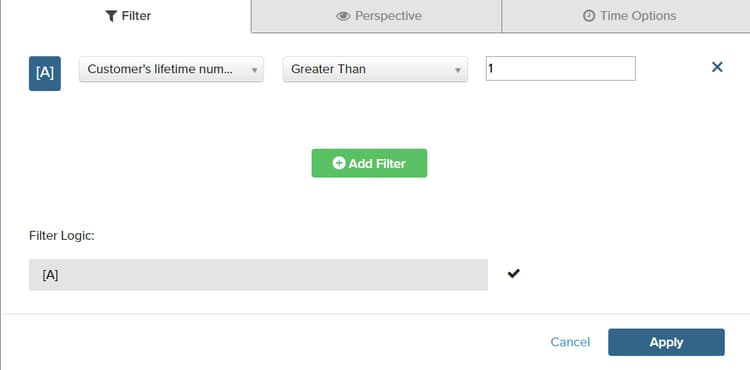
在筛选器的第三部分中,输入完成表达式所需的值。
-
筛选器完成后,单击 Apply。
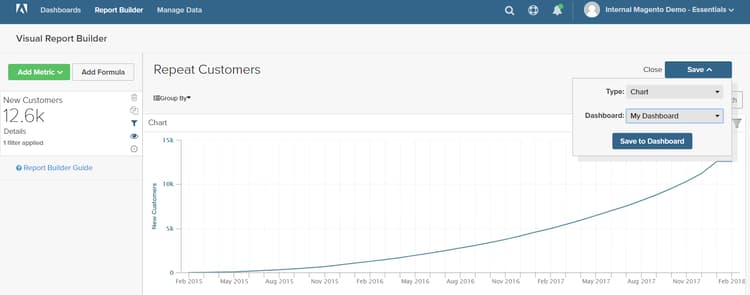
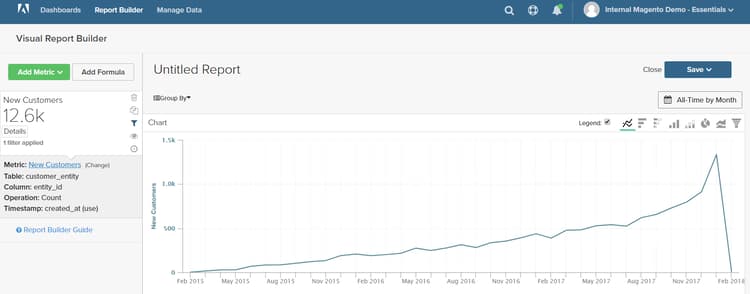
现在,该报表仅包含回头客户,为该报表检索的客户记录数已从33,000减至12,600。
-
-
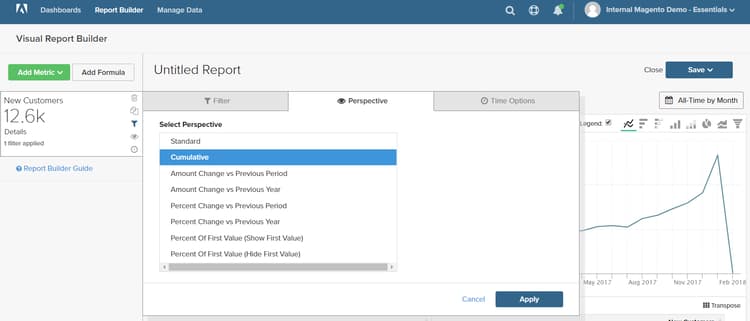
在侧边栏中,单击透视(

-
在设置列表中选择
Cumulative。 然后,单击 Apply。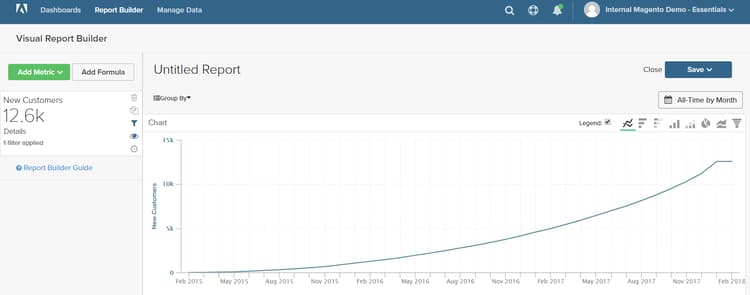
Cumulative透视会随时间分布变化,而不是显示每个月的锯齿状上下变化。 -
输入报告的
Title,然后单击 Save 将其作为Chart添加到您的信息板。