[仅限PaaS]{class="badge informative" title="仅适用于云项目(Adobe管理的PaaS基础架构)和内部部署项目上的Adobe Commerce 。"}
使用功能板组
仪表板组允许更好地组织仪表板。 最常见的用例是将类似的功能板分组到同一“组”下。 例如,所有与营销相关的功能板均可分组到功能板组“营销”下。
在仪表板选择下拉列表中,仪表板组按字母顺序显示,而“无组”下的所有仪表板最后显示。 同一组下的仪表板一起显示,并在每个组内按字母顺序显示。
仪表板组共享
无法在用户之间直接共享功能板组。 与用户共享功能板时,如果功能板不存在,则会自动为这些用户创建该功能板所属的功能板组。 如果仪表板组存在,则仪表板会附加到列表中。
当仪表板组的所有者更改该仪表板组时,更改将自动反映给与该仪表板共享的所有用户。 用户无法更改他们不拥有的仪表板的仪表板组。
创建功能板组
可以通过以下两种方式之一创建功能板组:
-
创建功能板时:
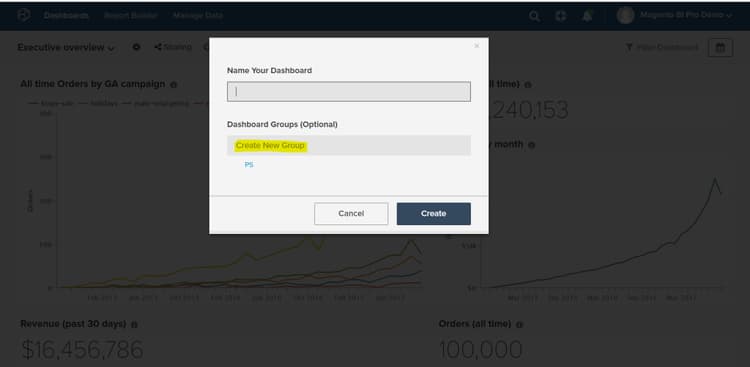
-
更改现有仪表板的组时,从
Manage Data > Dashboards页面:-
单击要创建组的仪表板。
-
在
Dashboard Group (optional)下,将显示当前仪表板组。 -
要创建组,请键入新组的名称,然后单击框外部。
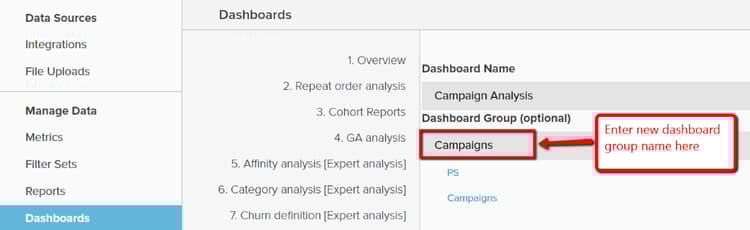
-
将现有功能板添加到现有组
-
在
Manage Data > Dashboards页面上,选择要更改其组的仪表板。 -
Dashboard Group (optional)下的文本显示仪表板的当前仪表板组。 -
要更改仪表板的组,请从列表中选择另一个组 — 在本例中为
PS,Campaigns。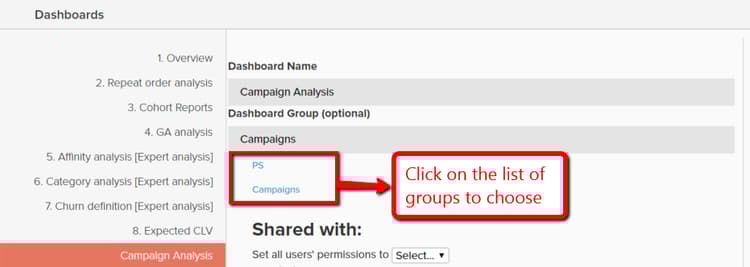
删除功能板组
当某个功能板组下方没有功能板时,该功能板组会被自动删除。