[仅限PaaS]{class="badge informative" title="仅适用于云项目(Adobe管理的PaaS基础架构)和内部部署项目上的Adobe Commerce 。"}
清理Adobe Commerce Intelligence帐户
无论您已经与Commerce Intelligence合作六个月还是六年,保持良好的帐户对于您的组织充分利用平台至关重要。 随着时间的推移,用户、功能板、报表、量度和列自然而然地不再需要。 您可能创建了报表供一次性使用并忘记了该报表,或者离开您公司的用户从未停用过其帐户。
通过帐户的所有元素)的Commerce Intelligence标准化、清晰的命名,以下帐户审核步骤可帮助您减少用户的混乱和不必要的分析。 另一个优势包括可能更快的更新周期。
步骤1:识别非活动用户
清理帐户的第一步是停用非活动用户的帐户,例如已离开公司或不再在其当前角色中使用Commerce Intelligence的用户。
为此,请单击右上角导航栏中您公司的名称,然后选择Manage Users。 接下来,选择要取消激活的用户并单击Deactivate User。
重新激活用户
要重新激活用户,请使用已停用的同一电子邮件地址重新创建其帐户,以重新邀请用户,并在登录时恢复其访问及其拥有的数据。
第2步:删除未使用的功能板和报表
审核帐户的下一步是删除任何未使用的功能板和报表。
每个具有Admin或Standard访问权限的用户都可以创建报告和仪表板。 因此,拥有这些权限的每个人必须按照以下步骤识别和删除未使用的报表。
查看您的仪表板和报告
在删除任何内容之前,您应该查看报告和仪表板以评估正在使用的内容。 虽然您可以使用下面描述的 find unused reports 功能,但任何初始审查都会使您的清理工作更高效。
删除功能板和报表
访问功能板和报表后,即可开始清理帐户。
从仪表板删除报告
- 在功能板上找到要删除的报告。
- 选择报告右上角的Options。
- 单击Remove From Dashboard。
删除整个仪表板
- 选择Manage Data,然后选择Dashboards。
- 单击要删除的仪表板。
- 单击Delete Dashboard。
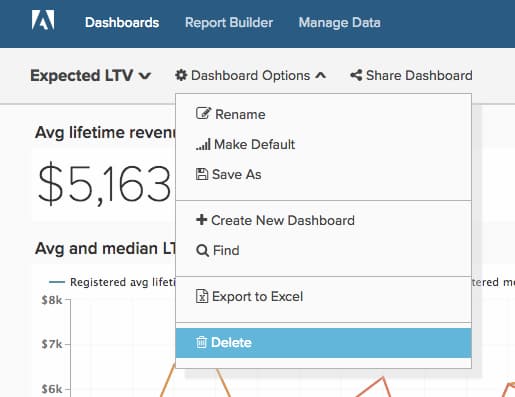
您还可以从仪表板本身选择Dashboard Options,然后选择Delete。
删除未使用的报告
- 选择Manage Data,然后选择Reports。
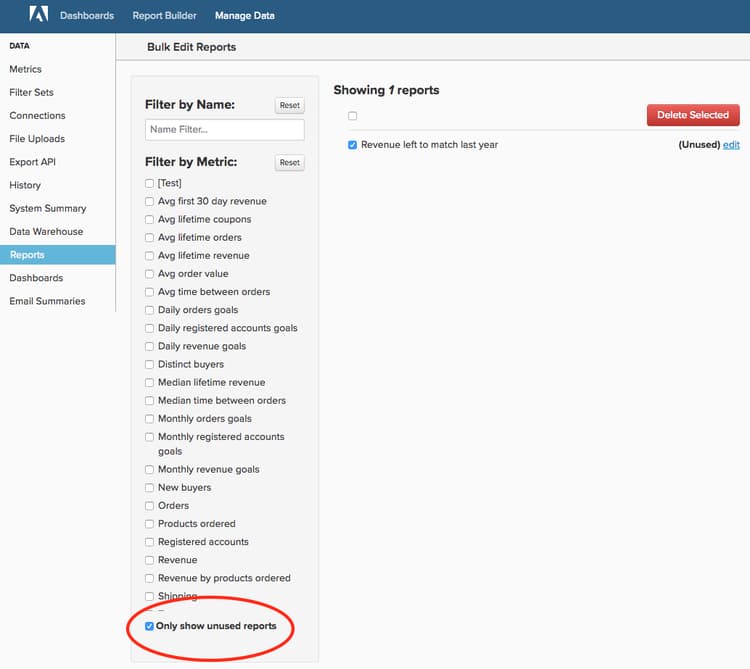
- 选中位于量度列表下方的 仅显示未使用的报表 框。 这会创建一个未在功能板或电子邮件摘要中使用的报告列表。
- 选择要删除的报告。 您可以通过单击报表列表上方的复选框来选择全部。
- 单击Delete Selected。
以下是未使用的报告删除流程概况:
步骤3:删除未使用的量度
清理用户列表、功能板和报告后,您可以转到审核量度列表。 这有助于您识别任何可能已过期或未使用的内容,例如,使用不同的定义创建了一个新量度。
- 要生成量度的依赖报表列表,请转到Manage Data,然后选择“单击Metrics”。
- 单击量度旁边的Edit。
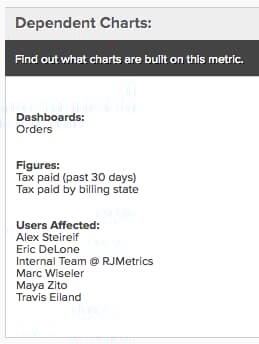
- 在页面底部,您会看到名为 Dependent Charts 的部分。 单击该链接可生成此度量的依赖报表列表。
- 系统完成检查后,Commerce Intelligence会显示使用此量度的功能板、报告和用户的列表。
如果您决定不再需要该量度,请单击 Metrics 以导航回 Back to Metric List 页面,查找要删除的量度。 单击Delete。
步骤4:评估已同步的列
最后一步是评估Data Warehouse中当前正在同步的列。 取消同步列不仅可以清除您的帐户,还可能会缩短更新时间。
如果您想追求此目标,请联系Commerce Intelligence 支持。 支持团队可以创建报告,该报告包含任何用户未在任何仪表板中使用以及电子邮件摘要(不包括SQL报告)中未使用的所有列。 然后,您可以使用此报表作为指南,指导您通过Data Warehouse Manager选择要取消同步的列。
取消同步列(或列)
-
转到Manage Data,然后转到Data Warehouse。
-
在 Synced Tables 列表中,导航到包含该列的表。
-
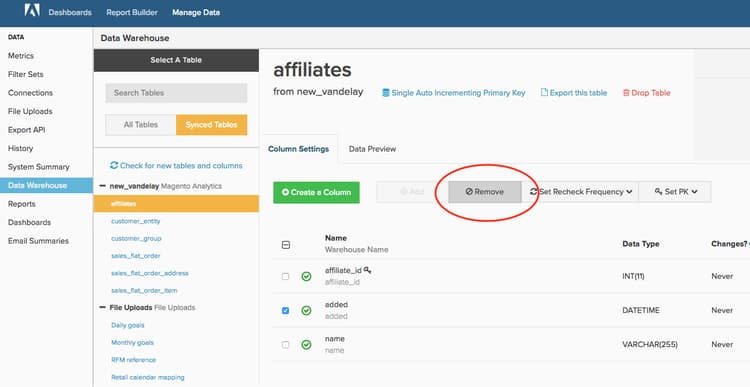
选中要取消同步的一个或多个列旁边的一个或多个框。
note note NOTE 如果不删除整个表,则无法取消同步主键列。 -
单击 Remove 取消同步一个或多个列。
下面是整个过程的概况:
Data Warehouse Manager中的
正在结束
对于您和您的团队,您的Commerce Intelligence帐户现在应该更整洁且更易于导航。