[仅限PaaS]{class="badge informative" title="仅适用于云项目(Adobe管理的PaaS基础架构)和内部部署项目上的Adobe Commerce 。"}
根据绩效指标跟踪目标
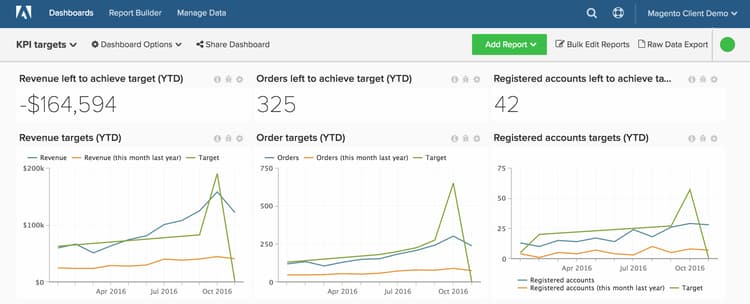
大多数客户希望跟踪其 业务目标,但未意识到这在Adobe Commerce Intelligence中是可能的。 本主题将演示如何设置一个功能板,帮助您根据实际数据(包括收入、新注册用户和一段时间内的订单)跟踪业务目标。 您还将了解如何比较各年的业绩,所有这些都在功能板中,如下所示:
在开始之前,您应该查看文件上载程序,并确保已定义了给定时间段的业务目标。
快速入门
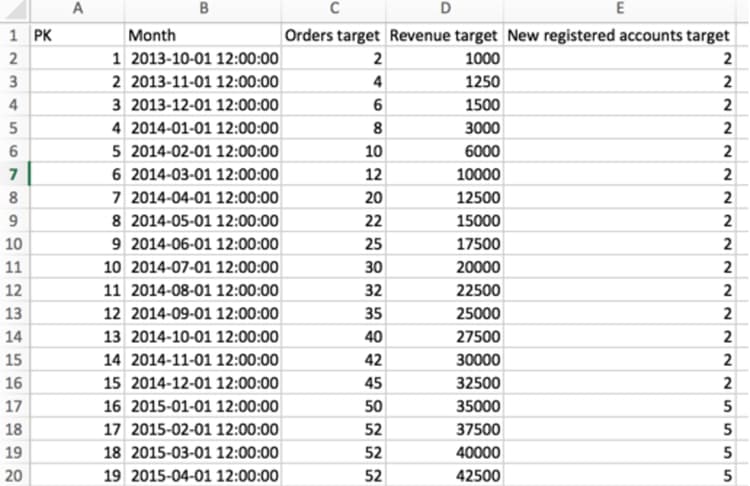
您需要首先上传一个文件,其中包含贵企业的特定每日/每月/每季度目标。
您可以使用文件上载程序以及下面的图像来格式化文件。 客户端在Commerce Intelligence中跟踪的最常见目标包括订单、收入和新注册帐户。
用于跟踪目标和量度的
量度
为每个目标创建一个新量度。 例如,如果您上传每月收入和订单目标,则需要创建两个新量度:
-
每月收入目标
-
在
Monthly goals表中 -
此量度执行 总和
-
在
Revenue target列上 -
按
Month时间戳排序 -
每月订单目标
-
在
Monthly goals表中 -
此量度执行 总和
-
在
Orders target列上 -
按
Month时间戳排序 -
每月新注册的帐户目标
-
在
Monthly goals表中 -
此量度执行 总和
-
在
New registered accounts target列上 -
按
Month时间戳排序
报告
在分析目标时,将静态值和可视化图表混合使用会很有帮助。 以下是三个示例报表,可帮助您开始跟踪收入表现。
-
剩余 收入以实现目标
-
量度
A:Revenue -
量度:Revenue -
量度
B:Target Revenue -
Metric:
Monthly Revenue Target -
Formula:
Revenue left to achieve target -
公式:(B-A) -
Format:Number -
Time period:(无论您需要什么相关时间段)
-
Interval:Month -
图表类型:Scalar -
收入目标
-
量度
A:Revenue -
量度:Revenue -
量度
B:Target Revenue -
Metric:
Monthly Revenue Target -
量度
C:Revenue (amount change since previous year)(隐藏) -
量度:Revenue -
Perspective:
Amount change vs. Previous year -
Formula:(去年这个月)
-
公式:(A-C) -
Format:Currency -
关闭
Multiple Y-Axes -
Time period:(无论您需要什么相关时间段)*
-
Interval:Month -
Chart Type:
Line Chart
完成上述收入目标报表后,您可以针对订单、注册帐户或已包括在目标文件上传中的任何其他值,创建相同的目标报表。
在编译所有报告后,您可以根据需要将报告组织在功能板上。 结果可能类似于此页面顶部的图像。