[仅限PaaS]{class="badge informative" title="仅适用于云项目(Adobe管理的PaaS基础架构)和内部部署项目上的Adobe Commerce 。"}
导入Mailchimp数据
要全面了解您的营销活动,您可以将Mailchimp电子邮件营销活动数据导入Commerce Intelligence。 要完成导入,您需要为每个Mailchimp营销活动执行以下操作:
导出打开数据 opens
-
登录Mailchimp后,转到
Campaigns选项卡。
-
单击营销活动名称旁边的 View Report。

-
单击 Opened 编号。

-
单击 Export 并保存
.csv文件。您必须将
primary key、date (mm/dd/yyyy)和campaign name列添加到此文件。 确保primary keys对于每一行都是唯一的。
导出点击量数据 clicks
-
导航回促销活动的
View Report屏幕。 -
单击
Clicked的数字。
-
单击
Total Clicks或Unique Clicks列下的数字。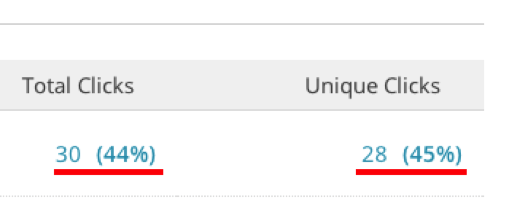
-
单击 Export 并保存
.csv文件。您必须将
Primary Key、date (mm/dd/yyyy)、campaign name和URL列添加到此文件。 您无需添加完整URL,只需添加一些可让您了解所单击内容的内容。
-
对电子邮件中点击的每个URL重复步骤3和4,完成后,将所有数据合并到同一
.csv文件中。
导出已发送数据 sent
-
进入
Campaigns的Mailchimp选项卡。 -
单击营销活动名称旁边的 View Report。
-
单击
Recipients旁边的数字。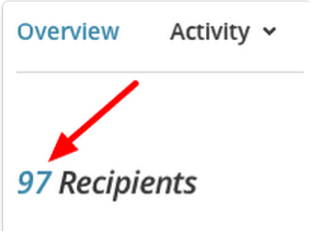
-
单击 Export 并保存
.csv文件。您必须将
Primary Key、date (mm/dd/yyyy)和campaign name列添加到此文件。
准备上载到Commerce Intelligence的文件 upload
每个文件(Opens、Clicks和Sent)都应作为单独的文件上载到Commerce Intelligence。 Adobe建议您使用以下命名惯例来命名文件: MailChimp\_ACTION\_DATE。 将ACTION替换为Open、Click或Sent,并将DATE替换为导出日期。
当您准备好上载文件时,请使用File Upload功能将数据导入Data Warehouse。