[仅限SaaS]{class="badge positive" title="仅适用于Adobe Commerce as a Cloud Service项目(Adobe管理的SaaS基础架构)。"}
Google reCAPTCHA Enterprise
Google reCAPTCHA Enterprise通过使用自适应风险分析和机器学习区分人类用户和机器人,为Adobe Commerce as a Cloud Service店面提供高级机器人保护。 这有助于防止网站上的欺诈活动、垃圾邮件和滥用。
reCAPTCHA集成介绍了如何在店面中添加对reCAPTCHA Enterprise的支持。
有关配置其他版本的Google reCAPTCHA的信息,请参阅Google reCAPTCHA V3和V2。
功能
Google reCAPTCHA Enterprise包含以下功能:
- 高级机器人检测:使用Google Cloud的机器学习模型检测高级机器人
- 风险得分分析:为每次交互提供详细的风险得分(0.0-1.0)
- 可配置的阈值:为每个租户设置可接受的最低风险分数
- 多租户支持:具有独立Google云项目的每个租户配置
- 加密凭据:服务帐户凭据存储在数据库中
- 表单保护:保护所有标准Commerce表单,包括登录、结帐、产品审核等。
先决条件
在为Google as a Cloud Service店面配置Adobe Commerce reCAPTCHA Enterprise之前,您需要以下资源:
- 启用了reCAPTCHA Enterprise的活动Google Cloud帐户。
- 访问Google Cloud Console以创建和管理reCAPTCHA企业密钥。
在多租户Adobe Commerce as a Cloud Service安装中,每个租户都必须拥有自己的Google Cloud项目和reCAPTCHA Enterprise密钥。
步骤1:设置Google reCAPTCHA Enterprise
按照以下常规步骤为您的店面设置Google reCAPTCHA Enterprise 。 有关详细说明,请参阅Google reCAPTCHA企业版文档。
-
创建基于得分的reCAPTCHA Enterprise 站点密钥。
-
创建具有
roles/recaptchaenterprise.adminIAM角色的服务帐户。 -
下载服务帐户JSON密钥文件,该文件包含使用Google reCAPTCHA Enterprise验证Adobe Commerce as a Cloud Service店面所需的凭据。
步骤2:为店面配置Google reCAPTCHA
-
在Adobe Commerce 管理员侧边栏中,转到Stores > Settings>Configuration。
-
展开 Security 并选择Google reCAPTCHA Storefront。
-
向下滚动到 reCAPTCHA Enterprise 部分,并按照以下方式完成配置。
-
对于Site Key,请从Google Cloud Console复制并粘贴您的reCAPTCHA Enterprise站点密钥。
-
对于Google Cloud Project ID,请从Google Cloud项目中复制并粘贴项目ID。
-
对于Service Account JSON,复制您在步骤1:设置Google reCAPTCHA Enterprise中下载的服务帐户JSON密钥文件的内容。
-
对于Minimum Score Threshold,输入最小得分(0.0-1.0)以标识何时将用户交互标记为潜在风险。 1.0分是典型的用户交互,0.0分可能是机器人。
-
对于Badge Position,选择每个页面上不可见reCAPTCHA徽章的位置。 选项:
Inline/Bottom Right/Bottom Left。 -
对于Theme,选择
Light Theme(默认)或Dark Theme以确定Google reCAPTCHA框的样式。 -
对于Language Code,输入指定用于Google reCAPTCHA文本和消息传递的语言的双字符代码。
-
对于Validation Failure Message,可以选择在验证失败时更改店面中显示的消息。
-
-
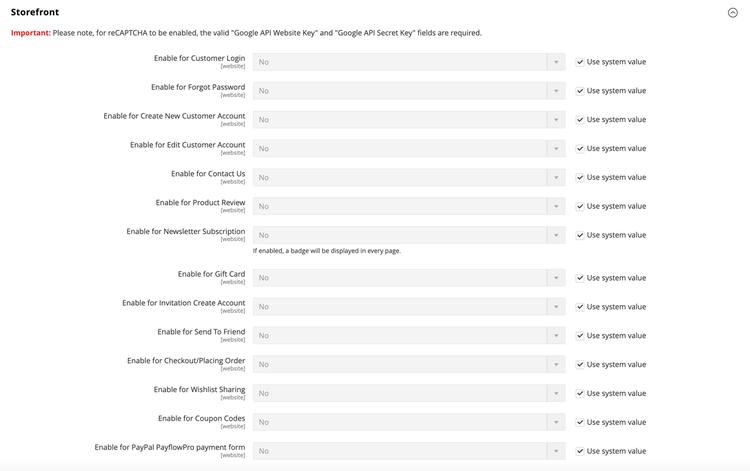
展开 Storefront 部分并将要保护的每个店面表单设置为reCAPTCHA Enterprise。
- Enable for Customer Login
-
Enable for Forgot Password
-
Enable for Create New Customer Account
-
Enable for Edit Customer Account
-
Enable for Create New Company Account (仅适用于Adobe Commerce B2B)
-
Enable for Contact Us
-
Enable for Product Review
-
Enable for Newsletter Subscription
-
Enable for Gift Card (仅限Adobe Commerce)
-
Enable for Invitation Create Account
-
Enable for Send To Friend — 仅[PaaS]{class="badge informative" title="仅适用于云项目(Adobe管理的PaaS基础架构)和内部部署项目上的Adobe Commerce 。"}
-
Enable for Checkout/Placing Order
-
Enable for Wishlist Sharing
-
Enable for Coupon Codes
-
Enable for PayPal PayflowPro payment form — 仅[PaaS]{class="badge informative" title="仅适用于云项目(Adobe管理的PaaS基础架构)和内部部署项目上的Adobe Commerce 。"}
-
Enable for Presigned Upload — 仅[SaaS]{class="badge positive" title="仅适用于Adobe Commerce as a Cloud Service项目(Adobe管理的SaaS基础架构)。"}
步骤3:保存配置
-
配置设置完成后,单击Save Config。
-
在工作区顶部的消息中,单击 Cache Management 并刷新每个无效缓存。