配置配送标签
必须在产品级别以及在每个用于打印标签的托架的配置中进行以下设置。 要打印标签,所有运营商均要求您开立帐户。 然后,在商店中为您计划使用的每个运营商完成配置。
承运人要求
第1步:核实制造国
USPS和FedEx向国际发运的所有产品均要求生产国。 如果您有许多应更新的产品,您可以导入更新,或者使用清单网格更新多个记录。
-
在 管理员 侧边栏上,转到Catalog > Products。
-
使用以下方法之一更新装运标签记录。
方法1:更新单个记录
-
在网格中,找到要更新的产品,并以编辑模式打开。
-
根据需要更新制造国家/地区。
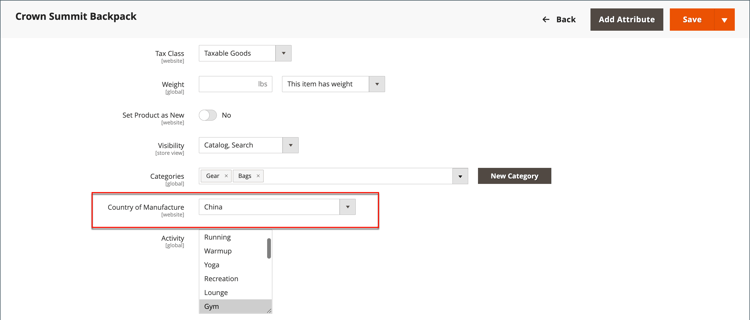
-
单击Save。
方法2:更新多个记录
-
在网格中,选中要更新的每个产品的复选框。
例如,所有在中国生产的产品。
-
将 Actions 控件设置为
Update Attributes并单击Submit。 -
在 更新属性 表单中,找到 制造国家/地区 字段并选择 更改 复选框。
-
选择国家。
-
单击Save。
步骤2验证存储信息
-
在 管理员 侧边栏上,转到Stores > Settings>Configuration。
-
在左侧面板中,展开 Sales 并选择Shipping Settings。
-
展开

- Street Address — 发货地点的街道地址。 例如,公司或仓库的位置。 装运标签需要此字段。
- Street Address Line 2 — 任何其他地址信息,如楼层或入口。 建议使用此字段。
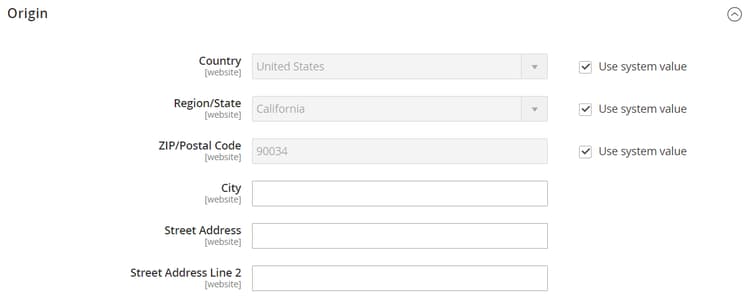
-
在左侧面板的 Sales 部分中,选择Delivery Methods。
-
展开
- Secure Gateway URL — 系统自动进入网关URL。
- Password — 密码由USPS提供,允许您通过Web服务访问其系统。
- 长度、宽度、高度、周长 — 包的默认尺寸。 若要显示这些字段,请将 Size 设置为
Large。
-
展开
- 计量器编号
- 键
- 密码
此信息由运营商提供,通过Web服务访问其系统时需要此信息。
-
在左侧面板中,展开 General 并在下面选择General。
-
展开
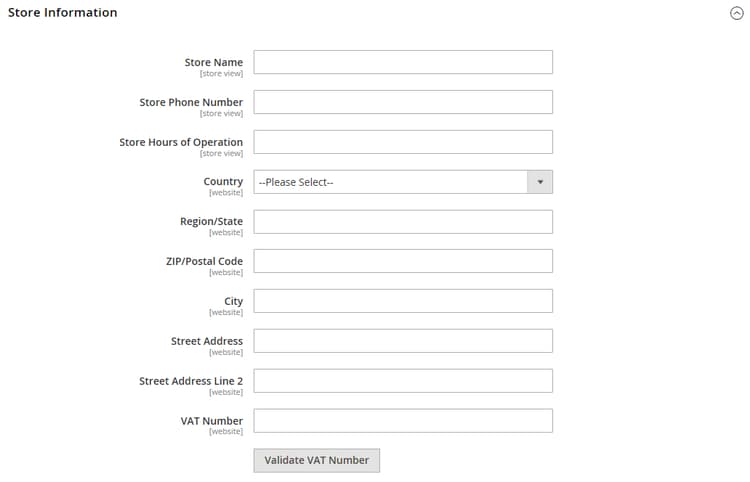
- Store Name — 商店或商店视图的名称。
- Store Contact Telephone — 商店或商店视图的主要联系人的电话号码。
- Country — 您的商店所在的国家/地区。
- VAT Number — 如果适用,为商店的增值税号。 (位于美国的商店不需要)
- Store Contact Address — 商店或商店视图的主要联系人的街道地址。
-
如果您有多个商店,并且联系人信息与默认信息不同,请为每个商店设置 Store View 并验证信息是否完整。
如果缺少信息,则在尝试打印标签时出现错误。
-
单击Save Config。