收件箱呈现 inbox-rendering
关于收件箱呈现 about-inbox-rendering
在点击 发送 按钮之前,请确保以最佳方式在各种Web客户端、Web邮件和设备上向收件人显示您的消息。
为了实现此功能,Adobe Campaign利用基于Litmus网络的电子邮件测试解决方案来捕获渲染,并在专用报告中提供它们。 这样,您便可以在不同的接收环境中预览所发送的消息,并检查主要台式机和应用程序中的兼容性。
Litmus是一款功能丰富的电子邮件验证和预览应用程序。 它允许电子邮件内容创建者在70多个电子邮件呈现器中预览其邮件内容,如Gmail收件箱或Apple Mail客户端。
可用于Adobe Campaign中 收件箱呈现 的移动设备、消息传递和网络邮件客户端已列在Litmus网站上(单击查看所有电子邮件客户端)。
关于Litmus标记 about-litmus-tokens
由于Litmus是第三方服务,因此它在基于每次使用信用的模型上运行。 每次用户调用Litmus功能时,积分都会被扣除。
在Adobe Campaign中,点数对应于可用渲染(称为令牌)的数量。
每次在投放中使用 Inbox rendering 功能时,生成的每次渲染都会将您的可用令牌减少一次。
- 每次生成收件箱呈现报告时,每个消息客户端都会减少一个令牌:一个令牌用于Outlook 2000呈现,一个用于Outlook 2010呈现,一个用于Apple Mail 9呈现,等等。
- 对于同一投放,如果再次生成收件箱渲染,则可用令牌的数量将再次减少生成的渲染的数量。
剩余可用令牌的数量显示在收件箱呈现报告中。
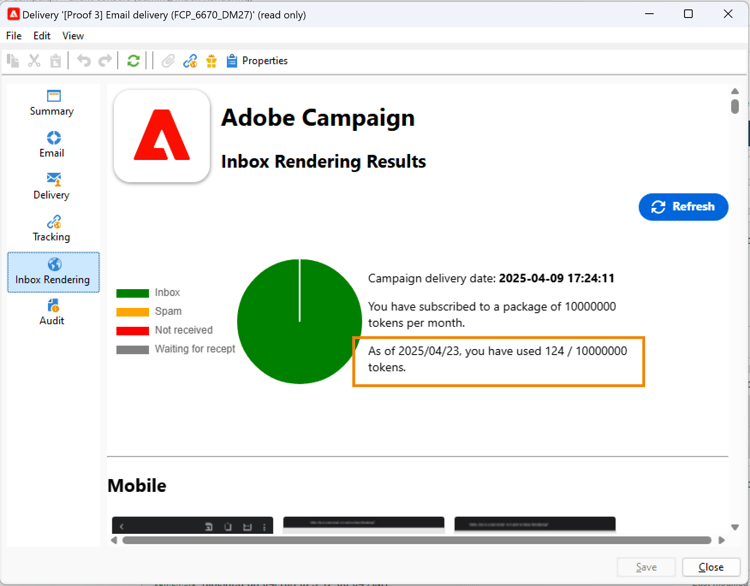
通常,收件箱呈现功能用于测试新设计电子邮件的HTML框架。 每次渲染大约需要70个令牌(具体取决于通常测试的环境数量)。 但是,在某些情况下,您可能需要多个收件箱呈现报告才能完全测试您的投放。 因此,可能需要更多令牌才能完成多项检查。
访问收件箱呈现报告 accessing-the-inbox-rendering-report
创建电子邮件投放并定义其内容及定向群体后,请执行以下步骤。
有关创建、设计和定位投放的更多信息,请参阅此页面。
-
在投放的顶部栏上,单击 Inbox rendering 按钮。
-
选择 Analyze 以启动捕获进程。
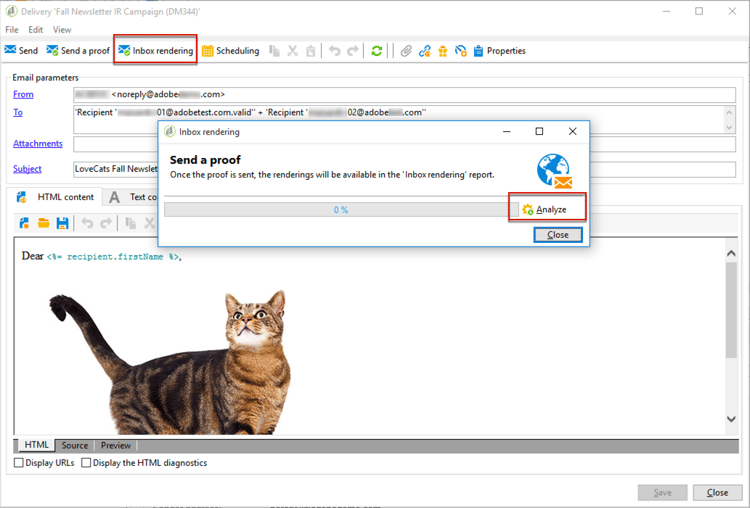
已发送校样。 发送电子邮件后几分钟内,即可在该验证中访问渲染缩略图。 有关发送校样的更多信息,请参阅此章节。
-
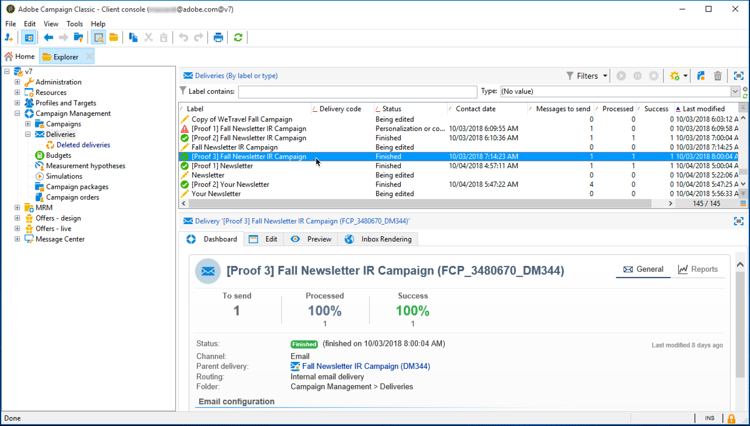
发送后,验证会显示在投放列表中。 双击它。
-
转到验证的 收件箱渲染 选项卡。
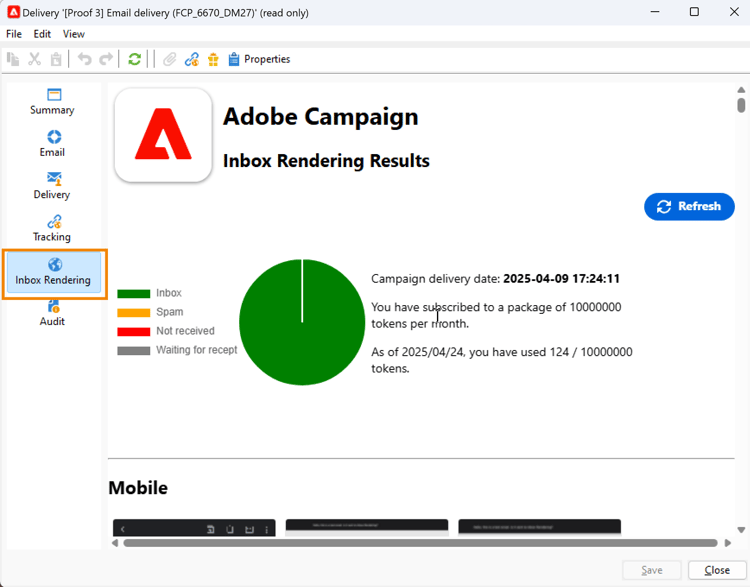
此时将显示收件箱呈现报告。
收件箱呈现报告 inbox-rendering-report
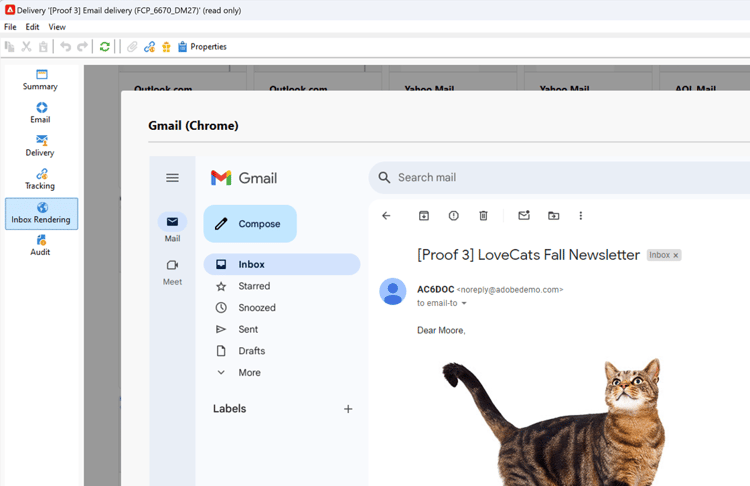
此报告按照收件人的外观显示收件箱呈现。 根据收件人打开电子邮件投放的方式,渲染可能会有所不同:在浏览器中、移动设备上或通过电子邮件应用程序。
顶部部分通过图形颜色编码表示表示对接收的消息、不需要的(垃圾邮件)、未接收的消息或待接收的消息的数量进行重新分区。
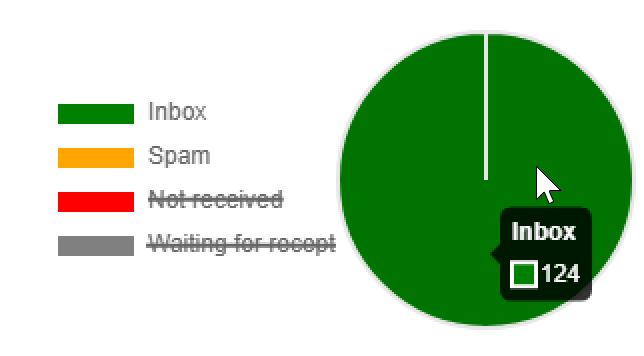
将鼠标悬停在图表上以显示每种颜色的详细信息。 单击列表上的项目可隐藏或显示图表中的相应类别。
报告正文分为三部分: Mobile、Desktop和Webmails。 向下滚动报告,可显示分组到这三个类别中的所有渲染。
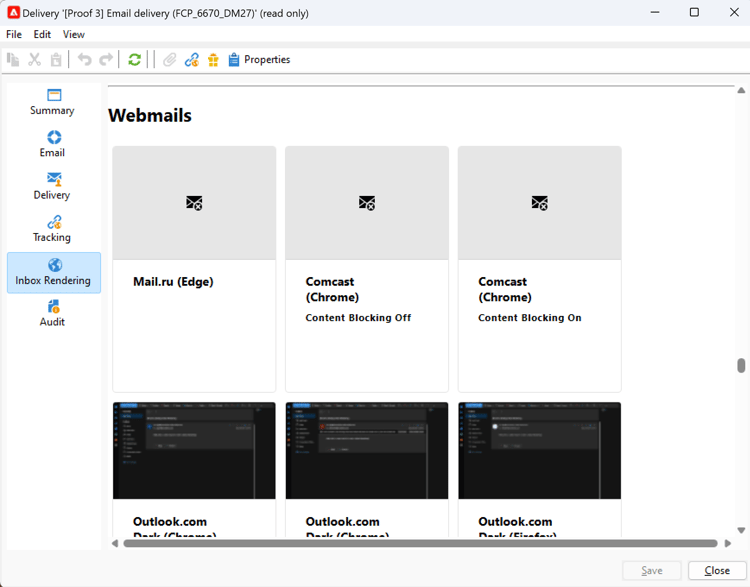
要获取各个报告的详细信息,请单击相应的卡。 将针对所选的接收方式显示对应的渲染。