监测事务性消息
发布和发送事务型消息后,您可以访问与其相关的报告和日志。
事务性消息日志 transactional-logs
发布消息后,单击 日志 按钮以检查消息的执行。
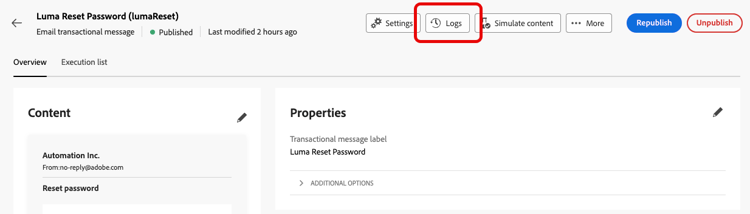
这将允许在 日志 选项卡中访问有关消息发布的详细日志。
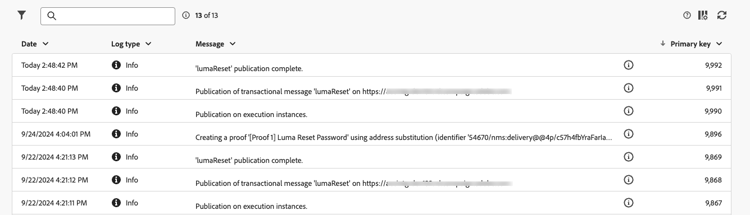
此外,在相应选项卡中查看发送的 验证 的列表及其日志。
事务性消息历史记录 transactional-history
在 触发的消息 部分中,查看有关所有已执行的事务型消息的详细信息。 要访问它,请导航到事务型消息。 在 历史记录 选项卡中,查看已执行的事务型消息的列表及其状态和其他信息。
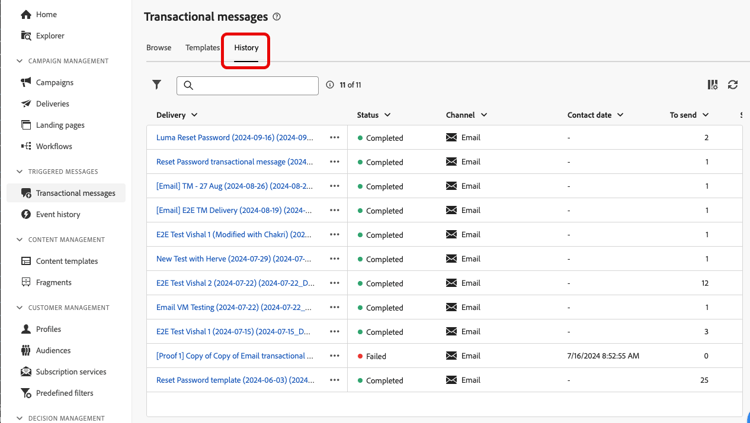
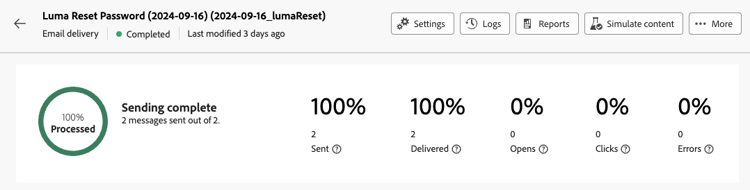
搜索您的邮件并单击该邮件可查看其详细信息。
事件历史记录 event-history
您可以查看触发事务型消息的事件。 要访问它们,请转到 事件历史记录 部分。
事件会显示其事件类型名称。
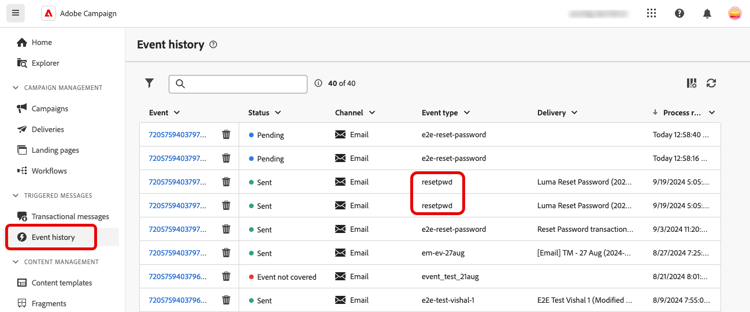
单击Event ID了解更多详细信息,包括:
- 联系信息
- 有关处理日期的信息
使用 预览 按钮预览发送的消息,并使用 查看数据 按钮查看收到的触发消息的数据。
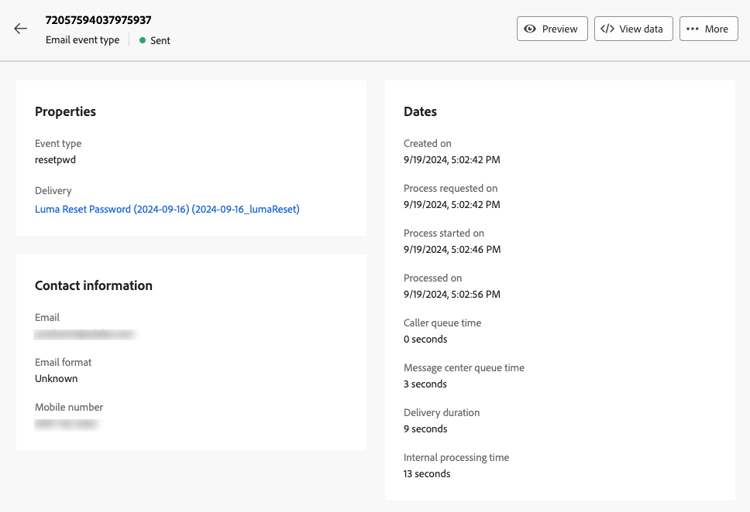
使用 更多 按钮可删除事件历史记录。