设计 Android 富推送投放 rich-push
使用Firebase Cloud Messaging,您可以选择两种类型的消息:
-
数据消息由客户端应用程序处理。 这些消息将直接发送到移动设备应用程序,后者在设备上生成并显示Android通知。 数据消息仅包含您的自定义应用程序变量。
-
通知消息,由FCM SDK自动处理。 FCM会代表客户端应用程序在用户设备上自动显示消息。 通知消息包含预定义的一组参数和选项,但仍可以使用自定义应用程序变量进一步个性化。
在Android页面上投放的
定义通知的内容 push-message
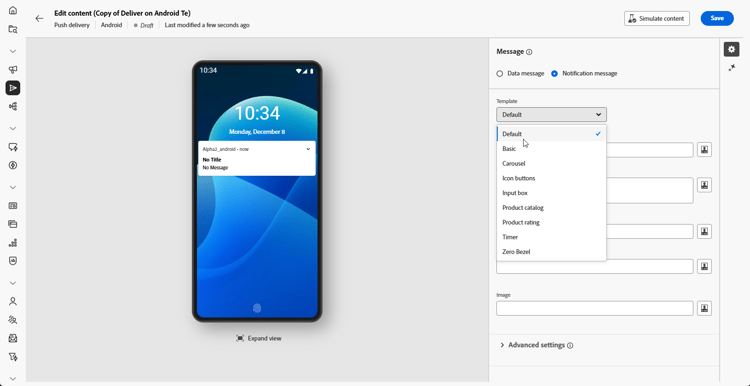
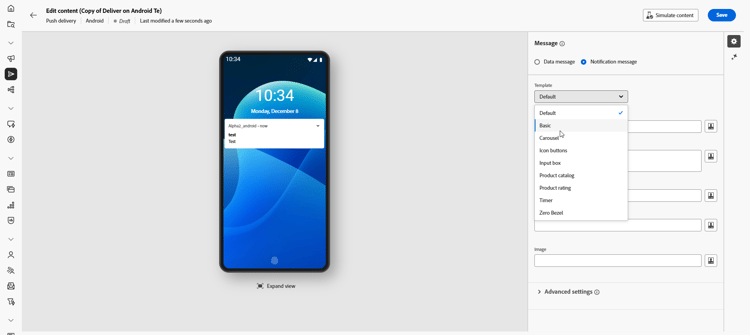
创建推送投放后,您可以使用以下模板之一定义其内容:
-
默认允许您发送带有简单图标和随附图像的通知。
-
基本可以在通知中包含文本、图像和按钮。
-
通过轮播,您可以发送包含用户可以轻扫的文本和多个图像的通知。
-
图标按钮允许您发送带有图标和相应图像的通知。
-
输入框通过通知直接收集用户输入和反馈。
-
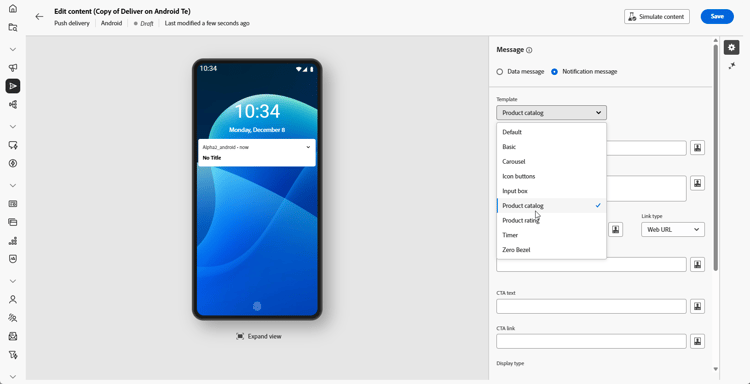
产品目录显示各种产品图像。
-
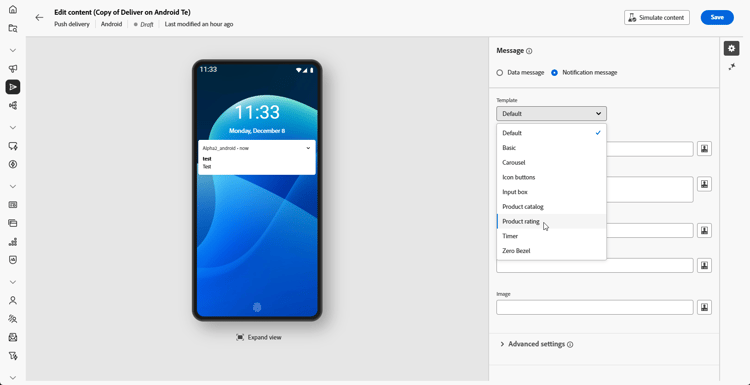
产品评级允许用户提供反馈并对产品评级。
-
计时器在通知中包含实时倒计时器。
-
零挡板使用图像的整个背景表面,文本无缝覆盖。
浏览以下选项卡,详细了解如何个性化这些模板。
-
从 模板 下拉列表中,选择基本。
-
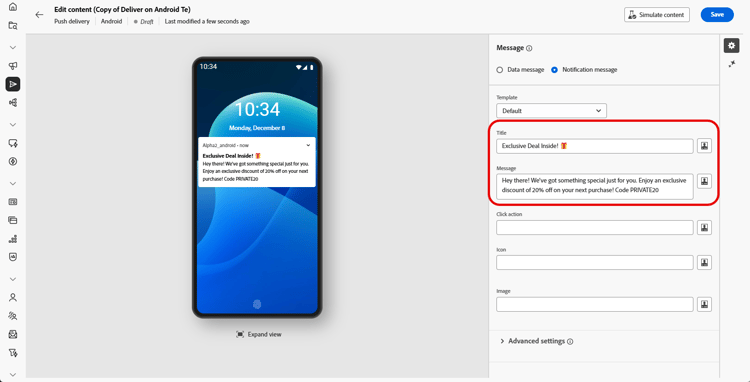
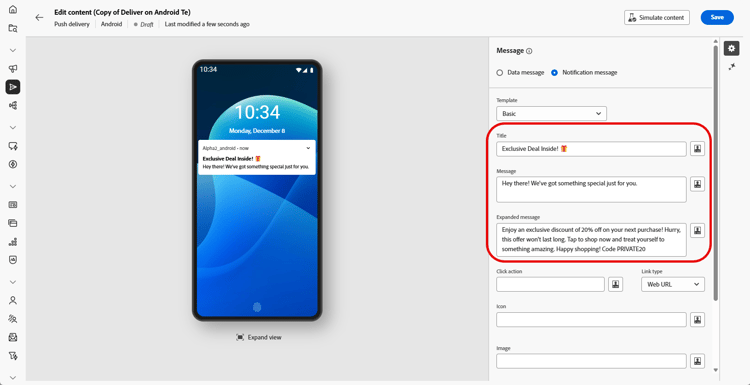
若要撰写邮件,请在标题、邮件和 扩展邮件 字段中输入您的文本。
在展开通知时,显示 展开的消息 时,折叠的视图中会显示 消息 文本。
-
使用表达式编辑器定义内容、个性化数据和添加动态内容。 了解详情
-
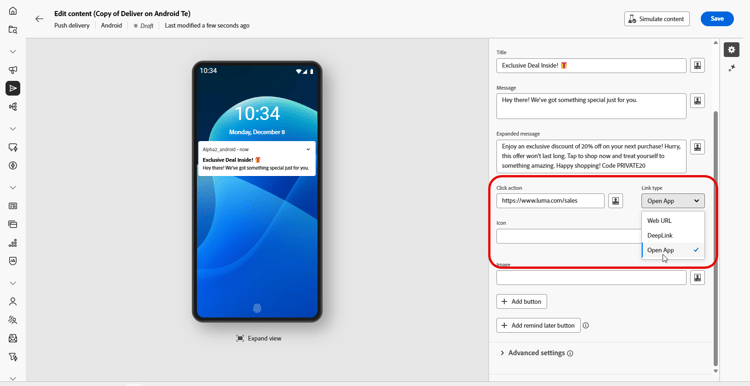
添加定义与用户点击您的通知相关联的 点击操作 的URL。 这会确定用户与通知交互时的行为,例如打开特定屏幕或在应用程序中执行特定操作。
-
选择添加到 点击操作 字段的URL的链接类型:
-
Web URL: Web URL可将用户指引到在线内容。 单击后,它们将提示设备的默认Web浏览器打开并导航到指定的URL。
-
深层链接:深层链接是指引导用户访问应用程序内特定部分的URL,即使应用程序已关闭也是如此。 单击时,会显示一个对话框,允许用户从能够处理链接的各种应用程序中进行选择。
-
打开应用程序:打开应用程序URL允许您直接连接到应用程序中的内容。 它使您的应用程序能够绕过消除歧义对话框,将自身确立为特定类型链接的默认处理程序。
有关如何处理Android应用程序链接的更多信息,请参阅Android开发人员文档。
-
-
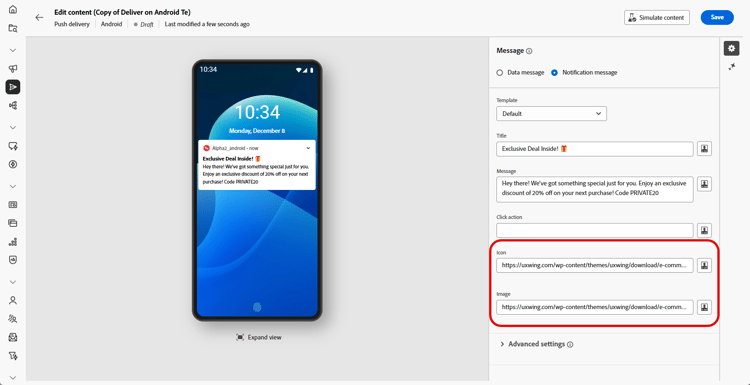
若要进一步个性化您的推送通知,您可以选择要添加到推送通知的图像 URL,以及要在用户档案设备上显示的通知的图标。
-
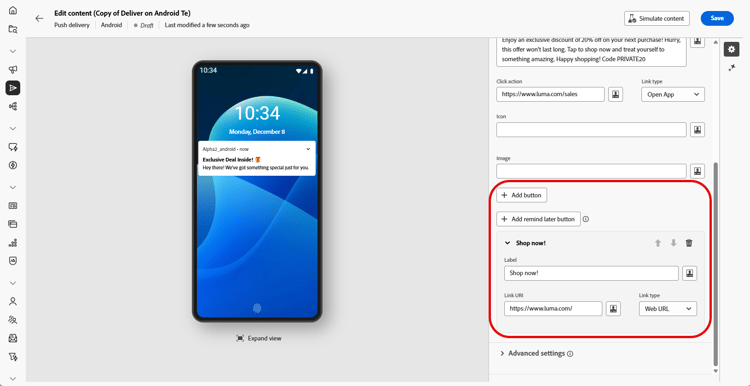
单击 添加按钮 并填写以下字段:
- 标签:按钮上显示的文本。
- 链接URI:指定单击该按钮时要执行的URI。
- 链接类型:链接类型Web URL、深层链接或打开应用程序。
您可以选择在推送通知中最多包含三个按钮。 如果您选择稍后提醒按钮,则最多只能包含两个按钮。
-
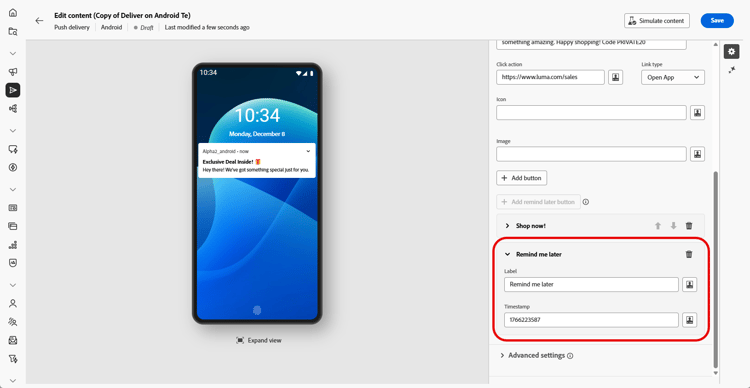
单击 稍后添加提醒 按钮,将稍后提醒选项添加到推送通知中。 输入 标签 和时间戳。
时间戳字段需要一个表示纪元的值(以秒为单位)。
-
配置推送通知的高级设置。 了解详情
定义消息内容后,您可以使用测试订阅者来预览和测试消息。
-
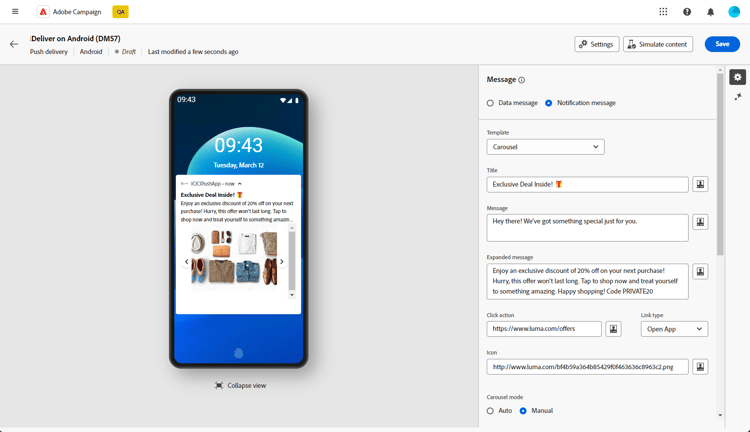
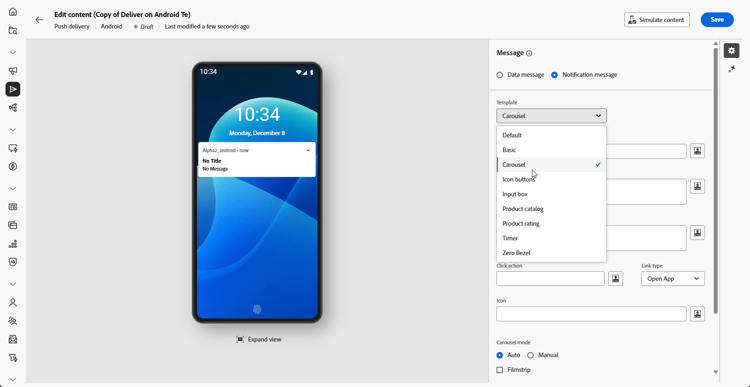
从 模板 下拉列表中,选择轮播。
-
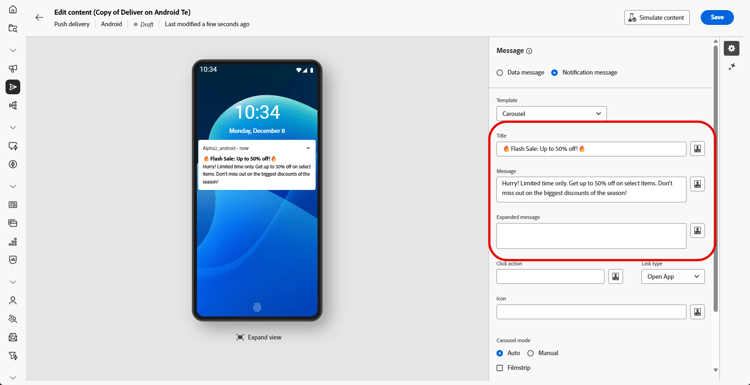
若要撰写邮件,请在标题、邮件和 扩展邮件 字段中输入您的文本。
在展开通知时,显示 展开的消息 时,折叠的视图中会显示 消息 文本。
-
使用表达式编辑器定义内容、个性化数据和添加动态内容。 了解详情
-
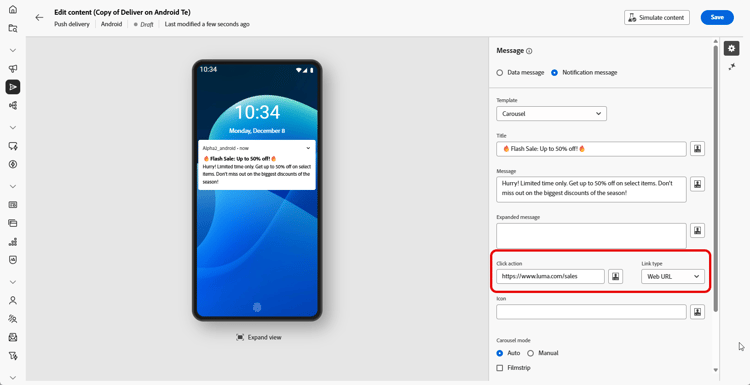
添加定义与用户点击您的通知相关联的 点击操作 的URL。 这会确定用户与通知交互时的行为,例如打开特定屏幕或在应用程序中执行特定操作。
-
选择添加到 点击操作 字段的URL的链接类型:
-
Web URL: Web URL可将用户指引到在线内容。 单击后,它们将提示设备的默认Web浏览器打开并导航到指定的URL。
-
深层链接:深层链接是指引导用户访问应用程序内特定部分的URL,即使应用程序已关闭也是如此。 单击时,会显示一个对话框,允许用户从能够处理链接的各种应用程序中进行选择。
-
打开应用程序:打开应用程序URL允许您直接连接到应用程序中的内容。 它使您的应用程序能够绕过消除歧义对话框,将自身确立为特定类型链接的默认处理程序。
有关如何处理Android应用程序链接的更多信息,请参阅Android开发人员文档。
-
-
若要进一步个性化推送通知,您可以选择通知的 图标 显示在用户档案的设备上。
-
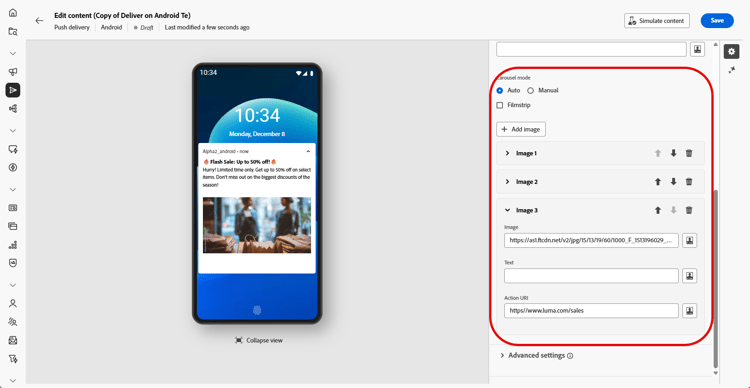
选择 轮播 的运行方式:
-
自动:将图像作为幻灯片自动循环,以预定义的间隔转换。
-
手动:允许用户在幻灯片之间手动滑动以浏览图像。
启用 幻灯片 选项,在主幻灯片旁包含上一张和下一张图像的预览。
-
-
单击 添加图像 并输入图像URL和文本。
确保您至少包含三个图像,最多包含五个图像。
-
使用向下和向上箭头处理图像的顺序。
-
配置推送通知的高级设置。 了解详情
定义消息内容后,您可以使用测试订阅者来预览和测试消息。
-
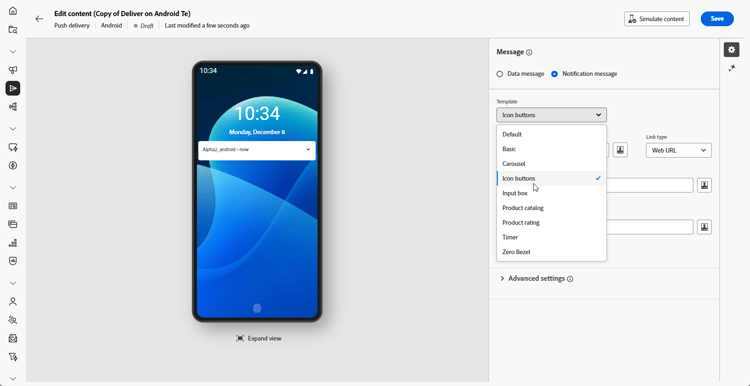
从 模板 下拉列表中,选择图标按钮。
-
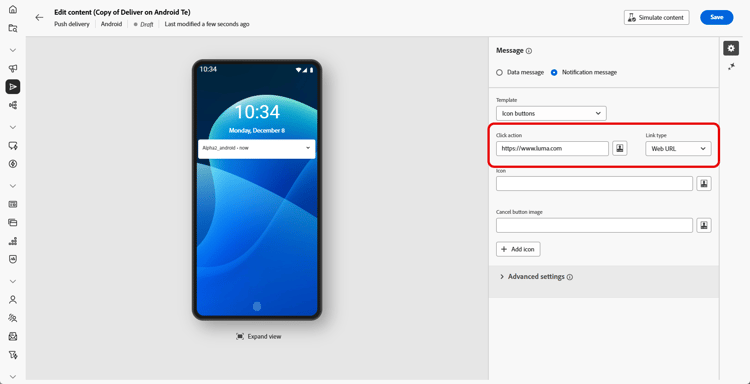
添加定义与用户点击您的通知相关联的 点击操作 的URL。 这会确定用户与通知交互时的行为,例如打开特定屏幕或在应用程序中执行特定操作。
-
选择添加到 点击操作 字段的URL的链接类型:
-
Web URL: Web URL可将用户指引到在线内容。 单击后,它们将提示设备的默认Web浏览器打开并导航到指定的URL。
-
深层链接:深层链接是指引导用户访问应用程序内特定部分的URL,即使应用程序已关闭也是如此。 单击时,会显示一个对话框,允许用户从能够处理链接的各种应用程序中进行选择。
-
打开应用程序:打开应用程序URL允许您直接连接到应用程序中的内容。 它使您的应用程序能够绕过消除歧义对话框,将自身确立为特定类型链接的默认处理程序。
有关如何处理Android应用程序链接的更多信息,请参阅Android开发人员文档。
-
-
若要进一步个性化推送通知,您可以选择通知的 图标 显示在用户档案的设备上。
-
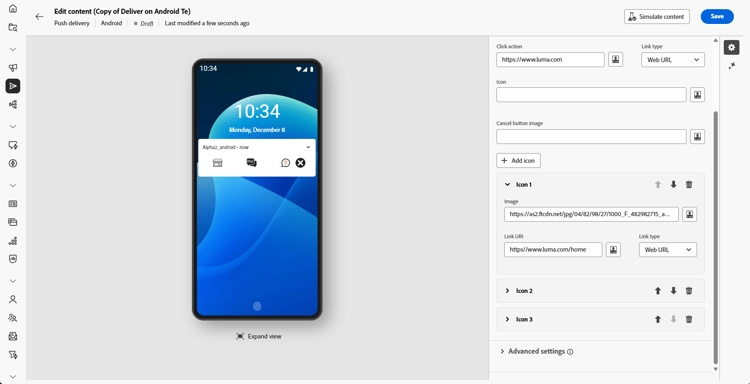
添加 取消按钮图像 的URL。
-
单击 添加图标 并输入您的图像URL、链接URI并选择您的链接类型。
确保您至少包括三个图标和最多五个图标。
-
使用向下和向上箭头处理图像的顺序。
-
配置推送通知的高级设置。 了解详情
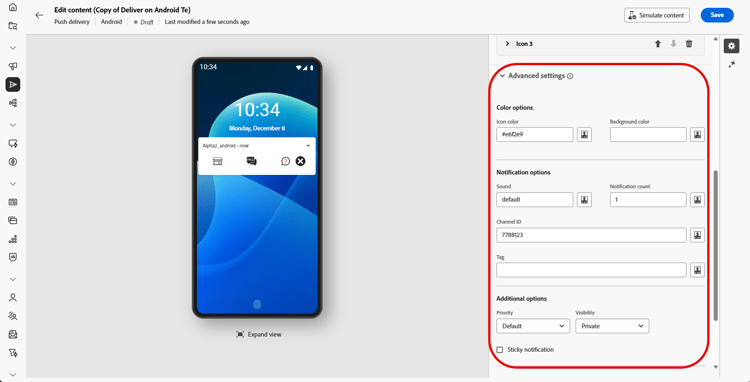
定义消息内容后,您可以使用测试订阅者来预览和测试消息。
-
从 通知类型 下拉列表中,选择输入框。
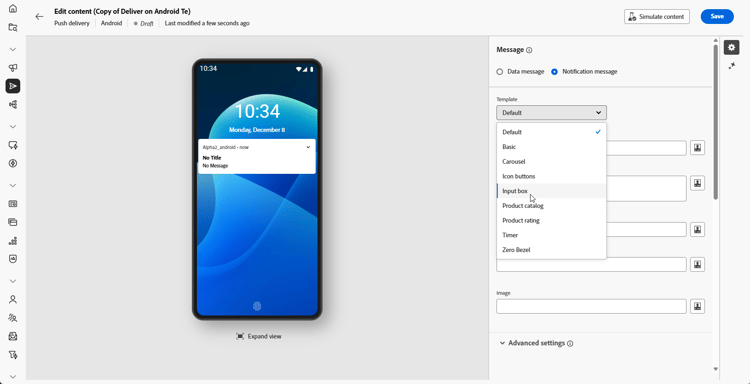
-
若要撰写邮件,请在标题、邮件和 扩展邮件 字段中输入您的文本。
在展开通知时,显示 展开的消息 时,折叠的视图中会显示 消息 文本。
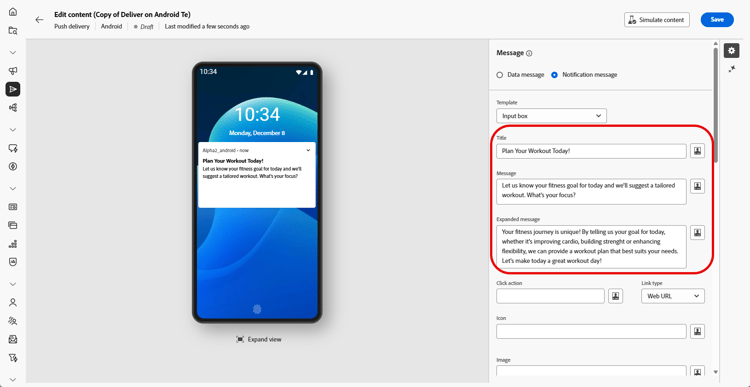
-
使用动态个性化字段定义内容、个性化数据和添加动态内容。 了解详情
-
添加定义与用户点击您的通知相关联的 点击操作 的URL。 这会确定用户与通知交互时的行为,例如打开特定屏幕或在应用程序中执行特定操作。
-
选择添加到 点击操作 字段的URL的链接类型:
-
Web URL: Web URL可将用户指引到在线内容。 单击后,它们将提示设备的默认Web浏览器打开并导航到指定的URL。
-
深层链接:深层链接是指引导用户访问应用程序内特定部分的URL,即使应用程序已关闭也是如此。 单击时,会显示一个对话框,允许用户从能够处理链接的各种应用程序中进行选择。
-
打开应用程序:打开应用程序URL允许您直接连接到应用程序中的内容。 它使您的应用程序能够绕过消除歧义对话框,将自身确立为特定类型链接的默认处理程序。
有关如何处理Android应用程序链接的更多信息,请参阅Android开发人员文档。
-
-
若要进一步个性化您的推送通知,您可以选择要添加到推送通知的图像 URL,以及要在用户档案设备上显示的通知的图标。
-
为 输入框 填写以下选项:
- 输入接收器名称:输入输入接收器的名称或标识符。
- 输入文本:输入 输入框 的文本。
- 反馈文本:输入要在回复后显示的文本。
- 反馈图像:为回复后显示的图像添加URL。
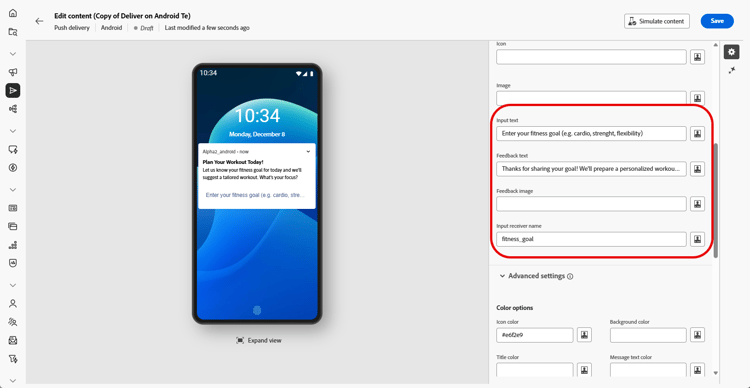
-
配置推送通知的高级设置。 了解详情
定义消息内容后,您可以使用测试订阅者来预览和测试消息。
-
从 通知类型 下拉列表中选择产品目录。
-
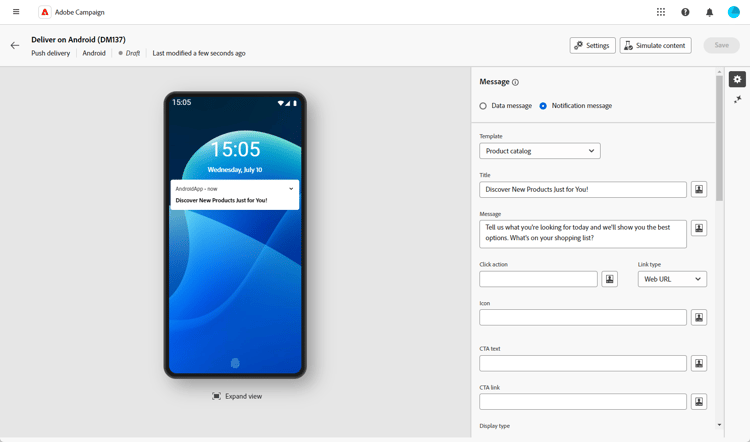
若要撰写邮件,请在 标题 和 邮件 字段中输入您的文本。
-
使用动态个性化字段定义内容、个性化数据和添加动态内容。 了解详情
-
添加定义与用户点击您的通知相关联的 点击操作 的URL。 这会确定用户与通知交互时的行为,例如打开特定屏幕或在应用程序中执行特定操作。
-
选择添加到 点击操作 字段的URL的链接类型:
-
Web URL: Web URL可将用户指引到在线内容。 单击后,它们将提示设备的默认Web浏览器打开并导航到指定的URL。
-
深层链接:深层链接是指引导用户访问应用程序内特定部分的URL,即使应用程序已关闭也是如此。 单击时,会显示一个对话框,允许用户从能够处理链接的各种应用程序中进行选择。
-
打开应用程序:打开应用程序URL允许您直接连接到应用程序中的内容。 它使您的应用程序能够绕过消除歧义对话框,将自身确立为特定类型链接的默认处理程序。
有关如何处理Android应用程序链接的更多信息,请参阅Android开发人员文档。
-
-
若要进一步个性化推送通知,您可以选择通知的 图标 显示在用户档案的设备上。
-
输入您的 点击操作文本 和图像。
-
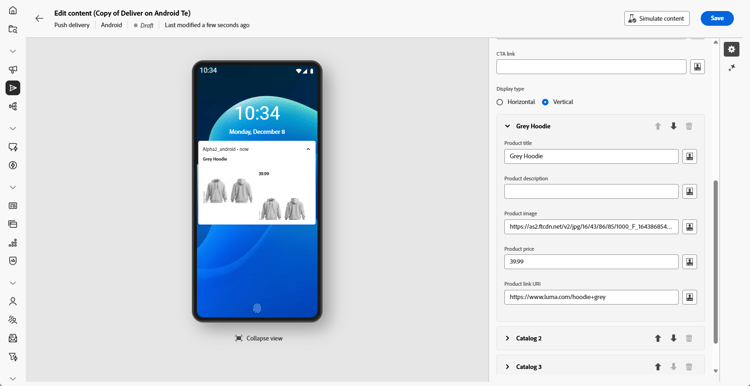
在“水平”或“垂直”之间选择您的显示类型。
-
填写您的 目录 项信息。
确保您至少包含三个项目,最多包含五个项目。
-
使用向下和向上箭头处理图像的顺序。
-
配置推送通知的高级设置。 了解详情
定义消息内容后,您可以使用测试订阅者来预览和测试消息。
-
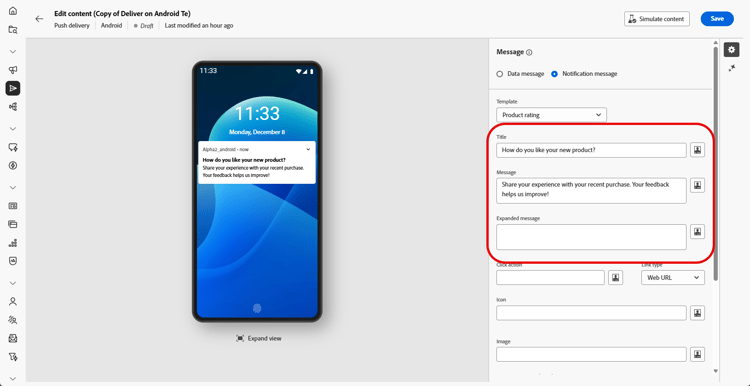
从 通知类型 下拉列表中,选择产品评级。
-
若要撰写邮件,请在标题、邮件和 扩展邮件 字段中输入您的文本。
在展开通知时,显示 展开的消息 时,折叠的视图中会显示 消息 文本。
-
添加定义与用户点击您的通知相关联的 点击操作 的URL。 这会确定用户与通知交互时的行为,例如打开特定屏幕或在应用程序中执行特定操作。
-
选择添加到 点击操作 字段的URL的链接类型:
-
Web URL: Web URL可将用户指引到在线内容。 单击后,它们将提示设备的默认Web浏览器打开并导航到指定的URL。
-
深层链接:深层链接是指引导用户访问应用程序内特定部分的URL,即使应用程序已关闭也是如此。 单击时,会显示一个对话框,允许用户从能够处理链接的各种应用程序中进行选择。
-
打开应用程序:打开应用程序URL允许您直接连接到应用程序中的内容。 它使您的应用程序能够绕过消除歧义对话框,将自身确立为特定类型链接的默认处理程序。
有关如何处理Android应用程序链接的更多信息,请参阅Android开发人员文档。
-
-
若要进一步个性化您的推送通知,您可以选择要添加到推送通知的图像 URL,以及要在用户档案设备上显示的通知的图标。
-
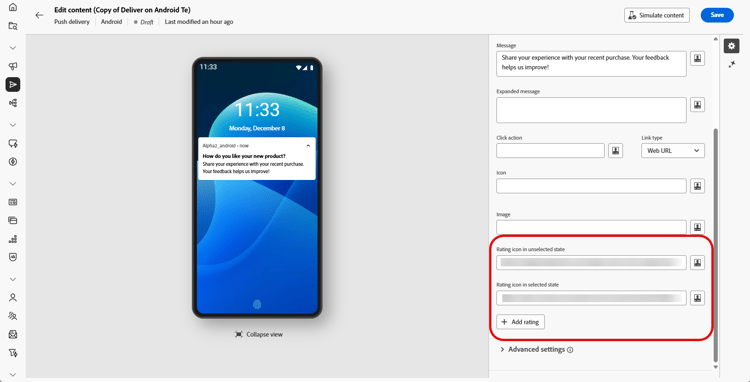
添加处于未选择状态的 评级图标 和处于选定状态 URL的 评级图标。
-
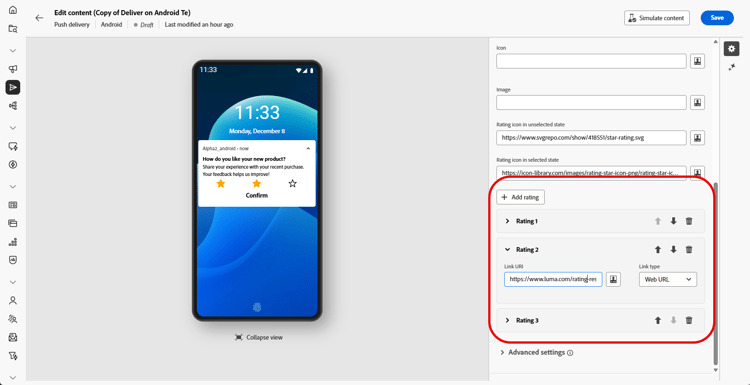
单击 添加评级 并输入您的 链接URI 和链接类型。
确保至少包括三个评级,最多包括五个评级。
-
使用向下和向上箭头处理图像的顺序。
-
配置推送通知的高级设置。 了解详情
定义消息内容后,您可以使用测试订阅者来预览和测试消息。
-
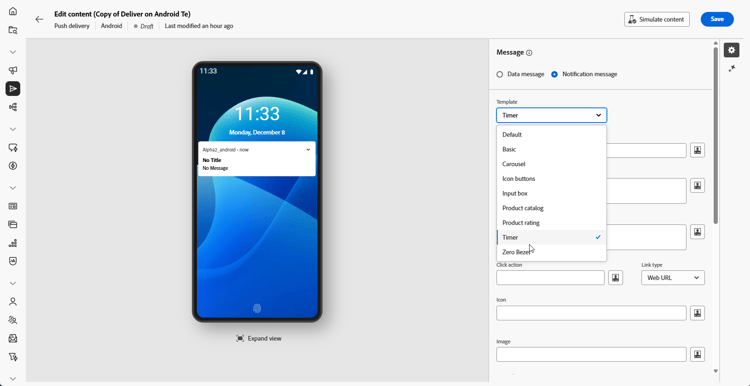
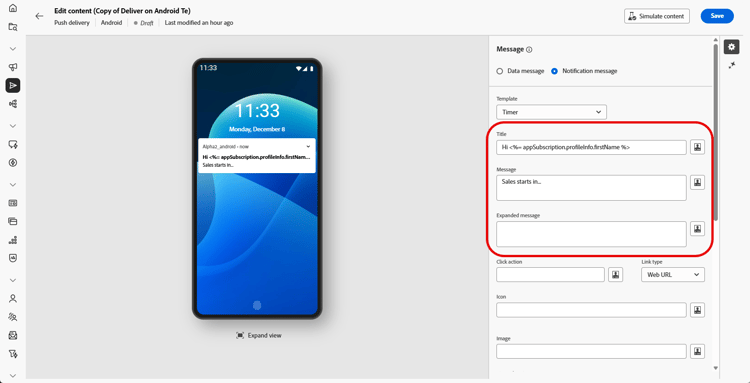
从 通知类型 下拉列表中选择计时器。
-
若要撰写邮件,请在 标题 和 邮件 字段中输入您的文本。
使用动态个性化字段定义内容、个性化数据和添加动态内容。 了解详情
-
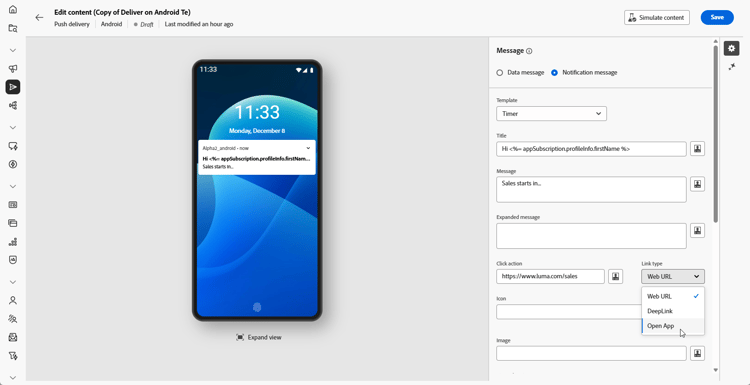
添加定义与用户点击您的通知相关联的 点击操作 的URL。 这会确定用户与通知交互时的行为,例如打开特定屏幕或在应用程序中执行特定操作。
-
选择添加到 点击操作 字段的URL的链接类型:
-
Web URL: Web URL可将用户指引到在线内容。 单击后,它们将提示设备的默认Web浏览器打开并导航到指定的URL。
-
深层链接:深层链接是指引导用户访问应用程序内特定部分的URL,即使应用程序已关闭也是如此。 单击时,会显示一个对话框,允许用户从能够处理链接的各种应用程序中进行选择。
-
打开应用程序:打开应用程序URL允许您直接连接到应用程序中的内容。 它使您的应用程序能够绕过消除歧义对话框,将自身确立为特定类型链接的默认处理程序。
有关如何处理Android应用程序链接的更多信息,请参阅Android开发人员文档。
-
-
若要进一步个性化您的推送通知,您可以选择要添加到推送通知的图像 URL,以及要在用户档案设备上显示的通知的图标。
-
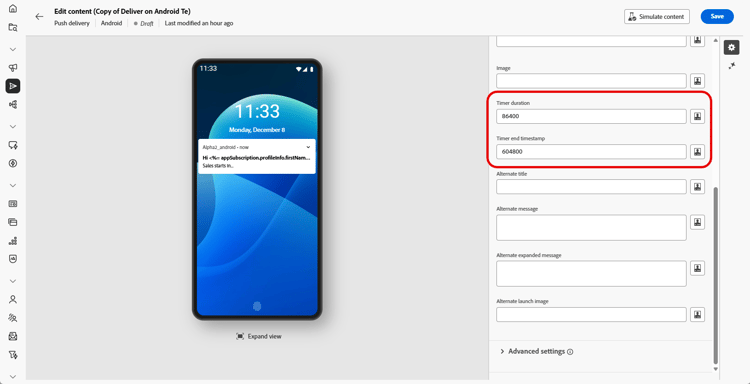
将您的 计时器持续时间 设置为特定纪元时间戳(以秒为单位)或计时器结束时间戳。
-
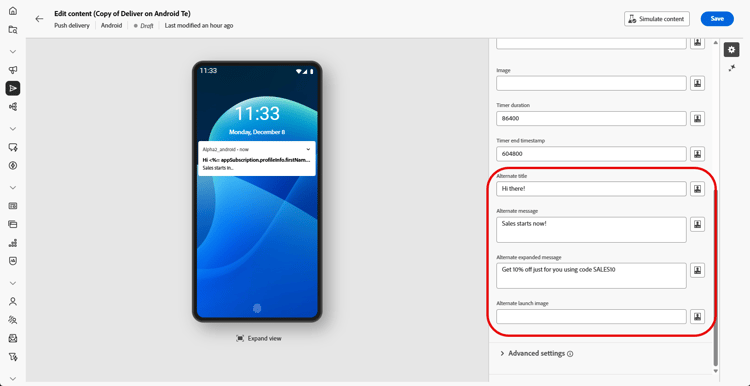
在备用标题、备用消息、备用扩展消息和 备用启动图像 字段中输入计时器过期后显示的文本和图像。
-
配置推送通知的高级设置。 了解详情
定义消息内容后,您可以使用测试订阅者来预览和测试消息。
-
从 通知类型 下拉列表中选择零挡板。
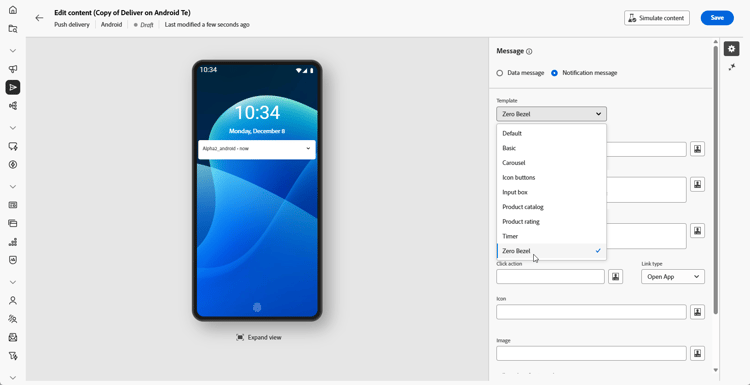
-
若要撰写邮件,请在标题、邮件和 扩展邮件 字段中输入您的文本。
在展开通知时,显示 展开的消息 时,折叠的视图中会显示 消息 文本。
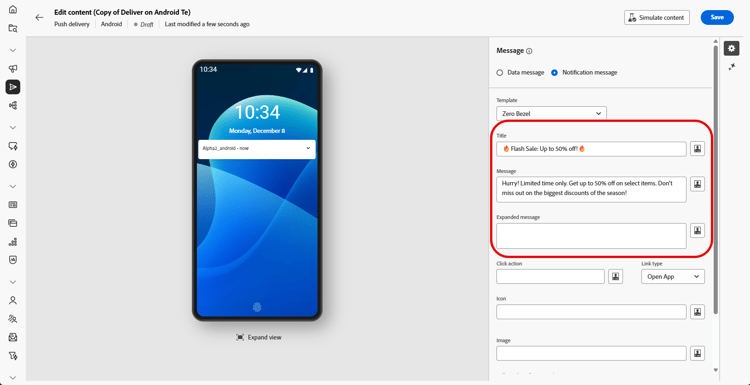
-
使用动态个性化字段定义内容、个性化数据和添加动态内容。 了解详情
-
添加定义与用户点击您的通知相关联的 点击操作 的URL。 这会确定用户与通知交互时的行为,例如打开特定屏幕或在应用程序中执行特定操作。
-
选择添加到 点击操作 字段的URL的链接类型:
-
Web URL: Web URL可将用户指引到在线内容。 单击后,它们将提示设备的默认Web浏览器打开并导航到指定的URL。
-
深层链接:深层链接是指引导用户访问应用程序内特定部分的URL,即使应用程序已关闭也是如此。 单击时,会显示一个对话框,允许用户从能够处理链接的各种应用程序中进行选择。
-
打开应用程序:打开应用程序URL允许您直接连接到应用程序中的内容。 它使您的应用程序能够绕过消除歧义对话框,将自身确立为特定类型链接的默认处理程序。
有关如何处理Android应用程序链接的更多信息,请参阅Android开发人员文档。
-
-
若要进一步个性化您的推送通知,您可以选择要添加到推送通知的图像 URL,以及要在用户档案设备上显示的通知的图标。
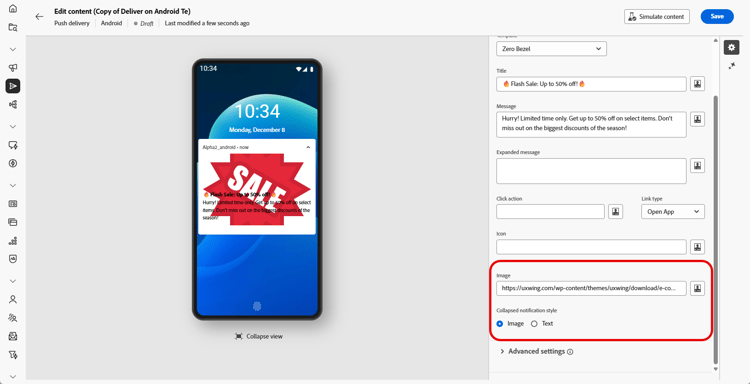
-
选择通知的折叠通知样式,无论该通知主要显示图像还是文本。
-
配置推送通知的高级设置。 了解详情
定义消息内容后,您可以使用测试订阅者来预览和测试消息。
推送通知高级设置 push-advanced
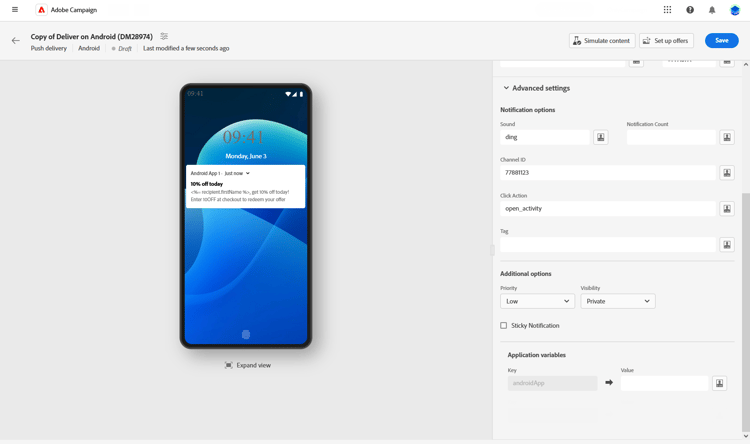
如果停用,则当用户与通知交互时,该通知将自动取消。 粘性行为允许重要通知在屏幕上保留较长时间。