创建WhatsApp消息 create-whatsapp
Adobe Campaign Web用户界面允许您设计使用Meta批准的模板的WhatsApp消息,为每个用户档案对其进行个性化设置,并在发送之前对其进行测试。
WhatsApp支持以下消息类型:
| table 0-row-2 1-row-2 2-row-2 3-row-2 4-row-2 5-row-2 | |
|---|---|
| 消息功能 | 描述 |
| 标头 | 显示在消息正文上方的可选文本。 |
| 文本 | 通过参数支持动态内容。 |
| 页眉图像 | 显示在消息正文上方的可选图像。 |
| 正文文本 | 通过参数支持动态内容。 |
| 页脚文本 | 通过参数支持动态内容。 |
创建WhatsApp投放 create-whatsapp-journey-campaign
在Adobe Campaign Web用户界面中,按照以下步骤创建独立的WhatsApp投放。
-
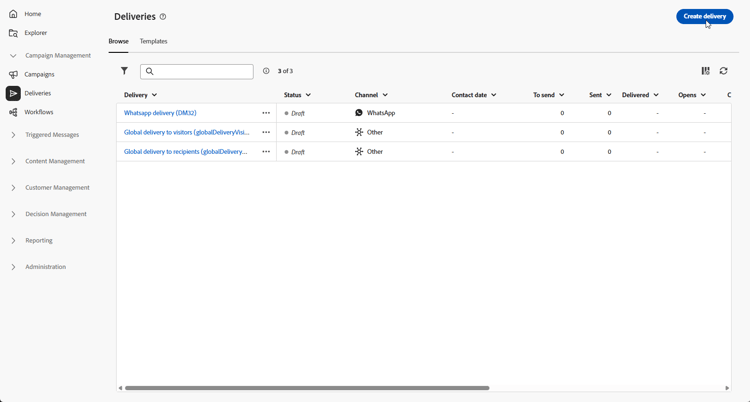
浏览到 投放 菜单,然后单击创建投放。
-
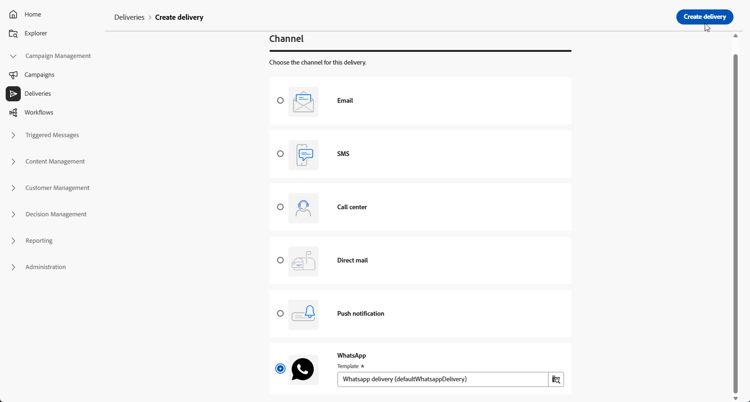
选择 WhatsApp 并选择投放模板。 了解有关模板的更多信息。
-
单击 创建投放 以确认。
-
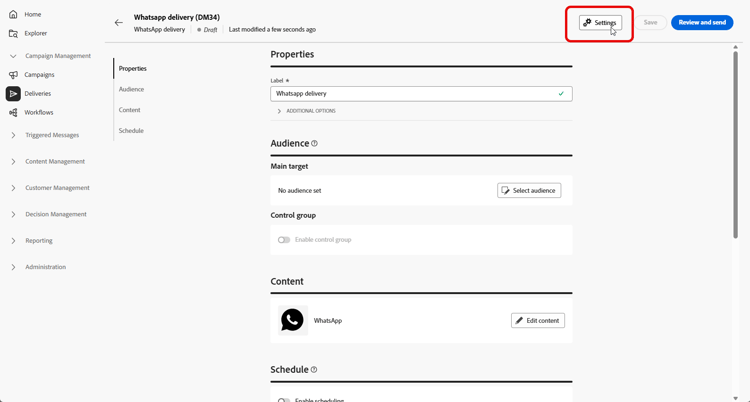
单击 设置 可获取与模板关联的高级选项。 了解详情
-
输入投放的标签。 如果您需要与其他渠道相同的内部名称、文件夹、投放代码、描述或性质,请使用其他选项。
-
单击 选择受众 以定位现有受众或构建一个受众。 了解有关受众的详细信息。
-
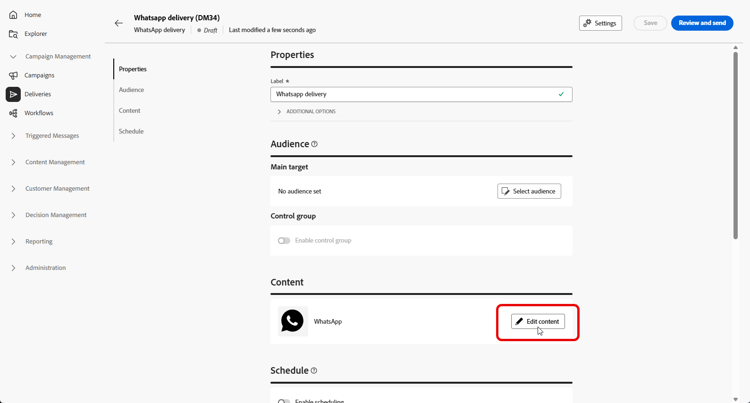
单击 编辑内容 以打开WhatsApp内容编辑器,请参阅定义WhatsApp内容。
-
您可以启用 启用计划 以在特定的日期和时间发送。 了解详情。
定义WhatsApp内容 whatsapp-content
在Adobe Campaign Web用户界面中设计WhatsApp消息之前,请在Meta中创建并提交模板。 了解详情
您的WhatsApp模板在使用之前必须获得Meta的批准。 批准通常需要几个小时,但最长可能需要24小时。 了解详情
-
在Adobe Campaign Web用户界面的“投放配置”页面中,单击 编辑内容 以配置WhatsApp消息。
-
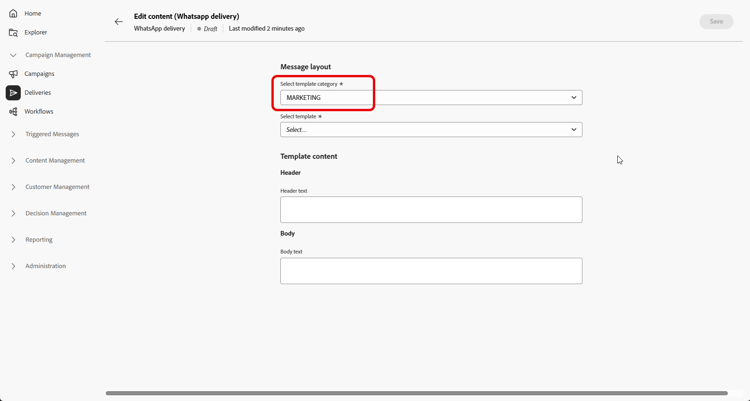
选择营销作为模板类别:
-
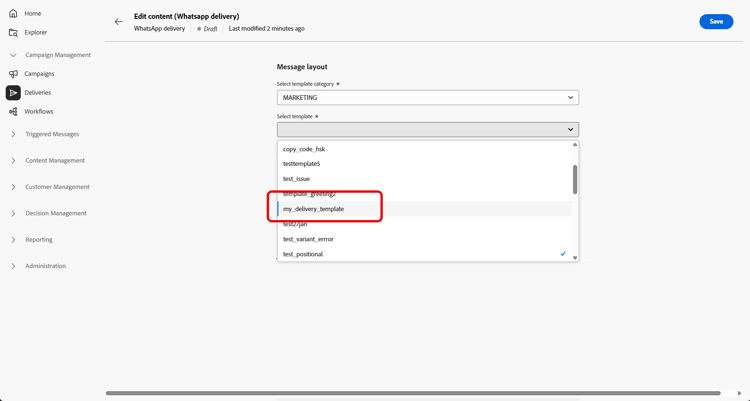
从 WhatsApp模板 下拉列表中,选择您的Meta批准的模板。
-
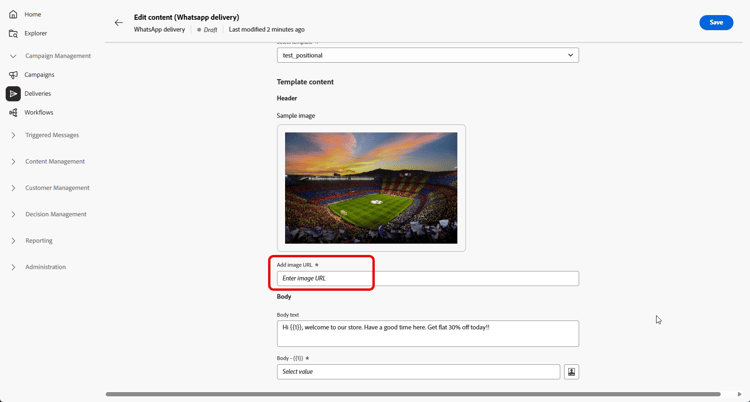
如果您的Meta批准的模板包含图像,请提供图像URL。
-
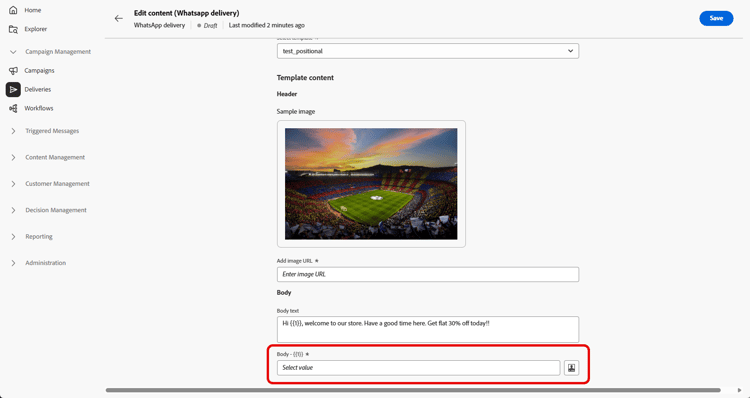
在 Personalization占位符 字段中,使用个性化编辑器将配置文件字段和表达式映射到模板参数。 了解详情。
消息就绪时:
-
独立或营销活动投放:在投放仪表板上使用 审阅和发送 和发送。
-
工作流:在执行使其可用时从工作流活动打开投放,然后以相同方式使用投放仪表板。 了解详情
然后,您可以跟踪投放 报告 入口点和投放报告的结果。