创建内容片段 fragments
创建内容片段的方法有两种:
保存后,内容片段即可用于任何投放或内容模板。
从头开始创建内容片段 create-from-scratch
要从头开始创建内容片段,请执行以下步骤。
-
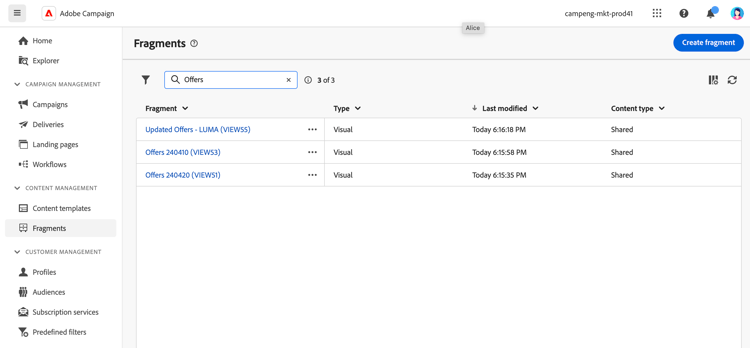
通过内容管理 > 片段 左侧菜单访问片段列表 并选择创建片段。
显示“创建片段”选项的
-
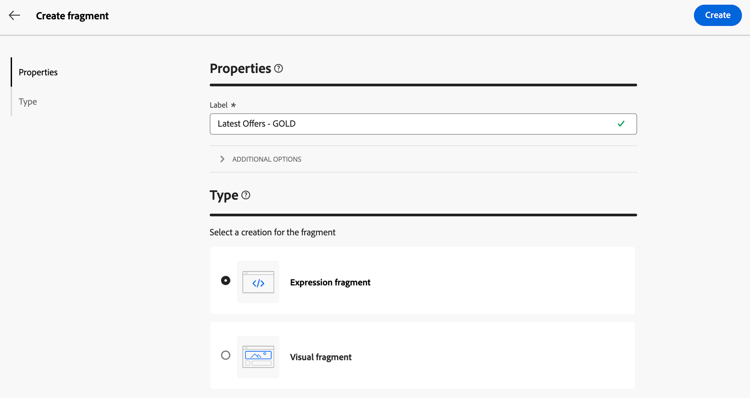
输入片段的标签。如果需要,可定义其他选项,如片段内部名称、其文件夹和描述。
-
选择要创建的片段类型: 可视化片段或表达式片段。 了解可视片段和表达式片段之间的差异
note availability AVAILABILITY 可视片段需要更新到Campaign v8.6.4。请参阅Campaign v8客户端控制台发行说明以了解详情。 -
单击 创建 按钮。
-
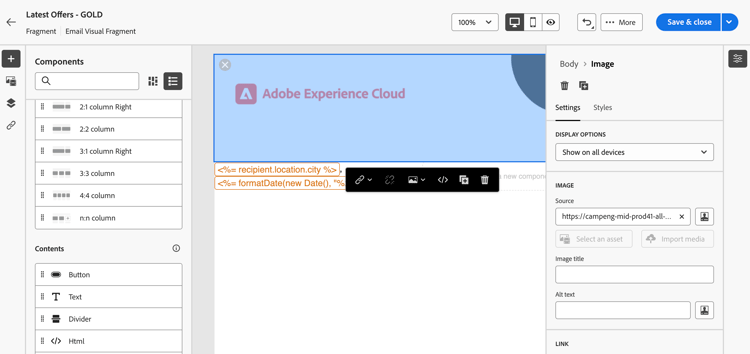
对于可视化片段,将显示电子邮件Designer。 根据需要编辑内容(与处理营销活动中的任何电子邮件相同),然后单击 保存并关闭 按钮。 添加图像、链接、个性化字段和动态内容。
-
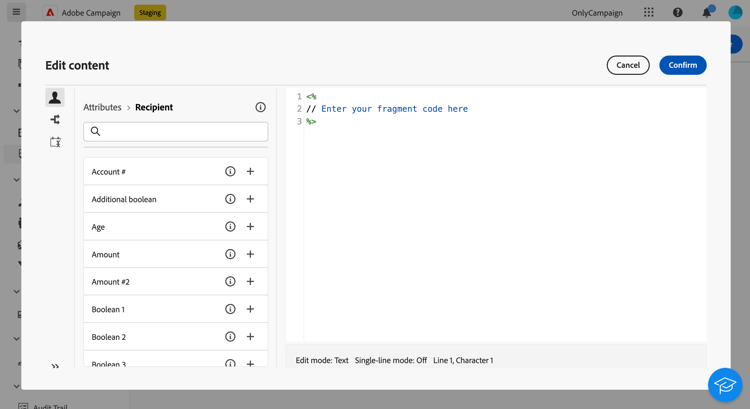
对于表达式片段,表达式编辑器将打开。 使用其个性化和创作功能来构建内容,然后单击确认。 了解如何使用表达式编辑器
表达式片段的
-
-
内容准备就绪后,单击保存。
现在,在Campaign中构建任何投放或内容模板时,即可使用该内容片段。 请参阅以下部分以了解如何使用可视化图表和表达式片段:
将内容保存为可视片段 save-as-fragment
任何电子邮件内容都可以另存为可视化片段以供将来重用。 在设计内容模板或电子邮件投放时,请将部分内容另存为可视片段。 为此请执行以下操作步骤:
-
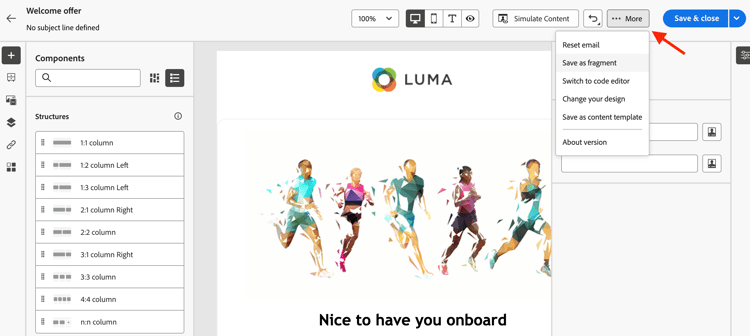
在电子邮件Designer中,单击屏幕右上角的 更多 按钮。
-
从下拉菜单中选择另存为片段。
电子邮件Designer中的
-
将显示 另存为片段 屏幕。 选择要包含在片段中的元素,包括个性化字段和动态内容。
note caution CAUTION 仅可选择相邻部分。无法选择空的结构或其他内容片段。 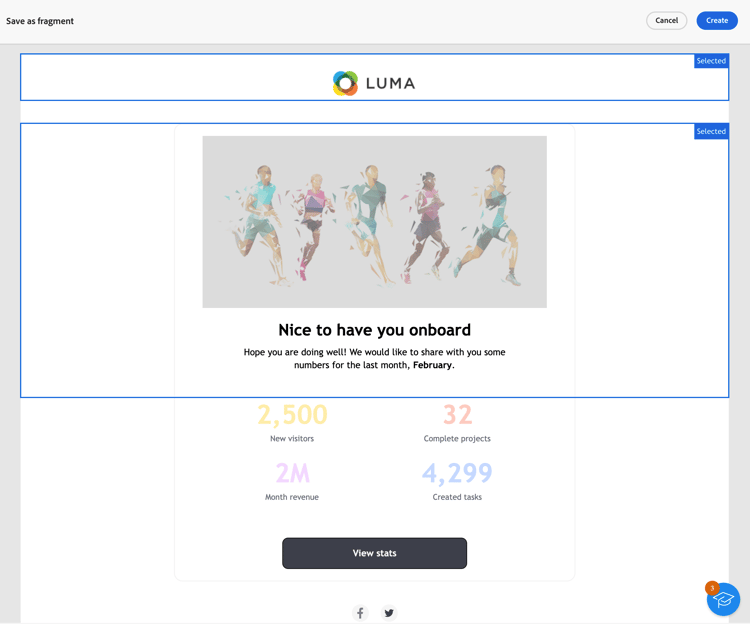
-
单击创建。填写片段名称并保存。
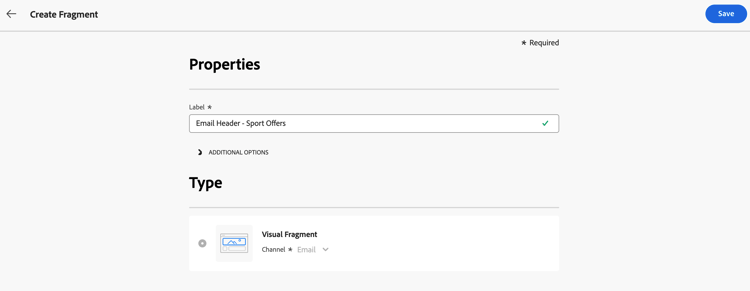
此内容现在是独立片段,添加到片段列表中,可从专用菜单访问。 在Campaign中构建任何电子邮件或内容模板时使用此片段。 了解如何操作
管理您的内容片段 manage-fragments
您可以从片段列表中编辑、更新、复制或删除内容片段。
编辑和更新内容片段 edit-fragments
要编辑内容片段,请执行以下步骤。
-
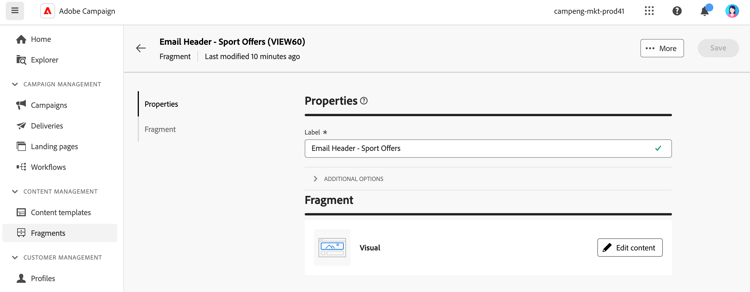
从 片段 列表中单击要编辑的片段的名称。
-
单击 编辑内容 按钮以打开片段的内容。
-
进行必要的更改并保存修改。
删除内容片段 delete-fragments
要删除内容片段,请执行以下步骤:
-
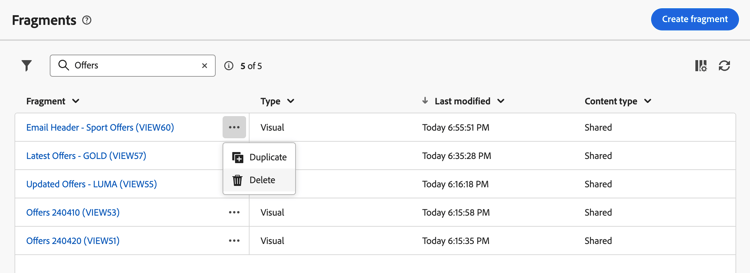
浏览到片段列表,然后单击要删除的片段旁边的 更多操作 按钮。
-
单击 删除 并确认。
存档内容片段 archive
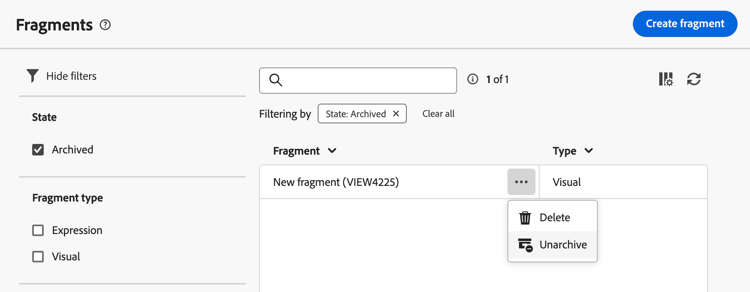
您可以通过存档与您的品牌不再相关的片段来清理片段列表。 为此,请单击所需片段旁边的 更多操作 按钮,然后选择存档。 片段将从片段列表中删除,阻止用户在未来电子邮件或模板中使用它。
要访问已存档的片段,请使用筛选窗格显示它们。 要取消存档片段,请单击 更多操作 按钮,然后选择取消存档。
复制内容片段 duplicate-fragments
您可以轻松复制内容片段以创建新内容片段。 要复制现有片段,请执行以下步骤:
-
浏览到片段列表,然后单击要复制的片段旁边的 更多操作 按钮。
-
单击 复制 并确认。
-
输入新片段的标签并保存更改。
片段将添加到内容片段的列表。 根据需要进行编辑和配置。