添加自定义过滤器 custom-filters
清单列表配置 > 自定义筛选器部分允许您选择在架构列表视图的筛选器窗格中,在 高级筛选器 规则生成器上方将哪些属性显示为快速访问字段。
有关屏幕定义屏幕以及如何对其进行访问的更多信息,请参阅访问屏幕定义部分。
添加自定义过滤器 add
-
浏览到 架构 菜单,并使用筛选器找到可编辑的架构。
-
选择列表中的架构名称以将其打开,然后单击架构详细信息视图中的 屏幕版本 按钮以访问屏幕定义。
-
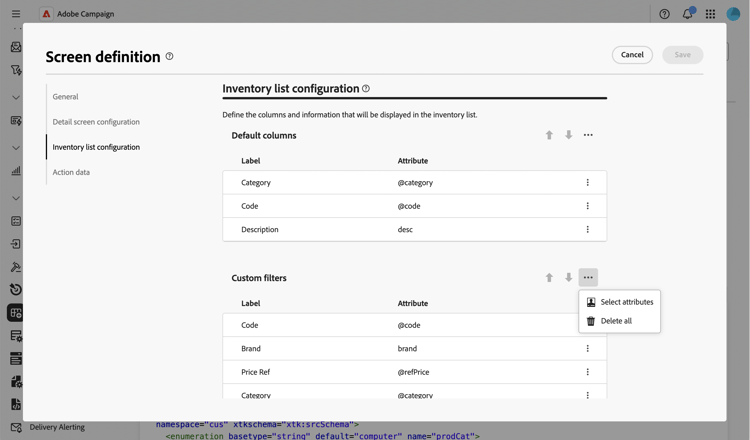
转到 清单列表配置 部分,单击 自定义筛选器 表上方的省略号图标,然后选择选择属性。
-
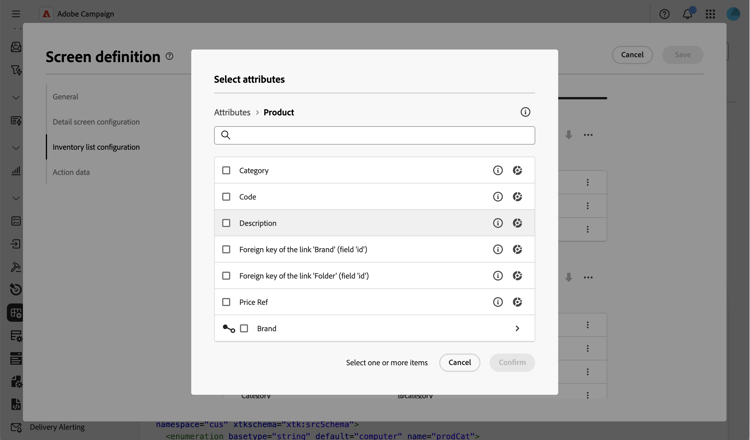
选择一个或多个属性并进行确认。
您可以选择:
- 模式的直接属性,例如代码或类别。
- 链接属性,例如链接到产品的品牌。 在这种情况下,过滤器使用仅限于链接架构的搜索选取器。
- 链接的子属性,例如链接文件夹的全名或链接收件人的电子邮件。
-
单击保存。 您可以使用上下箭头或通过拖动自定义筛选器来重新排列它们。 要删除筛选器,请单击其行上的省略号图标,然后选择删除。
-
浏览到此架构的记录列表,并打开筛选器窗格。 在 高级筛选器 规则生成器的上方,您选择的属性显示为自定义筛选器。
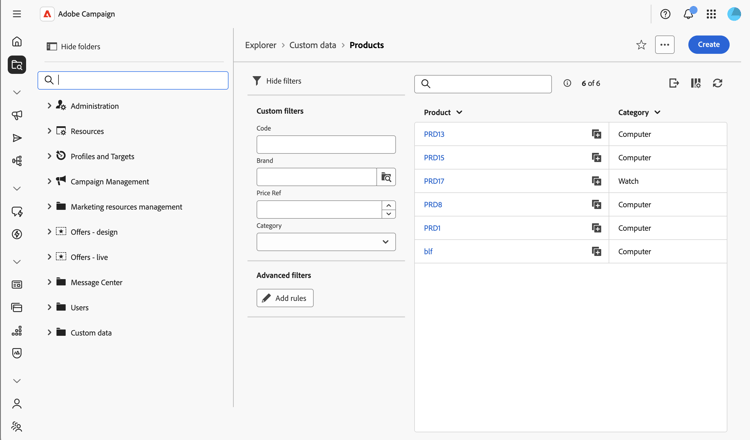
note NOTE 基于日期或日期和时间属性的自定义筛选器将显示为日期范围选取器。 -
在其中一个自定义筛选器中输入或选择一个值以优化列表。
限制链接类型自定义筛选器的值 settings
对于基于链接属性的自定义过滤器,您可以限制选取器中可用的值。
-
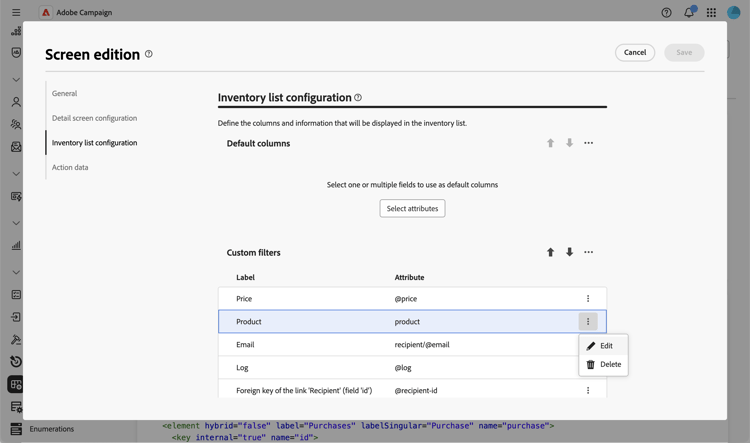
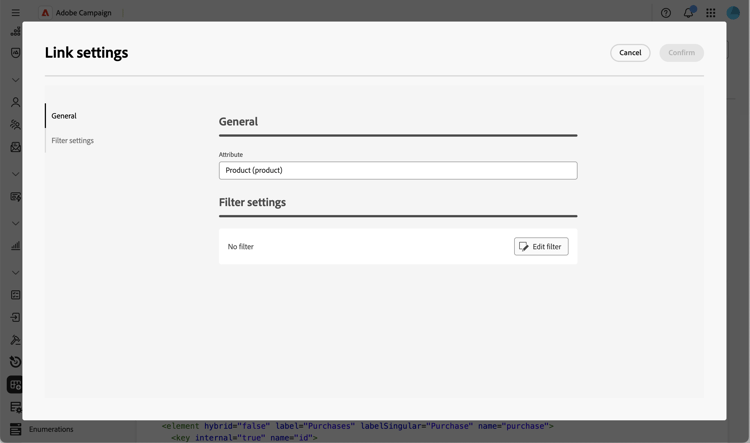
在链接类型自定义筛选器的行上,单击省略号图标并选择编辑。
链接类型自定义筛选器上的
-
在 筛选器设置 选项卡中,单击编辑筛选器,然后使用查询建模器定义一个条件,以限制选取器中可用的值。 例如,使用电子邮件渠道将投放过滤器限制为投放。
-
确认更改。