编辑自定义字段 fields
自定义字段是通过Adobe Campaign控制台添加到现成模式的其他属性。 它们允许您通过包含新属性来自定义架构,以满足贵组织的需求。
自定义字段可以显示在各种屏幕中,例如界面中的用户档案详细信息。 您可以控制哪些字段可见以及它们在界面中的显示方式。
有关屏幕定义屏幕以及如何对其进行访问的更多信息,请参阅访问屏幕定义部分。
要将自定义字段添加到列表,请执行以下操作:
-
浏览到 架构 菜单,并使用筛选器找到可编辑的架构。
-
选择列表中的架构名称以将其打开,然后单击架构详细信息视图中的 屏幕版本 按钮以访问屏幕定义。
-
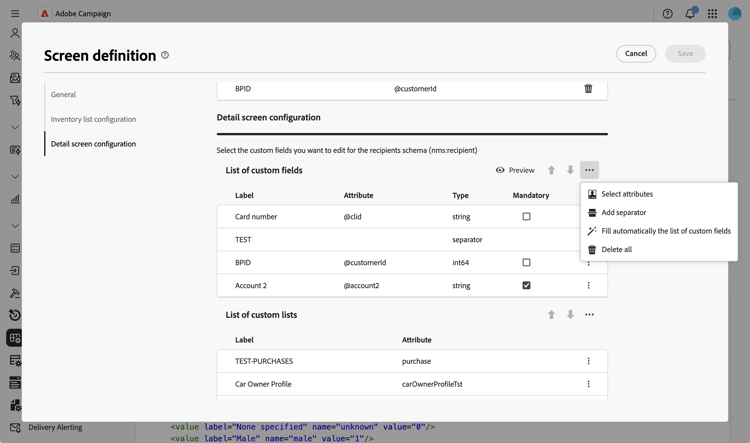
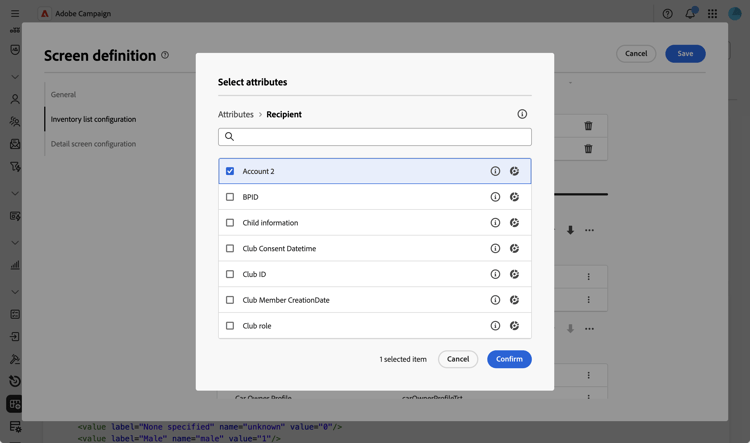
单击 自定义字段列表 表上方的省略号图标,然后选择 选择属性 以选择要在界面中显示的一个或多个自定义字段。
-
选择要添加的自定义字段并进行确认。
note NOTE 您还可以选择 自动填写自定义字段列表 以将为该架构定义的所有自定义字段添加到该界面。
添加自定义字段后,您可以预览它们、重新排列它们、使它们成为必填项、编辑其设置或将其整理到子部分中。
配置字段设置 field-settings
要为每个自定义字段配置特定设置,请单击列表中字段行上的省略号图标,然后选择编辑。
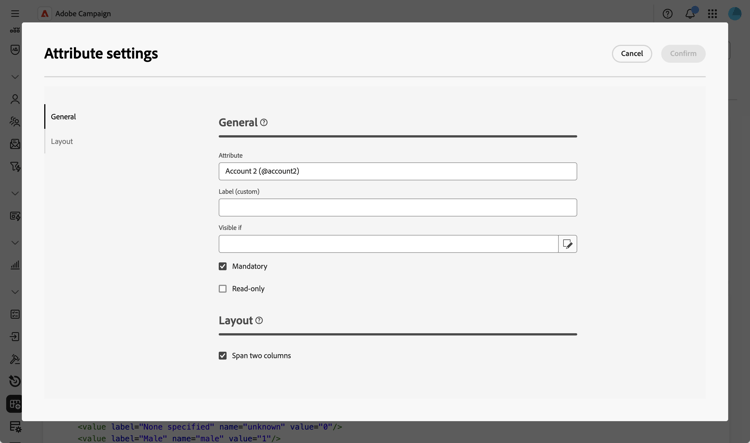
可用设置包括:
-
属性:自定义字段的名称(只读)。
-
标签(自定义):要在界面中显示的标签。 如果没有提供标签,就会显示架构中定义的标签。
-
如果可见:使用控制字段显示时间的xtk表达式定义条件。 例如,如果其他字段为空,则隐藏此字段。
-
必填:在界面中将字段设为必填。
-
只读:将接口中的字段设为只读。 用户将无法编辑该字段的值。
-
筛选器设置(用于链接类型字段):使用查询建模器指定用于显示链接类型自定义字段的规则。 例如,根据另一个字段的输入限制列表值。
accordion 查看示例 您还可以使用语法
$(<field-name>)引用在条件中其他字段输入的值。 这允许您引用在表单中输入的字段的当前值,即使它尚未保存到数据库也是如此。在以下示例中,条件会检查@ref字段的值是否与在@refCom字段中输入的值匹配。 相反,使用
@refCom而不是$(@refCom)将引用数据库中存在的@ref字段的值。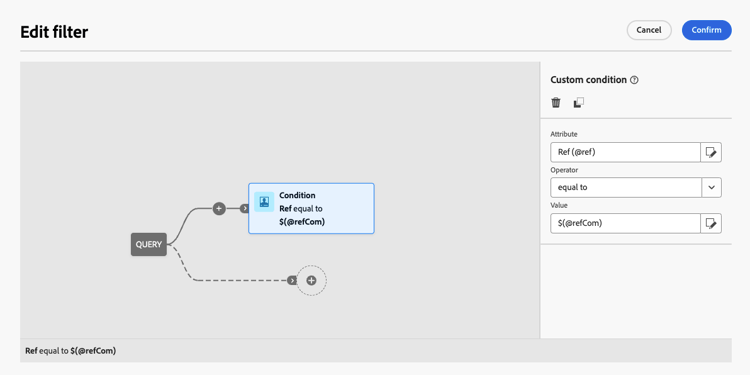
-
跨两列:默认情况下,自定义字段在界面中以两列显示。 切换此选项可在屏幕的整个宽度上显示自定义字段,而不是两列。
预览自定义字段 preview
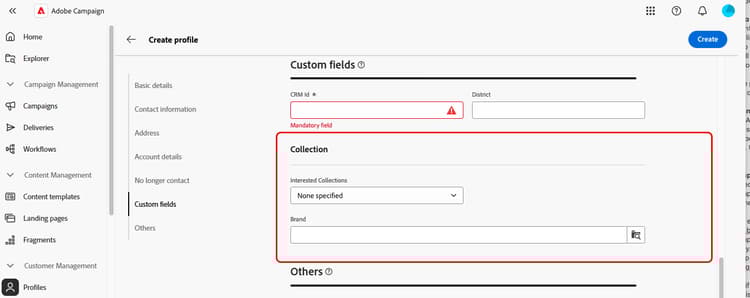
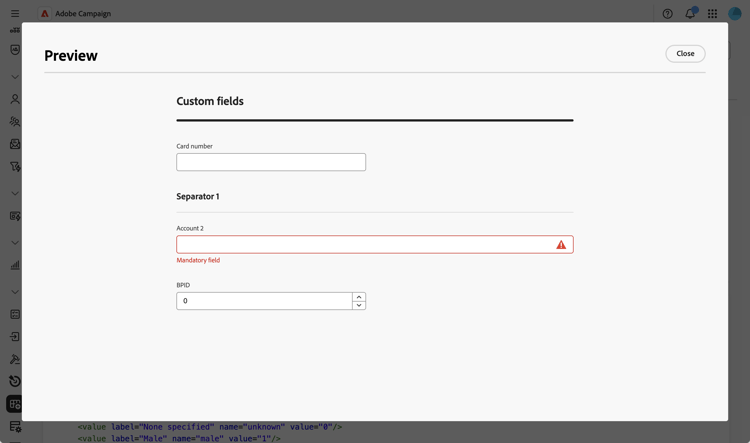
单击 预览 可在示例屏幕中显示自定义字段。 这样,您就可以查看这些字段在界面中的显示方式,包括哪些字段标记为必填字段。
组织子部分中的字段 separator
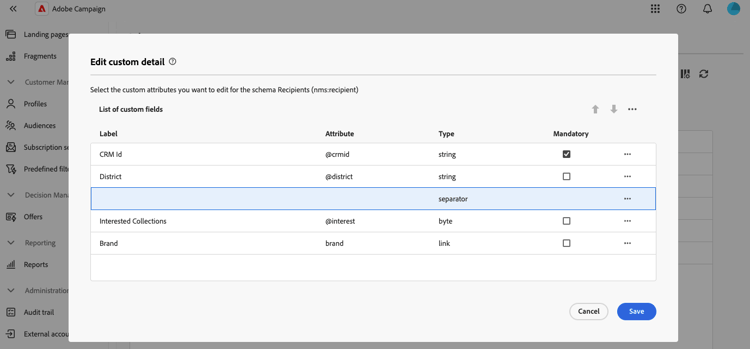
您可以添加分隔符以将界面中的自定义字段分组,以提高可读性。 为此,请执行以下步骤:
-
单击 自定义字段列表 表上方的省略号图标,然后选择添加分隔符。
-
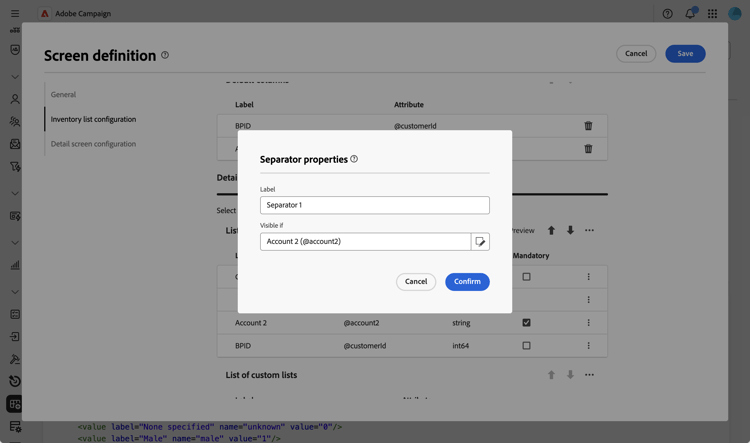
代表分隔符的新行将添加到列表中。 单击分隔符行上的省略号图标,然后选择编辑。
-
为分隔符输入 标签 并(可选)设置 Visible if 条件以控制分隔符显示时间。
-
使用向上和向下箭头将分隔符移动到所需位置。 分隔符下方列出的字段将分组到该分隔符下方。
在此示例中,“感兴趣的收藏集”和“品牌”字段将分组到“收藏集”子部分。
table 0-row-2 1-row-2 自定义字段配置 在界面中渲染