创建和发布架构 create-publish
创建和管理架构 create-schemas
您可以创建新架构、扩展现有架构以及访问外部数据库。
创建或扩展架构 create-new
创建或扩展方案:
-
导航到管理 > 架构。
-
单击创建架构。
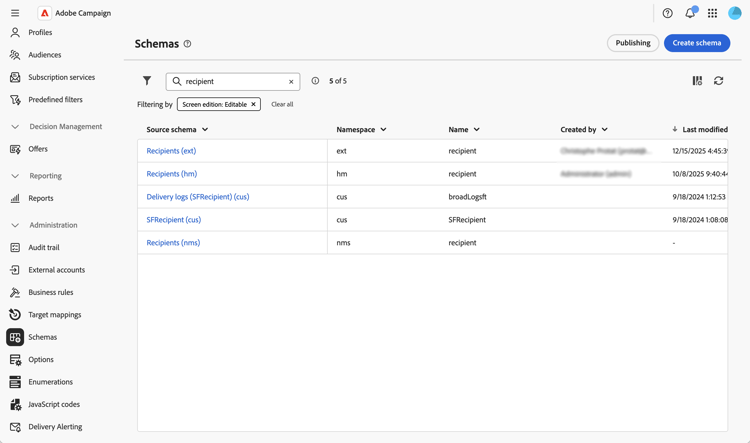
-
输入架构的命名空间(例如,
cus用于自定义架构)。 -
输入唯一的名称和标签,然后选择是要创建新架构还是扩展现有架构。
-
单击创建。
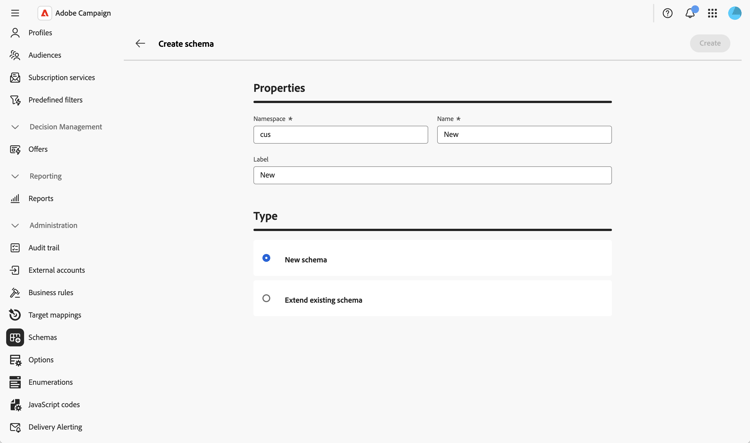
将创建架构并显示生成的架构结构。
默认情况下,架构为空。 现在,您需要使用架构编辑器添加要包含在架构中的字段:
-
在架构详细信息屏幕的 Content 部分中单击铅笔图标。
-
添加所需的元素并保存。 以下是自定义架构结构的示例:
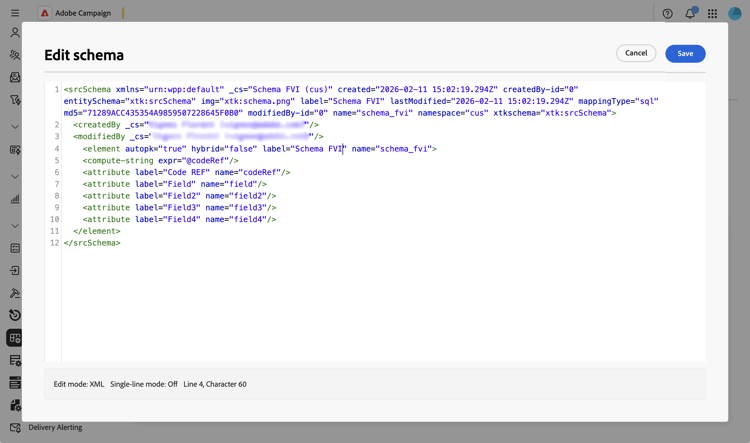
系统自动验证XML结构并生成架构。
定义屏幕版本 define-attributes
创建架构后,您需要定义屏幕版本。
有关屏幕定义屏幕以及如何对其进行访问的更多信息,请参阅访问屏幕定义部分。
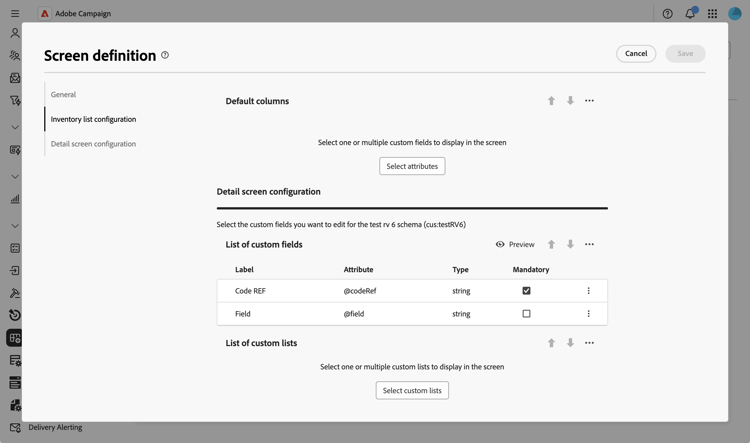
在我们的示例中,我们只添加两个自定义字段:
-
单击架构详细信息视图中的 屏幕版本 按钮以访问屏幕定义。
-
单击 自定义字段列表 表上方的省略号图标,然后选择选择属性。
-
选择要添加的自定义字段并进行确认。
发布并同步架构 publish
创建或修改模式后,您需要发布该模式,以将逻辑模式与物理数据库结构同步。
发布架构更改 publish-changes
要发布架构更改,请执行以下操作:
-
导航到管理 > 架构以访问架构列表。
-
单击 发布 并确认。
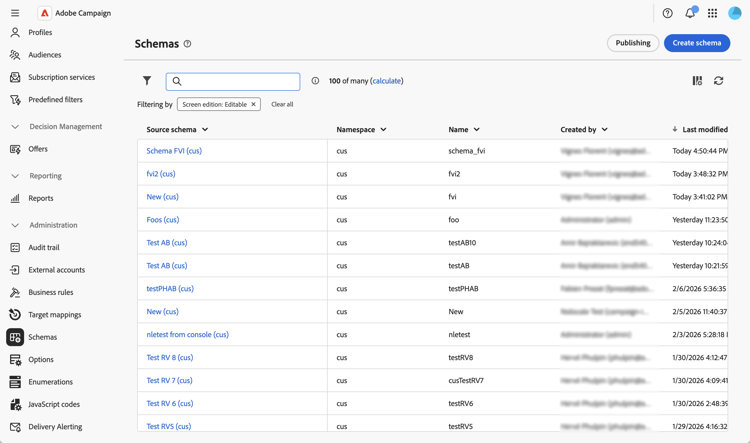
-
在列表中选择要同步的架构。
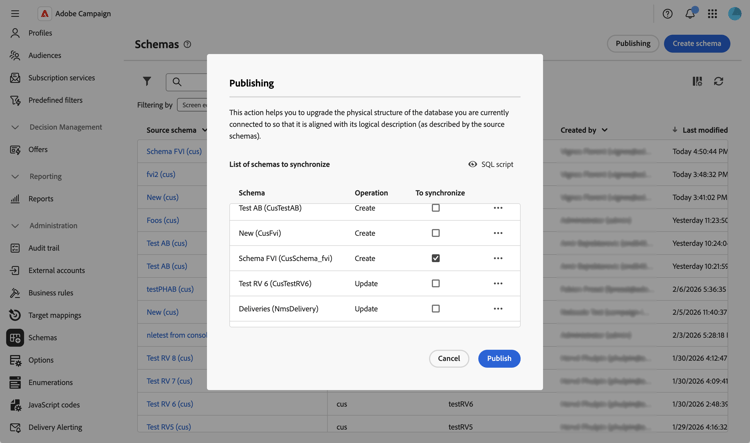
-
查看将执行以更新数据库结构的SQL脚本。
-
单击 发布 并确认继续发布。
创建导航条目 navigation
发布自定义架构后,您可以在资源管理器中创建导航条目以访问自定义数据:
- 导航到 资源管理器 菜单,然后选择要放置自定义架构的文件夹。
- 单击省略号图标,然后单击新建文件夹。
为自定义架构创建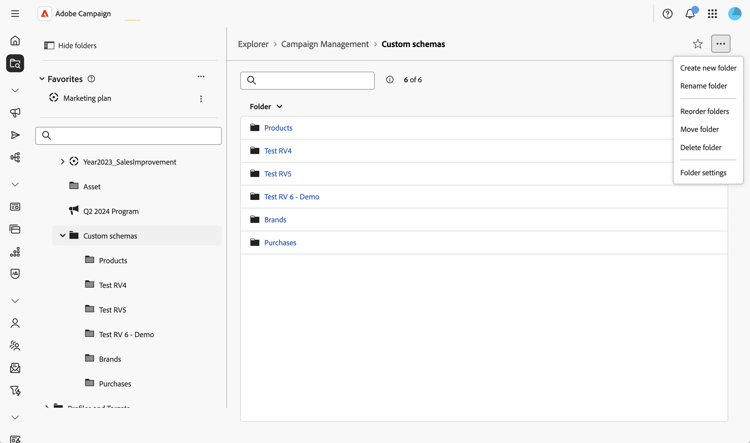
- 添加标签并在 文件夹类型 字段中选择您的架构。
为自定义架构创建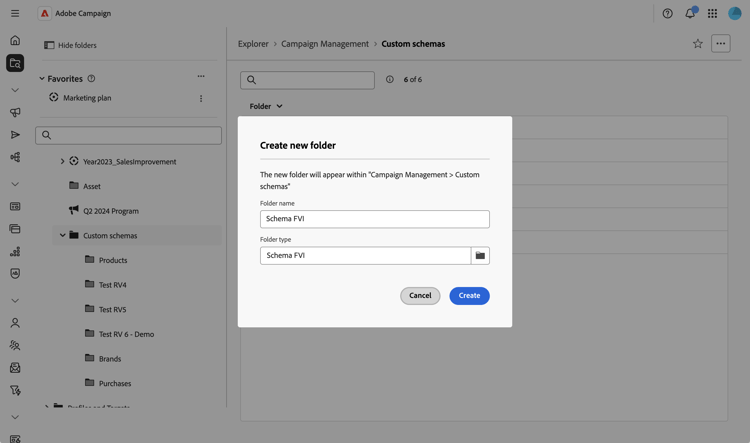
- 自定义架构现在可以从 资源管理器 视图中访问。
从新文件夹中,您可以:
- 查看自定义架构中的记录列表。
- 创建新记录。
- 编辑和删除现有记录。
- 自定义在列表视图中默认显示的列。