管理审批流程 campaign-approvals
审批流程有助于协调各方利益相关者,并在投放前确保质量控制。 当您的组织需要不同团队进行验证时,请使用审批功能,例如市场经理审阅内容,或数据分析师验证目标受众。
启用审批后,您必须提交内容或目标以供审批。 指定的审阅人会收到请求验证的电子邮件通知,并可直接从Web UI界面批准或拒绝。 在获得所有必需的批准之前,无法发送投放。 您可以启用:
- 内容审批:验证邮件内容、设计和个性化。 您可以在内容批准之前添加编辑步骤(由指定的操作员处理),并在内容获得内部批准后添加外部查看者的批准步骤。
- 目标审批:验证受众和定位条件
- 预算审批:验证投放预算
- 投放开始:限制谁可以开始向特定审阅者发送投放
- 投放确认:发送前需要最终确认
配置审批设置 configure-approvals
审批设置继承自活动模板,并且可以为各个活动修改。 在营销策划内创建的投放的设置中也提供了相同的 审批 部分,允许您仅覆盖该投放的营销策划级别配置。
按照以下步骤在营销活动级别配置批准设置:
-
从 营销活动 菜单打开您的营销活动或营销活动模板,或创建一个新模板。
-
单击营销活动仪表板右上角的 设置 按钮。
-
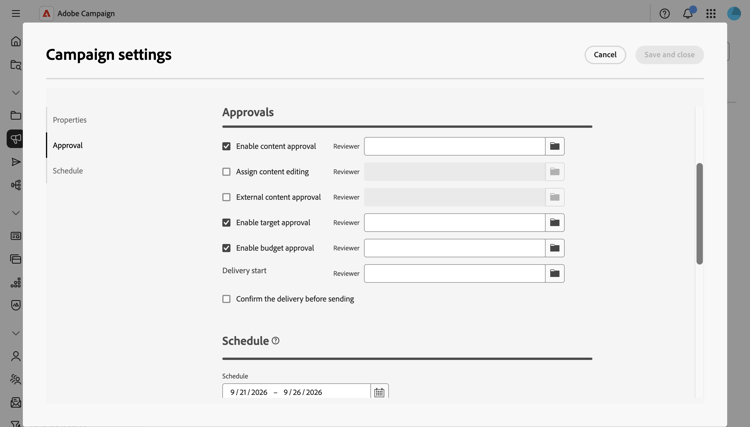
在 审批 部分中,配置以下选项:
note NOTE 如果决定启用批准选项,请单击 审阅者 字段中的文件夹图标以选择操作员或操作员组。 -
配置内容审批:启用时,必须在发送之前审批投放内容。 启用此选项后,将显示两个字段:
- 分配内容编辑:在内容批准之前添加编辑步骤。 指定操作员(如网站管理员)会收到通知来编辑内容,然后可以批准内容。
- 外部内容审批:为外部审核者添加一个审批步骤,例如合作伙伴或供应商,在内容获得内部审批后,该审核者会验证投放的呈现(例如品牌一致性)。
-
定义目标审批:启用时,必须审批投放目标受众。
-
设置预算审批:启用时,必须审批投放预算。 此选项要求已为营销策划分配预算,当前需从客户端控制台完成分配。
-
设置投放开始:将投放开始限制为特定操作员或操作员组。 如果未经授权的操作员尝试发送投放,他们会看到一个错误,指示他们无权执行此操作。
-
设置发送前确认投放:要求在发送前进行最终手动确认,即使所有其他审批都已完成。
- 如果未指定审核者,则活动所有者将被分配为审核者。
- 审阅人需要具有相应的权限才能批准投放。 只有查看者列表中标识的用户才能批准。
提交等待审批 submit-approval
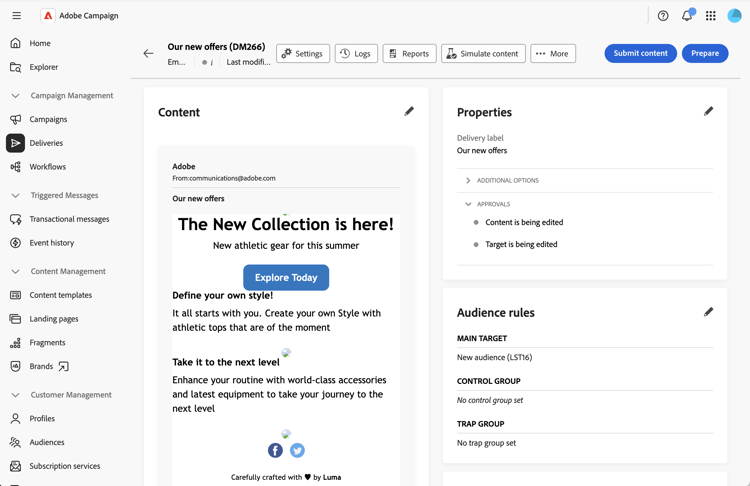
创建投放后,请按照以下步骤提交内容和目标以供审批。
批准或拒绝 approve-reject
指定的审阅人可以批准或拒绝内容、目标和预算提交。 请参阅此部分。
-
当您收到通知电子邮件时,请直接从Web UI界面打开需要审批的投放。
-
查看内容或目标信息。
-
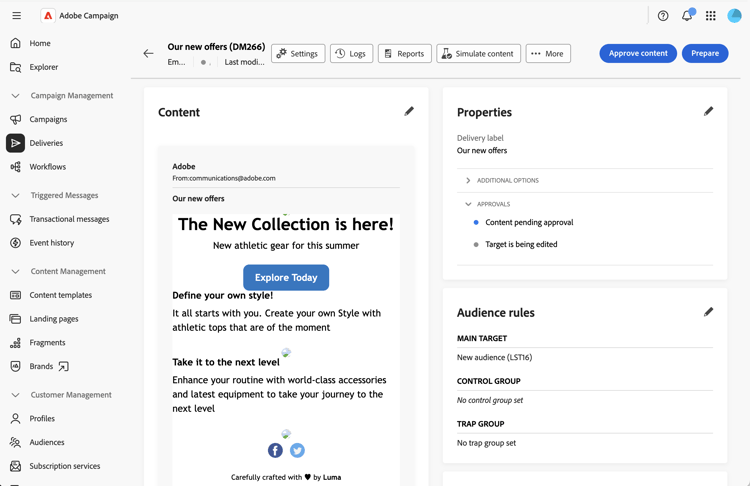
单击批准内容、批准目标或 批准预算 按钮。
-
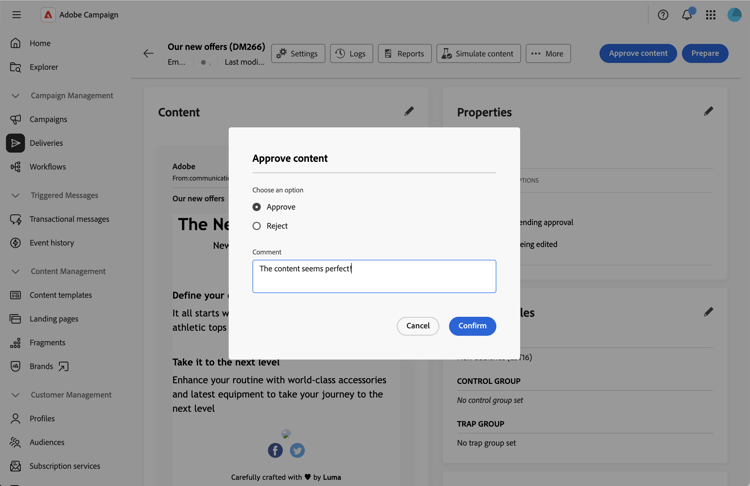
单击 批准 或拒绝。
-
(可选)添加 评论 以解释您的决定。
-
确认您的决定。 审批状态会在投放仪表板中立即更新。 请参阅此部分。
跟踪审批状态 track-approvals
审批状态显示在投放仪表板的 属性 部分中。 状态显示正在等待哪些审批及其当前状态:
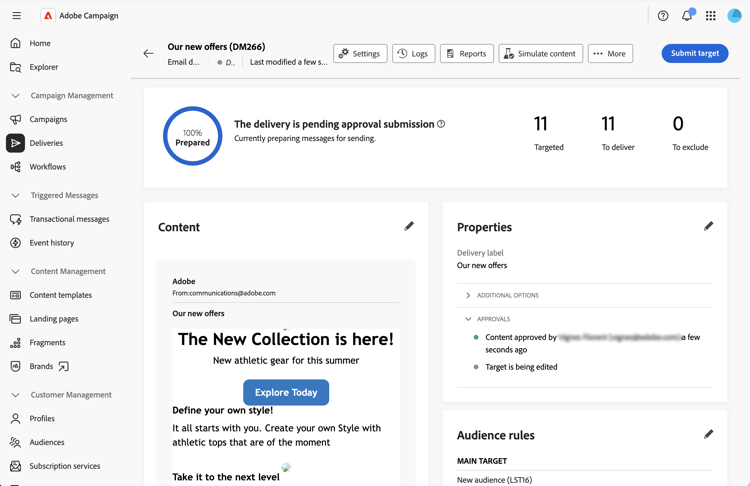
- 正在编辑:尚未提交内容或目标以供审批
- 未决批准:内容或目标正在等待审阅
- 已批准:内容或目标已由审阅人批准
- 已拒绝:审阅者已拒绝内容或目标
审批部分实时显示所有启用的审批和更新,因为审核者验证或拒绝每个步骤。