将Microsoft Windows平台迁移到Campaign v7 migrating-in-windows-for-adobe-campaign
对于Microsoft Windows环境,迁移步骤如下:
服务停止 service-stop
首先,停止在所有相关计算机上访问数据库的所有进程。
-
必须停止所有使用重定向模块(webmdl服务)的服务器。 对于IIS,请运行以下命令:
code language-none iisreset /stop -
必须使用以下命令停止 mta 模块及其子模块(mtachild):
code language-none nlserver stop mta@<instance name> nlserver stop mtachild@<instance name> -
停止所有服务器上的Adobe Campaign服务。 使用管理员权限登录并运行以下命令:
code language-none net stop nlserver6 -
对于每台服务器,请确保Adobe Campaign服务已正确停止。 使用管理员权限登录并运行以下命令:
code language-none tasklist /FI "IMAGENAME eq nlserver*"此时将显示活动进程列表及其ID (PID)。
code language-none Image Name PID Session Name Session# Mem Usage ========================= ======== ================ =========== ============ nlserver.exe 3192 Console 1 13,108 K -
如果一个或多个Adobe Campaign进程在几分钟后仍处于活动状态或受阻,请将其终止。 使用管理员权限登录并运行以下命令:
code language-none taskkill /IM nlserver* /T -
如果某些进程在几分钟后仍处于活动状态,可以使用命令强制关闭它们:
code language-none taskkill /F /IM nlserver* /T
备份Campaign数据库 back-up-the-database
以下是备份Adobe Campaign v6.1的过程。
-
备份Adobe Campaign数据库。
-
使用以下命令备份 Adobe Campaign v6 目录:
code language-none ren "Adobe Campaign v6" "Adobe Campaign v6.back"note important IMPORTANT 为以防万一,我们建议您压缩 Adobe Campaign v6.back 文件夹,并将其保存在服务器以外的其他安全位置。 -
在Windows服务管理控制台中,禁用6.11应用程序服务器服务的自动启动。 也可以使用以下命令:
code language-none sc config nlserver6 start= disabled
部署Adobe Campaign v7 deploying-adobe-campaign-v7
部署Adobe Campaign涉及两个阶段:
- 正在安装内部版本v7:必须在每台服务器上执行此操作。
- 升级后:必须在每个实例上启动此命令。
要部署Adobe Campaign,请应用以下步骤:
-
通过运行 setup.exe 安装文件安装最新的Adobe Campaign v7内部版本。 有关在Windows中安装Adobe Campaign服务器的详细信息,请参阅此部分。
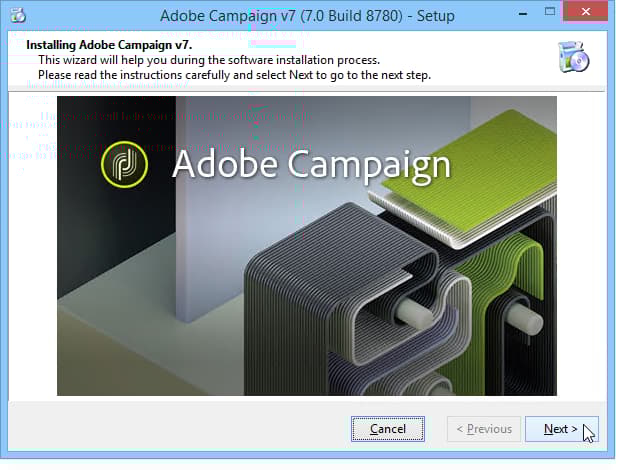
note note NOTE Adobe Campaign v7默认安装在 C:\Program Files\Adobe\Adobe Campaign v7 目录中。 -
若要使客户端控制台安装程序可用,请将 setup-client-7.0.XXXX.exe 文件复制到Adobe Campaign安装目录: C:\Program Files\Adobe\Adobe Campaign v7\datakit\nl\eng\jsp。
note note NOTE 有关在Windows中安装Adobe Campaign的详细信息,请参阅此部分。 -
通过以下命令启动实例以供首次使用:
code language-none net start nlserver6-v7 net stop nlserver6-v7note note NOTE 这些命令允许您创建Adobe Campaign v7内部文件系统: conf目录(包含 config-default.xml 和 serverConf.xml 文件)、var目录等。 -
通过Neolane v5.back、Neolane v6.back或 Adobe Campaign v6.back 备份文件,复制并粘贴(覆盖)每个实例的配置文件和子文件夹(具体取决于您从中迁移的版本 — 请参阅此部分)。
-
根据要迁移的来源版本,执行以下命令:
code language-none copy "Neolane v5.back"/conf/config-<instance name>.xml "Adobe Campaign v7"/conf/ copy "Neolane v5.back"/customers/* "Adobe Campaign v7"/customers/ copy "Neolane v5.back"/var/* "Adobe Campaign v7"/var/code language-none copy "Neolane v6.back"/conf/config-<instance name>.xml "Adobe Campaign v7"/conf/ copy "Neolane v6.back"/customers/* "Adobe Campaign v7"/customers/ copy "Neolane v6.back"/var/* "Adobe Campaign v7"/var/code language-none copy "Adobe Campaign v6.back"/conf/config-<instance name>.xml "Adobe Campaign v7"/conf/ copy "Adobe Campaign v6.back"/customers/* "Adobe Campaign v7"/customers/ copy "Adobe Campaign v6.back"/var/* "Adobe Campaign v7"/var/note important IMPORTANT 对于上述第一个命令,请勿复制 config-default.xml 文件。 -
在Adobe Campaign v7的 serverConf.xml 和 config-default.xml 文件中,应用您在Adobe Campaign早期版本中拥有的特定配置。 对于 serverConf.xml 文件,请使用Neolane v5/conf/serverConf.xml.diff、Neolane v6/conf/serverConf.xml.diff或 Adobe Campaign v6/conf/serverConf.xml.diff 文件。
note note NOTE 在报告从Adobe Campaign先前版本到Adobe Campaign v7的配置时,请确保物理目录的路径指向Adobe Campaign v7(而不是Neolane v5、Neolane v6或Adobe Campaign v6)。 -
使用以下命令重新加载Adobe Campaign v7配置:
code language-none nlserver config -reload -
使用以下命令启动升级后过程:
code language-none nlserver config -postupgrade -instance:<instance name>
迁移重定向服务器 migrating-the-redirection-server--iis-
在此阶段,必须停止IIS服务器。 请参阅服务停止。
-
打开 Internet信息服务(IIS)管理器 控制台。
-
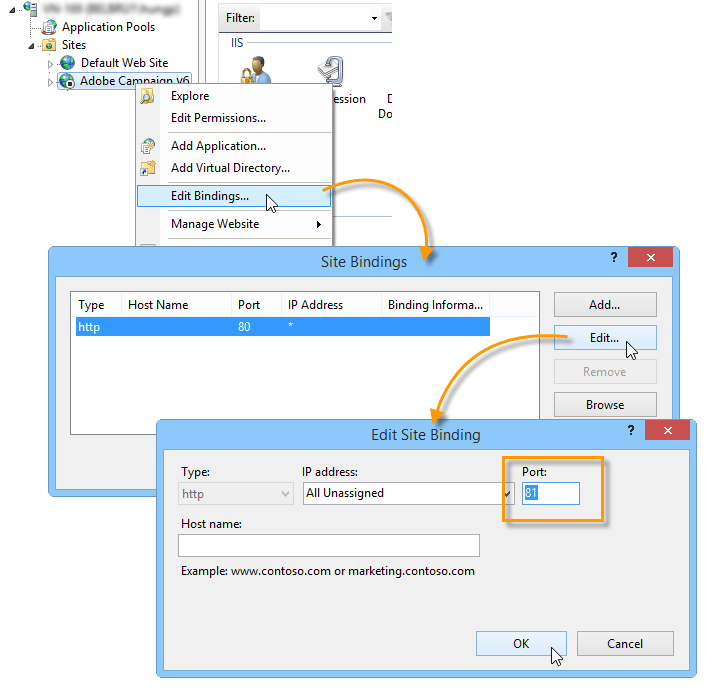
更改用于Adobe Campaign早期版本的站点的绑定(侦听端口):
-
右键单击用于Adobe Campaign早期版本的网站,然后选择Edit bindings。
-
对于每个类型的侦听端口(http和/或https),选择适当的行并单击Edit。
-
输入其他端口。 默认情况下,http的侦听端口为80,https的侦听端口为443。 检查新端口是否可用。
note note NOTE 如果您的IIS服务器包含多个使用高级配置(共享端口和其他IP地址)的Adobe Campaign网站,请联系您的管理员。
-
-
为Adobe Campaign v7创建新网站:
-
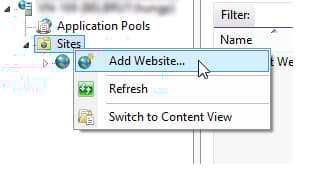
右键单击 Sites 文件夹并选择Add Web Site…。
-
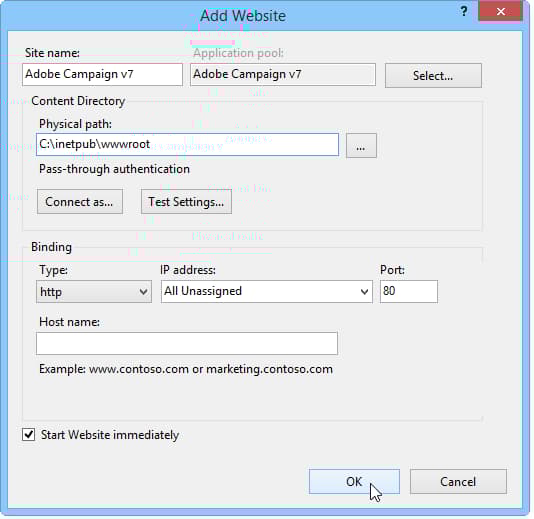
为实例输入网站名称Adobe Campaign v7。
-
未使用指向网站基本目录的访问路径,但必须输入 Physical access path 字段。 输入默认的IIS访问路径: C:\inetpub\wwwroot。
-
单击 Connect as… 作为按钮,并确保已选择 Application user 选项。
-
您可以在 IP address 和 Port 字段中保留默认值。 如果要使用其他值,请确保IP地址和/或端口可用。
-
选中 Start Web site immediately 框。
-
-
执行 iis_neolane_setup.vbs 脚本,在之前创建的虚拟目录上自动配置Adobe Campaign服务器使用的资源。
-
此文件位于
[Adobe Campaign v7]\conf 目录中,其中[Adobe Campaign v7]是Adobe Campaign安装目录的访问路径。 用于执行脚本的命令如下所示(对于管理员):code language-none cd C:\Program Files (x86)\Adobe Campaign\Adobe Campaign v7\conf cscript iis_neolane_setup.vbs -
单击 OK 确认脚本执行。
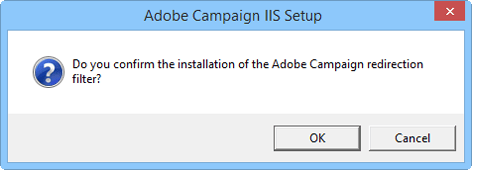
-
输入之前为Adobe Campaign v7创建的网站编号,然后单击OK。
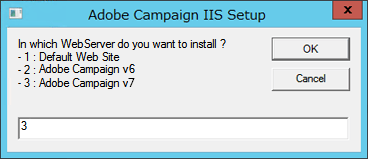
-
此时应出现一条确认消息:
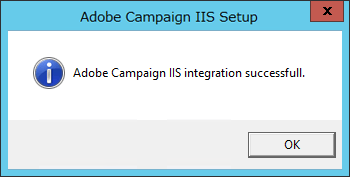
-
在 Content view 选项卡中,确保已使用Adobe Campaign资源正确配置网站配置:
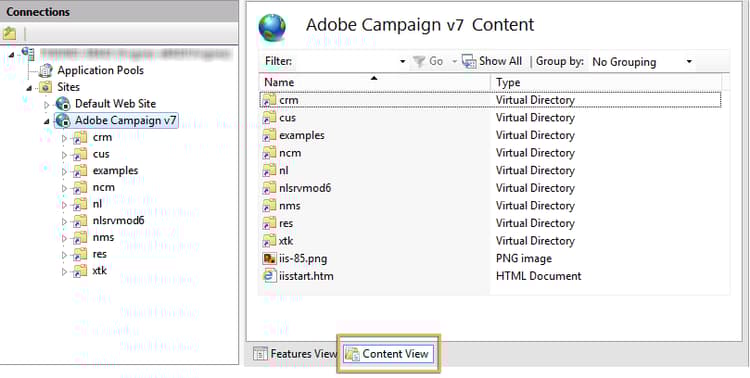
note note NOTE 如果未显示树结构,请重新启动IIS。 此部分中详细说明了以下IIS配置步骤。
-
重新启动服务 re-starting-the-services
在下列每台服务器上启动IIS和Adobe Campaign服务:
- 跟踪和重定向服务器。
- 中间源服务器。
- 营销服务器。
在继续下一步之前,对新安装运行全面测试,确保没有回归,并且一切正常。
删除以前的版本 deleting-and-cleansing-adobe-campaign-previous-version
以下是删除Adobe Campaign v6.1的过程。
在删除和清除Adobe Campaign v6安装之前,必须应用以下建议:
- 让功能团队对新安装运行全面检查。
- 只有在您确定无需回滚后,才卸载Adobe Campaign v6。
-
在IIS中,删除 Adobe Campaign v6 网站,然后删除 Adobe Campaign v6 应用程序池。
-
将 Adobe Campaign 6.back 文件夹重命名为Adobe Campaign 6。
-
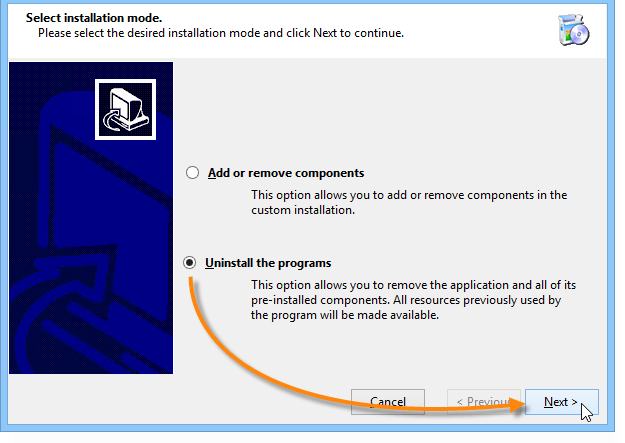
使用添加/删除组件助手卸载Adobe Campaign v6。
-
重新启动服务器。