Akamai (BYOCDN)
此配置将代理式流量(来自 AI 机器人和 LLM 用户代理的请求)路由到 Edge Optimize 后端服务(live.edgeoptimize.net)。 人类访客和 SEO 机器人仍将照常从您的源站获得响应。 完成设置后,可在响应中查找头部 x-edgeoptimize-request-id 以测试配置是否成功。
先决条件
在配置 Akamai 属性管理器规则之前,请确保您已具备以下条件:
- 可以为您的域访问 Akamai 属性管理器。
- 从 Adobe Brand Visibility 用户界面获取的 Edge Optimize API 密钥。 有关步骤,请参阅检索您的 API 密钥。
- (可选)要测试暂存路由,请参阅暂存 API 密钥。
设置选项
可通过以下两种方式为 Optimize at Edge 配置 Akamai:
- 选项 1:在 Adobe Brand Visibility 中进行引导式设置(推荐) — 使用 Adobe Brand Visibility 部署路由配置。
- 选项 2:手动设置 — 在 Akamai Property Manager 中配置路由。
选项 1:在 Adobe Brand Visibility 中进行引导式设置
引导式设置要求您在自己的 Akamai 帐户中拥有一个 Akamai EdgeGrid API 客户端,该客户端需具备对目标属性所属组和合同的 Property Manager (PAPI) — 读写权限,以及在 Akamai 暂存环境和生产环境中激活属性版本的权限。 Adobe Brand Visibility 仅在设置过程中使用这些凭据,不会存储这些凭据。
准备 Akamai EdgeGrid API 客户端
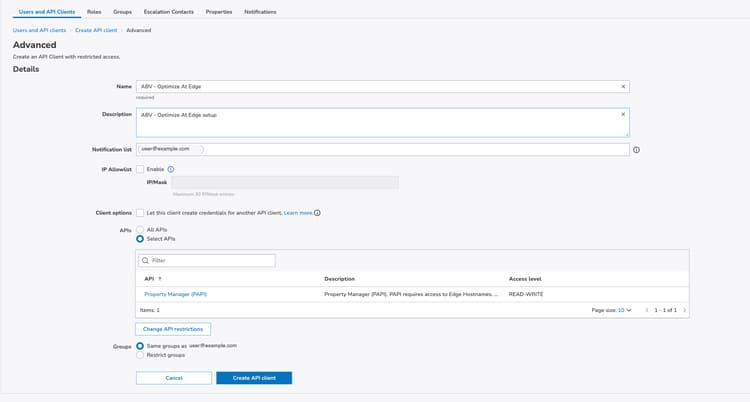
如果您还没有合适的 API 客户端,请在 Akamai Control Center 中创建一个:
- 打开管理 > 身份和访问权限。
- 在 用户和 API 客户端 中,选择创建 API 客户端。
- 选择我自己,然后选择高级。 将客户端权限限制为 Property Manager (PAPI) — 读取-写入,仅保留目标组和合同,并确认其拥有在暂存环境和生产环境中激活的权限。
- 创建客户端,然后立即下载或复制凭据文件。 您需要客户端密钥、API 主机、访问令牌和客户端令牌。 客户端密钥仅显示一次。

部署路由配置
- 打开要配置的 URL 对应的内容传递网络配置。
- 在 向 AI 代理部署优化 中,根据需要选择启用。
- 选择在 Akamai 中部署路由(Beta 版)。
- 粘贴 EdgeGrid 凭据文件,或者分别输入客户端密钥、API 主机、访问令牌和客户端令牌,然后进行连接。
- 选择 Akamai 属性,查看建议的更改,然后按照引导式步骤进行部署。 激活新的属性版本之前,请先获得批准。

选项 2:手动设置
按照以下步骤手动配置 Akamai Property Manager 规则。
配置
以下 Akamai 属性管理器规则可将代理式 HTML 页面流量路由至 Edge Optimize。 该配置包括以下步骤:
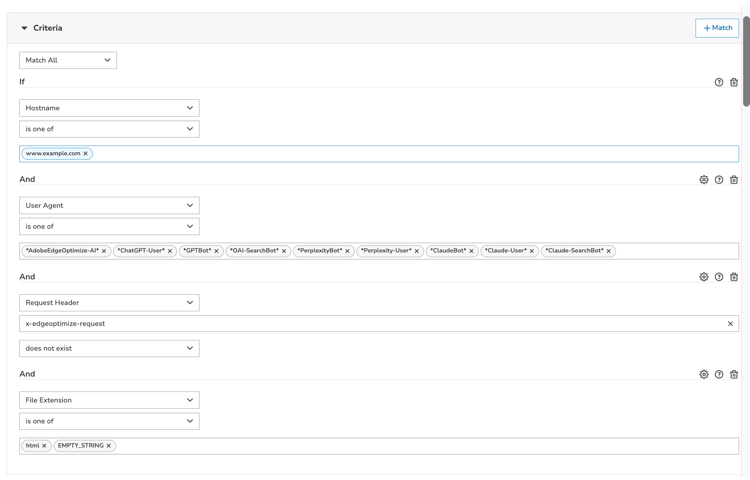
1. 设置路由条件(用户代理和 HTML 流量匹配)
为以下用户代理设置路由:
 *AdobeEdgeOptimize-AI*
 *ChatGPT-User*
 *GPTBot*
 *OAI-SearchBot*
 *PerplexityBot*
 *Perplexity-User*
 *ClaudeBot*
 *Claude-User*
 *Claude-SearchBot*
html 和 EMPTY_STRING。 如果您的网站通过其他 URL 模式提供 HTML,或包含无扩展名的非页面路由(如 API 端点),请通过添加基于路径的条件来优化该规则。
2. 设置源站和 SSL 行为
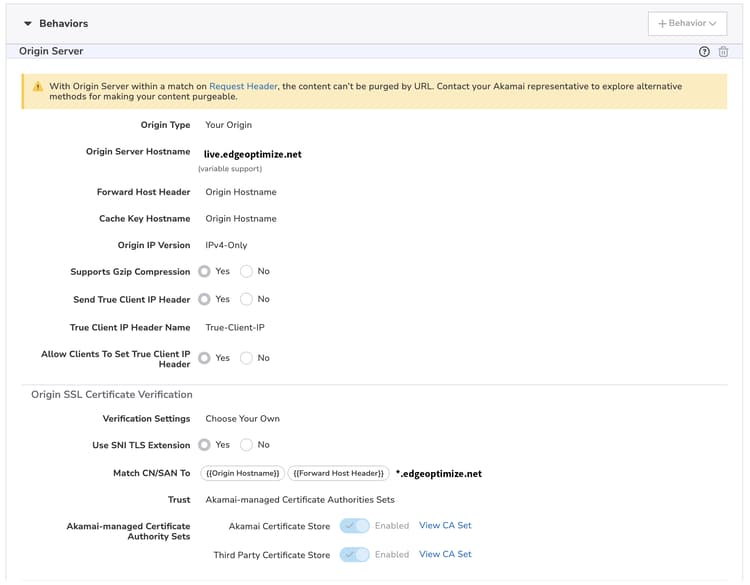
将源站设置为 live.edgeoptimize.net,将 SAN 与 *.edgeoptimize.net 匹配
3. 设置缓存键变量
将缓存键变量 PMUSER_EDGE_OPTIMIZE_CACHE_KEY 设置为 LLMCLIENT=TRUE;X_FORWARDED_HOST={{builtin.AK_HOST}}

4. 缓存规则

5. 修改传入请求标头
将以下传入请求标头:
将 x-edgeoptimize-api-key 设置为从 Adobe Brand Visibility 获取的 API 密钥。x-edgeoptimize-config 设置为 LLMCLIENT=TRUE;x-edgeoptimize-url 设置为 {{builtin.AK_URL}}

允许 Optimize at Edge 通过防火墙规则(可选)
如果您的内容传递网络使用 WAF 或 Bot Manager:
-
在 WAF 或 Bot Manager 中将
*AdobeEdgeOptimize/1.0*用户代理加入允许列表,以便 Optimize at Edge 服务可以获取您的源站内容。 -
如果您的防火墙除了用户代理之外还要求进行其他验证,请生成一个密钥(例如
openssl rand -hex 32),然后:- 在路由规则中,将包含该密钥的
x-edgeoptimize-fetcher-key与其他x-edgeoptimize-*标头一并添加。 - 添加一条 WAF 或 Bot Manager 规则,以允许
x-edgeoptimize-fetcher-key与同一密钥匹配的请求。
- 在路由规则中,将包含该密钥的
-
Optimize at Edge 会按原样转发此标头,而密钥的整个生命周期由您自行管理。

*AdobeEdgeOptimize/1.0*用户代理和 x-edgeoptimize-fetcher-key 标头列入允许列表。6. 修改传入响应标头

7. 缓存 ID 修改

8. 更改传出请求头
将 x-forwarded-host 头部设置为 {{builtin.AK_HOST}}

9. 站点故障转移
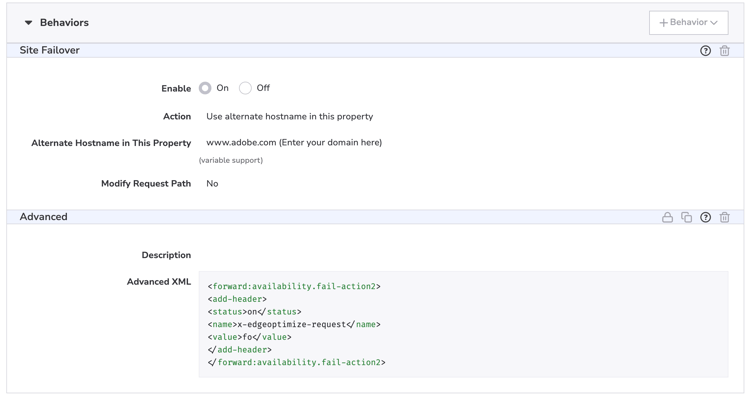
网站故障转移配置包含两个部分:故障转移行为(在 optimize-at-edge 主路由规则中配置)和一个单独的故障转移测试头规则。
9a. 网站故障转移行为(在 optimize-at-edge 主路由规则中)
在 Optimize at Edge 主路由规则中,创建一个名为 站点故障切换行为 的子规则。 将其设置为匹配任意条件,并添加以下条件:
- 响应状态代码位于
400到599范围内。 - 源站超时为
Yes。
将站点故障转移行为和高级 XML 代码段添加到该子规则中。

通过高级 XML 添加值为 fo 的请求头 x-edgeoptimize-request:
<forward:availability.fail-action2>
<add-header>
<status>on</status>
<name>x-edgeoptimize-request</name>
<value>fo</value>
</add-header>
</forward:availability.fail-action2>
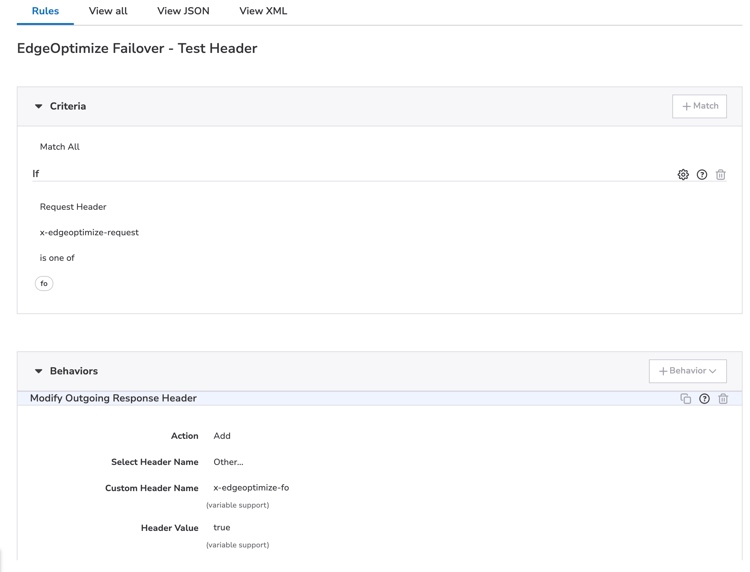
9b. 故障转移测试头规则(同级规则)
| code language-none |
|---|
|
如果请求头的 x-edgeoptimize-request 值为 fo,传出响应头 x-edgeoptimize-fo 就应设置为 true。
网站故障转移可确保在 Edge Optimize 返回 4XX 或 5XX 错误的情况下,请求会自动路由回到您的默认源站,从而确保最终用户仍会收到响应。
2XX4XX 或 5XX验证设置
完成设置后,验证机器人流量是否被路由到 Edge Optimize,以及人类流量是否不受影响。
1. 测试机器人流量(应被优化)
用代理式用户代理模拟 AI 机器人请求:
curl -svo /dev/null https://www.example.com/page.html \
  --header "user-agent: chatgpt-user"
成功的响应包括 x-edgeoptimize-request-id 头部,用于确认请求是通过 Edge Optimize 路由的:
< HTTP/2 200
< x-edgeoptimize-request-id: 50fce12d-0519-4fc6-af78-d928785c1b85
2. 测试人类流量(不应受影响)
模拟一个常规的人类浏览器请求:
curl -svo /dev/null https://www.example.com/page.html \
  --header "user-agent: Mozilla/5.0 (Macintosh; Intel Mac OS X 10_15_7) AppleWebKit/537.36"
响应 不 应包含 x-edgeoptimize-request-id 头部。 页面内容和响应时间应保持与启用 Optimize at Edge 之前时完全相同。
3. 如何区分这两种场景
x-edgeoptimize-request-idx-edgeoptimize-fotrue)您还可以在 Adobe Brand Visibility 用户界面中检查流量路由状态。 转到客户配置,然后选择 内容传递网络配置 选项卡。

要详细了解 Optimize at Edge,包括可用的优化机会、自动优化工作流程和常见问题,请返回 Optimize at Edge 概述。