添加 LLM 友好的摘要
“添加 LLM 友好的摘要”机会可识别那些缺少简洁的结构化摘要的高流量页面,这使 AI 代理难以快速理解页面上的关键信息。 它会引入基于您的现有页面内容的清晰摘要和关键点。 这有助于代理能更有效地解读和获得重要的品牌声明,使您的内容能更准确地包含在 AI 回答中。
对于每一个受影响的 URL,您可以审阅 AI 生成的建议,然后通过 Optimize at Edge 部署这些建议,使代理式流量能获得更清晰、可扫描的上下文,且无需更改内容管理系统 (CMS)。
它如何修复问题
通过 Optimize at Edge 修复问题,它能够:
- 为 AI 代理提供一个预渲染的 HTML 快照。
- 在所检索的 HTML 中通过摘要和/或关键点扩充页面。
- 在内容传递网络层上工作(无需更改 CMS)。
- 仅面向 AI,不会影响人类访客或 SEO 机器人。
- 只需几分钟即可完成部署,并且可以从 Adobe Brand Visibility 界面完全撤销。
工作原理
Adobe Brand Visibility 会识别适合添加页面级或章节级 摘要 和 要点 的高流量页面,以帮助 AI 更好地理解页面内容。 受影响的 URL 会显示在 当前建议 选项卡中包含建议的 URL 表格中,您可以在此表中展开一行查看每一个建议。

包含建议的 URL 表中列出了那些摘要有助于代理发现内容的页面。 所有建议分成当前建议、修复的建议和 忽略的建议 三类。 对于每一个 URL,您可以:
- 展开此行,查看分析和建议的摘要文本(以及包含的关键点)。
- 预览之前和之后的代理式流量的效果比较。
- 如果您已在 Adobe Brand Visibility 之外解决了该优化机会,请选择标记为已修复。
- 忽略那些不相关的建议。
每个展开的条目中会显示页面级和分区级的摘要说明、AI 生成的文案、编辑控件以及与实时页面关联的上下文。
点击 操作 列中的预览,打开优化预览。 它会将您的页面目前的代理式流量效果与优化后的视图进行比较(例如根据所建议的放置环境插入 摘要 和 关键点 内容)。 您可以在部署之前随时打开或忽略此预览。
如果您准备好发布,请通过复选框选择摘要和关键点的行。 页脚中会显示选定的数量,并提供标记为已修复、忽略建议和 部署优化 几个选项。

部署优化
如果您已准备好在边缘发布,点击部署优化。 部署到边缘对话框中列出了选定的 URL 和优化详细信息。 审阅列表,然后选择 部署 或取消。

部署成功完成后,部署完成会确认有多少优化已上线,并提示 AI 代理可能需要一些时间为更新内容编制索引。 关闭此对话框,然后打开修复的建议,验证状态。

修复的建议和实时查看
在 修复的建议 中,已部署的 URL 会在状态列中显示已优化。 展开一行可审阅已部署的摘要文字和说明。

点击此行上的实时查看,打开 当前页面内容 的只读视图进行验证(包括在应用的位置上插入的 摘要 和 关键点 区块)。 使用 详细信息 进行分析。 如果您需要批量还原边缘更改,请使用复选框选择已优化的行,然后使用标题中的回滚。

回滚
如果您改变想法,可以撤消任何已部署的优化。 在 修复的建议 视图中,选择您想撤消的已优化的行,然后点击标题中的回滚。
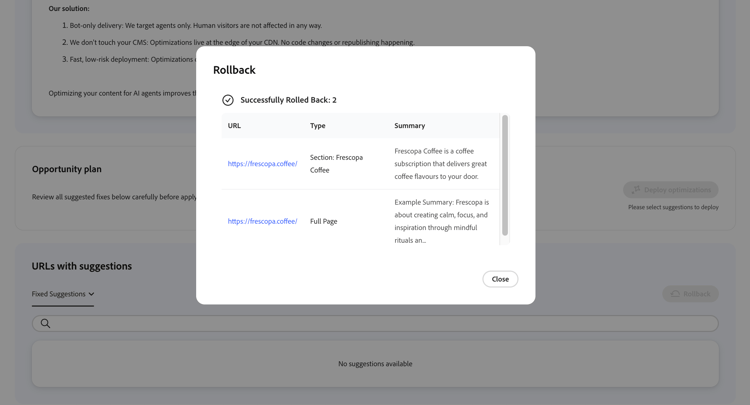
回滚对话框中会列出将回滚的建议,还有一条将撤消已部署优化的简单警告。 确认此列表,然后点击 回滚 或取消。

操作完成后,会显示 已成功回滚 的摘要消息;关闭消息,返回到仪表板。
在演示中尝试此操作
在 Frescopa 演示中了解“添加 LLM 友好的摘要”工作流。