会议预订 meetings
了解您在Adobe Brand Concierge中的所有 会议 设置。 连接日历、设置可用性、查看分析等。
配置 configuration
连接到您的Outlook或Google帐户,并确定各种设置,如星期几、时区和会议持续时间。
连接日历 connect
-
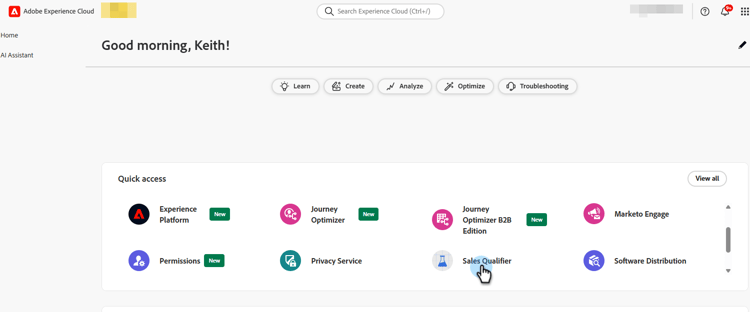
选择Sales Qualifier。
-
在 配置 下,单击配置文件设置。 在 日历配置 选项卡中,选择所需的日历。

-
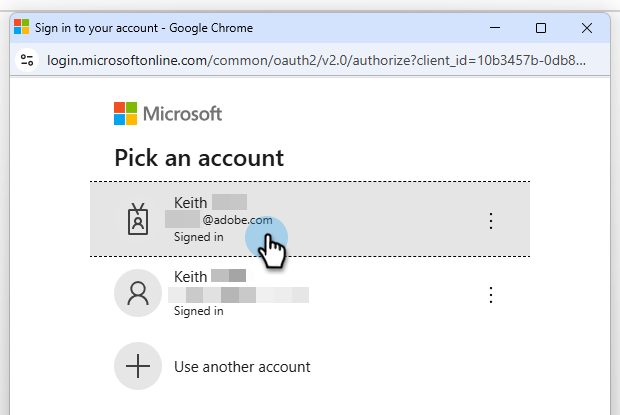
选择已登录的帐户,或添加新帐户。
-
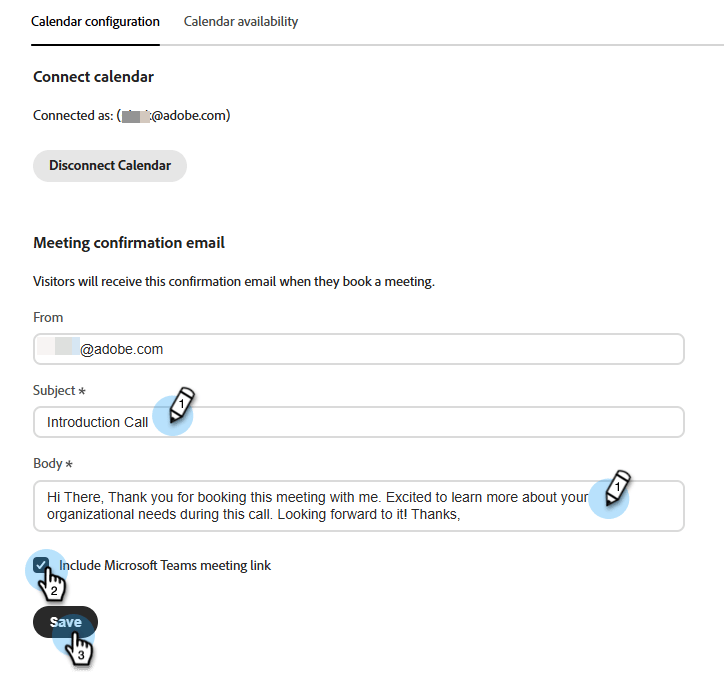
连接完成后,指定所需的电子邮件内容。
这是收件人预订与您会谈时发送给您的内容。 您还可以包含Microsoft Teams会议链接(可选)。
-
单击保存。
设置日历可用性 calendar-availability
-
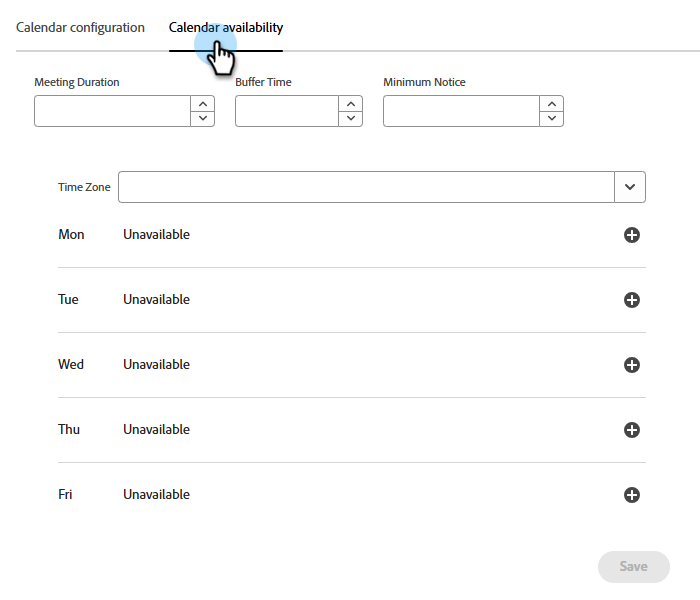
单击 日历可用性 选项卡。
-
选择所需的设置。
note NOTE 若要添加更多时间选项,请单击加号( 
-
单击保存。
设置实时聊天可用性 chat-availability
-
单击 实时聊天可用性 选项卡,然后选择所需的设置。 完成后单击保存。

管理成员 manage
仅管理员。 查看您的哪些代表已成功连接其日历。

活动 activities
单击 会议预订 以查看已预订的会议,查看已捕获的信息,了解会议计划的时间等等。
会议页面 bookings

Analytics analytics
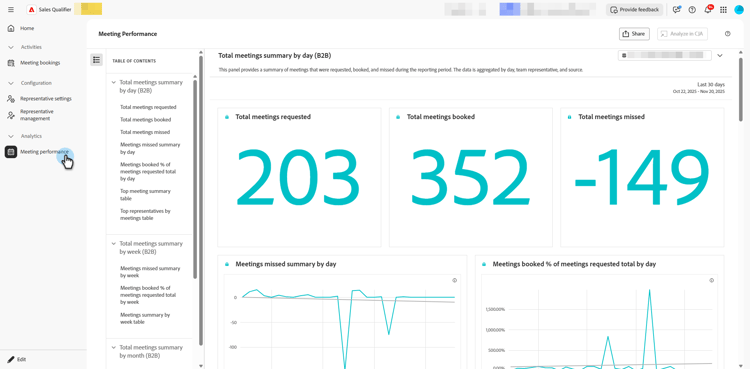
单击 会议效果 可查看几种不同的分析类别,包括已请求会议的访客数量以及错过的访客数量。 你可以看到会议的趋势,谁是参加会议的代表,等等。
“会议”页面 performance