将Amazon Advertising配置为基于设备的自助服务目标 configure-amazon
本文介绍如何配置与Amazon Advertising的集成。
先决条件 prerequisites
在配置Amazon Advertising目标之前,请确保满足以下先决条件。
- 您的Amazon帐户必须适用于广告。
- 在Audience Manager实例中创建第一个Amazon Advertising目标时,请联系Adobe Consulting或客户关怀团队为您的帐户启用Amazon ID同步(数据Source ID = 139200)。 这是Audience Manager与Amazon之间正确同步所必需的。
- 创建新数据提供程序受众后,您应更新其元数据并添加audience fees。 对于此操作,您可以使用Amazon Ads API或Amazon Advertising UI。
添加新的Amazon Advertising目标 add-new-amazon-destination
本节介绍为Amazon Advertising配置新的基于设备的目标时需要执行的步骤。 此方案假定您没有通过Adobe顾问或客户关怀部门配置的现有Amazon Advertising目标。
步骤 1. 使用Amazon Advertising进行身份验证 step1-authenticate-with-amazon
在添加基于设备的目标之前,您需要关联Audience Manager和您的Amazon Advertising帐户。 以下是操作方法:
-
登录到您的Audience Manager帐户并转到Administration > Integrated Accounts。 如果您之前配置了与目标平台的集成,您应该会看到此页面中列出了该集成。 否则,页面为空。
-
选择Add Account。
-
选择Amazon Data Provider。
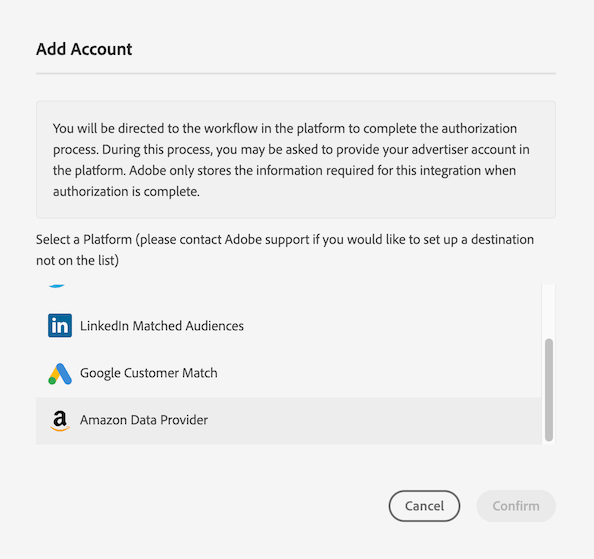
-
根据创建 Amazon Data Provider 帐户的区域(北美洲、欧洲或远东)选择Amazon Ads选项之一,然后单击 Confirm 以重定向到身份验证页面。
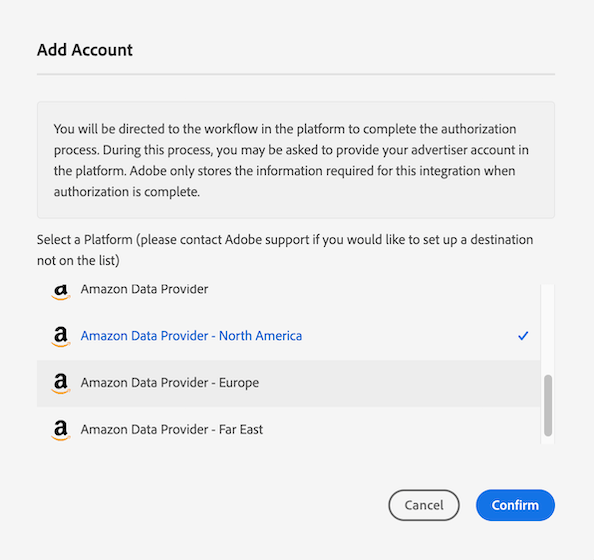
-
完成身份验证后,您将被重定向到Audience Manager,您应该会在其中看到关联的广告商帐户。 选择要使用的广告商帐户,然后单击Confirm。 这样,您就授权了Audience Manager的访问权限,以便发送受众的更新。
步骤 2. 创建新的基于设备的目标 step2-create-new-destination
关联Audience Manager和Amazon Advertising帐户后,即可创建新目标。 以下是操作方法:
-
登录到您的Audience Manager帐户,转到Audience Data > Destinations,然后选择Create Destination。
-
在 Basic Information 部分中,输入新目标的 Name 和Description,并使用以下设置:
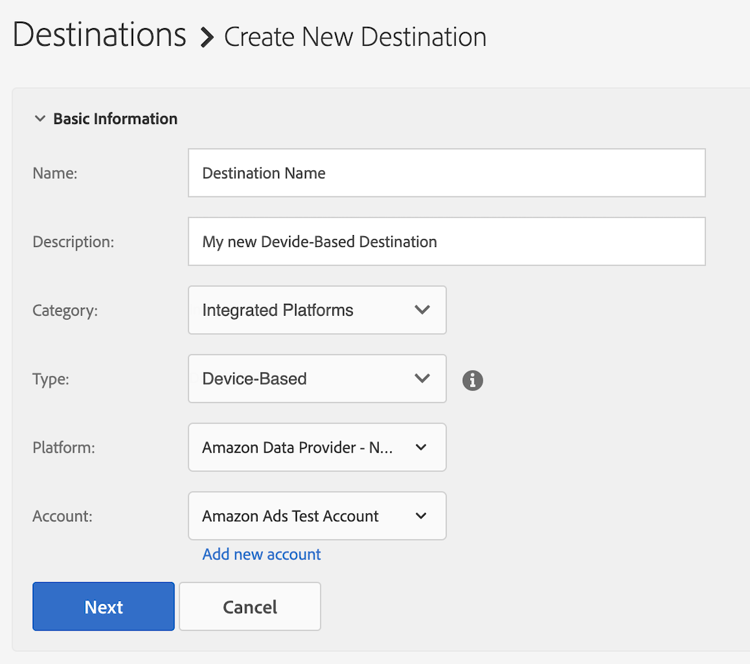
-
选择Next。
-
选择要为此目标设置的数据导出标签。
-
选择Save。
-
在 Segment Mappings 部分中,选择要发送到此目标的受众区段。
-
保存目标。
匹配率注意事项 match-rates-considerations
Audience Manager与Amazon Advertising之间的集成支持历史受众回填。 在您创建目标时,所有区段资格都会发送到Amazon。
故障排除 troubleshooting
配置数据或将数据发送到Amazon Advertising目标时,您可能会遇到如下所述的错误。 本节将说明导致错误的原因以及如何修复它们。
Internal server errorAmazon Error: Account XXXXXXXXX was not found- 确保您使用的帐户凭据符合先决条件。
- 使用相同的凭据导航到Amazon广告UI,并检查相应的帐户下是否显示正确的受众。