目标设置疑难解答 destination-setup-troubleshooting
此信息可帮助您在Audience Manager中设置目标并避免常见问题。
我设置了一个目标,但看不到任何文件。 它们在哪里? destination-no-files
常见的目标配置问题包括以下问题:
目标配置错误
- 不正确的UserID键: UserID键是此目标的MasterDPID,是将被转出的ID值的基础。 即使可以通过下拉列表选择UserID键,但这并不一定意味着有ID/特征/区段映射到此值。 如果Outbound进程(在创建目标后运行)未找到映射到此UserID键的任何用户,则不会返回任何数据。
- 选择的文件数据源中没有:当选择除S2S之外的任何目标类型时,屏幕底部会出现一个标记为Configure Data Sources的部分。 当此部分首次出现时,不会选择任何值。 如果您忘记单击All First Party复选框或从Available Data Sources窗口中单独选择数据源,则不会返回任何数据。
格式配置错误
在为出站数据选择格式时,如果可能,最好重复使用现有格式。 使用已验证的格式可确保成功生成出站数据。 要准确查看现有格式的格式,请单击菜单栏中的Formats选项,然后按名称或ID号搜索您的格式。 格式或格式中使用的宏格式不正确,将会提供格式不正确的输出或阻止完全输出信息。
有关设置格式和使用宏的详细信息,请参阅文件格式宏和HTTP格式宏。
服务器配置错误
-
FTP
-
Domain
- 请勿为主机名输入任何前缀。 如果您拥有帐户ftp://hello.com,则只需在此字段中输入hello.com即可。
-
Port/Type Combination
- 对于FTP传输,首选传输类型为SFTP。
- 选择SFTP类型时,端口几乎始终为22。
- 选择FTPs/TLS类型时,端口几乎始终为21。
- FTPs/TLS类型与常规FTP传输不同。 我们不支持常规(无安全) FTP传输。
-
Remote Path
- 在选择远程子路径时,输入该路径时不应使用前导斜杠。
- 如果传输的文件应该放在(root)/inbound子文件夹中,只需为远程路径添加inbound即可,而不是/inbound。
- 如果沿路径将文件发送到多个目录,请在每个目录之间输入斜杠。 如果您被指定了/inbound/subdirectory1/subdirectory2的位置,您应该在此字段中输入inbound/subdirectory1/subdirectory2。
- 如果文件应放置在外部服务器自动路由到的目录中,可将此空间留空。 请勿输入句点( 。 )、斜杠( / )或任何其他内容。
-
-
S3
-
S3是首选传输协议(超过FTP或HTTP)。
-
Bucket
- 存储段名称应不带斜杠、前缀、后缀等内容列出。 如果您指定了地址s3://your-bucket,则只需将your-bucket添加到此字段即可。
-
Directory
- 将此字段留空,除非为您提供了应放置数据的子目录。 如果您获得了地址s3://your-bucket/your-subdirectory,请在your-bucket字段中输入Bucket,应将your-subdirectory添加到Directory字段中。 请勿添加前面的斜杠。
- 如果必须沿路径浏览多个目录,则仅当使用斜杠作为分隔符时。 因此,s3://your-bucket/your-subdirectory1/your-subdirectory2的位置将在your-bucket字段中包含Bucket,并在your-subdirectory1/your-subdirectory2字段中输入Directory。
-
Access / Secret Keys
- 当TechOps创建存储段并向顾问提供访问/密钥时,这些凭据通常是要传递给客户端的
READ-ONLY凭据。 不应将这些凭据输入到Access / Secret Key字段中,因为这将导致传输失败(因为这些凭据是只读的,不可写入)。 在TechOps创建存储段并提供凭据的情况下,顾问还应请求一个Adobe密钥对 — 不提供给客户端 — 允许将文件写入此存储段。 应将该键添加到这些字段中。
- 当TechOps创建存储段并向顾问提供访问/密钥时,这些凭据通常是要传递给客户端的
-
-
-
HTTP
-
Domain
-
请输入HTTP条目的前缀信息。 如果您拥有帐户https://superduper.com,请在此字段中输入https://superduper.com。
-
URL Prefix
- 添加URL前缀时,将前面的斜杠保持关闭。 https://hello.com/r/x/y/z的地址应在https://hello.com字段中输入Domain,并在r/x/y/z字段中在此处输入URL Prefix。
- 如果不需要URL Prefix,则将此值留空。
-
Authentication - SSH Key
- 在此框中输入完整的
SSH PRIVATE密钥值,包括页眉、页脚和换行符,以确保加密或密钥存储准确无误。
- 在此框中输入完整的
-
-
没有足够的时间用于出站生成
扩展流程每天运行两次,并且在将文件推送到其最终目标之前,必须运行多个流程(扩展、发布、推送到外部位置等)。 一条经验法则是,至少应在24小时之后完全配置目标,之后才能将数据推送到外部位置。
文件拆分大小太大
将文件出站到目标时,可以将较大的出站文件分割为文件块。 确保单个文件块不超过10 GB。 另请参阅出站数据文件名:语法和示例。
如何设置目标以导出出站数据文件中的Experience Cloud ID、客户ID或Audience Manager ID set-up-destinations-export
本页说明如何设置目标以导出Outbound Data Files中依赖于所需ID类型的数据。
目标允许我们的客户在任意数量的数字渠道中激活其数据。 例如,他们可以将受众数据导出到其他Adobe Experience Cloud解决方案(Target、Campaign等)。 或者,他们也可以将数据发送到DSP、SSP或与Audience Manager集成的任何平台。 我们在集成Wiki页面上保存了与我们合作的合作伙伴列表。
您的客户希望导出不同的ID类型,具体取决于目标。 下图显示了导出与不同ID类型相关的配置文件信息时应选择的选项。 我们建议您也参阅Audience Manager中的ID索引。 需要考虑三个重要设置:User ID Key、Data Source Type和Format。 我们将在下面详细介绍所有这些功能。
-
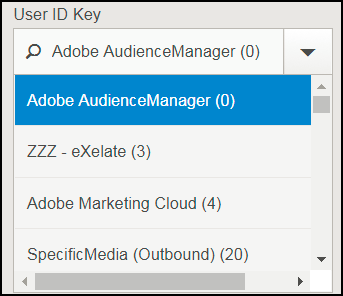
User ID Key。在Admin UI中,转到Companies。 搜索客户的公司并单击它。 查找 Destinations 选项卡并按Add Destination。 在 Add Destination 工作流中选择User ID Key。 User ID Key将筛选来自目标数据源的传入ID,只允许这些ID通过。
-
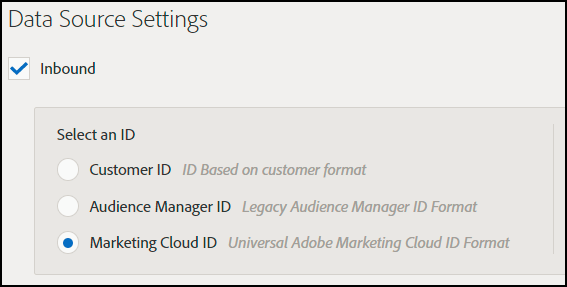
Data Source Type。在Audience Manager UI中创建目标时选择此选项。 首先,选择Inbound,然后选择所需的ID类型。 选项包括:
-
Format。此选项决定了要导出的文件格式。 在 Add Destination 工作流的 Batch Data 下,选择格式。
要检查格式,请转到 Admin UI > Formats 并查找Data Row元素。 此元素包含文件格式为<MCID>的宏,如下例所示。

用例
比如您使用Audience Manager和Campaign。 为了使客户数据可在Campaign中操作,您需要导出Experience Cloud IDs。 在这种情况下,您应该使用配置编号3。