分类集规则
在关键维度不断更改的情况下,可使用规则支持自动分类。 通过上传或自动化更新分类的过程变得繁琐或缺少对新维度值的正确分类。 例如,内部营销活动、跟踪代码或产品SKU。
维度必须包含允许您应用一个或多个规则的值,以便您可以从维度值中派生分类数据。
您可以在分类集的上下文中定义规则。 此上下文意味着将规则(激活时)应用于订阅分类集的所有报表包和键维度组合。 此实施与旧版分类规则生成器的工作方式不同。 在分类规则生成器中,将一个或多个规则单独定义为规则集的一部分,然后将规则集与一个或多个报表包关联。 在新界面中,分类集中的规则也称为规则集。 但是,规则集是在配置其他分类集属性的同一界面中定义的。
要为分类集定义规则集,请执行以下操作:
-
从Adobe Analytics顶部菜单栏中选择组件,然后选择分类集。
-
在 分类集 中,选择 分类集 选项卡。
-
在 分类集 管理器中,选择要为其定义规则的分类集。
-
在 分类集:分类集名称 对话框中,选择 规则 选项卡。
-
如果首次访问 Rules 界面,或者如果使用旧版生成器,则将显示一个对话框来帮助您入门。 选项包括:
-
迁移现有规则。 导入当前分类规则,并在新界面中继续使用这些规则。 您的现有规则将被保留并转换为新格式。
-
选择 迁移规则 以继续。
-
在 确认迁移 对话框中,阅读迁移的影响。
- 选择 迁移规则 以确认迁移。 迁移完成后,使用规则集接口创建新规则并编辑现有迁移规则。
- 选择 取消 以取消迁移
-
-
重新开始。 使用新的规则生成器从头开始创建新分类规则。 如果要重新设计分类逻辑或使用新的分类规则从头开始,请选择此选项。
-
选择 创建新规则 以继续。
-
在 确认重新开始 对话框中,阅读重新开始的含义。
- 选择 重新开始 以确认重新开始并放弃任何现有规则。 使用规则集接口创建新规则。
- 选择 取消 即可取消。
-
-
使用旧版接口。 继续使用以前的规则生成器界面。 您可以在准备就绪后随时迁移到新Experience。
- 选择 转到旧版接口 以继续。 您将被定向到旧版 分类规则生成器 界面。
-
-
如果您已经为分类集迁移规则或创建新规则,则最终将直接进入规则集界面。
-
规则集界面 rule-set-interface
要创建或编辑规则,请使用规则集界面。
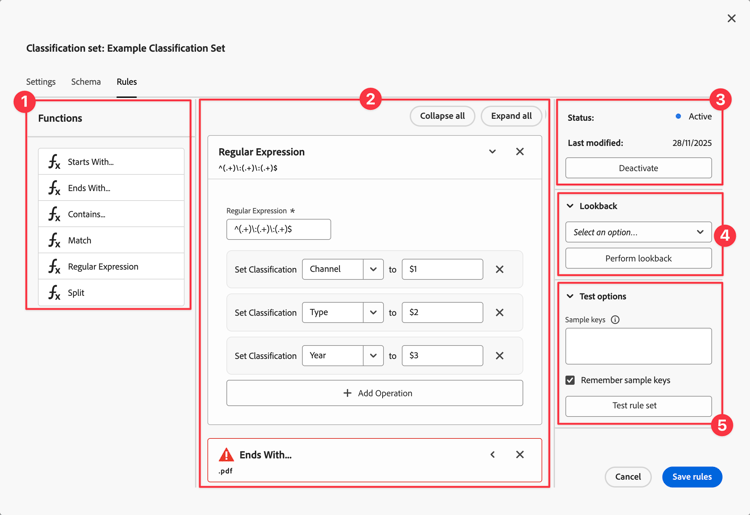
有关更多信息,请参阅规则界面。
您可以在任何位置插入函数,这些函数将按顺序执行,以确定分类的最终值。
使用 全部折叠 折叠所有规则,并使用 全部展开 展开所有规则。
选择 激活 以激活规则集。
选择 停用 以停用规则集。
从下拉菜单中选择一个选项(从1个月到6个月)。
选择 执行回溯 以使用所选回溯时段执行回溯。
使用示例关键维度值测试分类:
- 在 示例键 文本区域中添加或粘贴值。
检查记住示例键,以确保示例键在规则集接口的不同用法之间保持不变。 - 选择 测试规则集 以测试您的规则集。
规则界面
您可以在规则界面的规则集中定义每个单独的规则。 该界面包含以下元素:
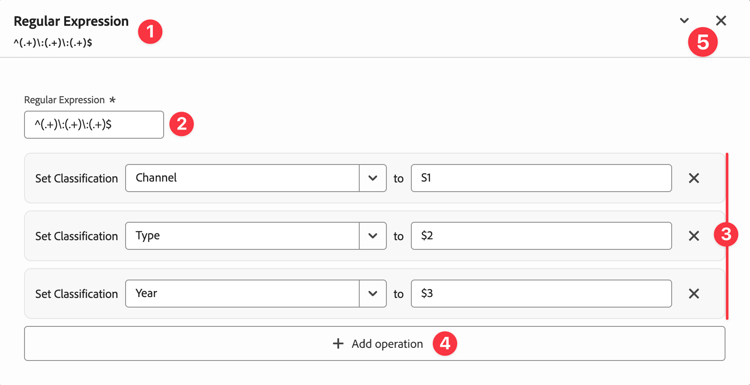
^(.+)\:(.+)\:(.+)$表示在内部促销活动代码中标识三个分类的正则表达式。从 设置分类 下拉菜单中选择一个分类,并输入 到 的值。
使用


选择
函数参考
对于每个受支持的函数,请查找以下有关所需输入和示例用例的详细信息。
开始于……
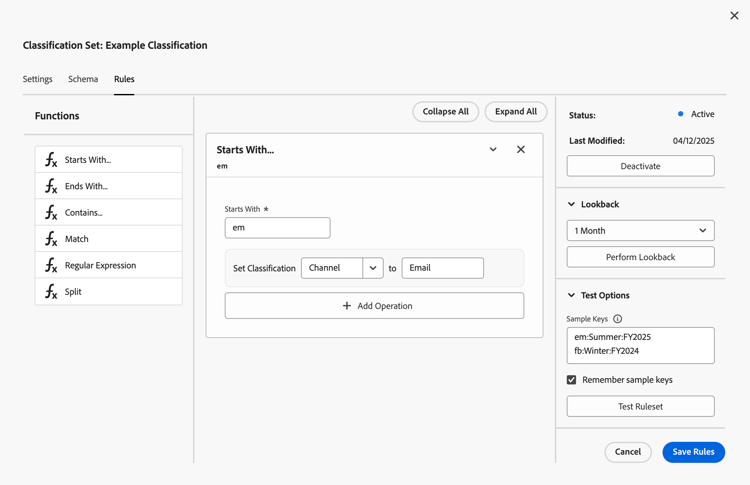
根据关键维度以开头的特定值设置分类。
必需输入
输入 Starts With 的值。 例如:em。
用例
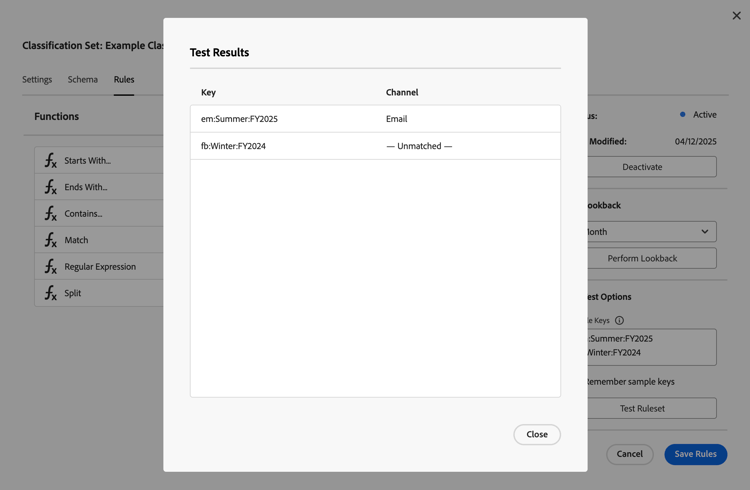
当关键维度“内部营销活动”的值以em开头时(例如: em:FY2025:Summer Sale),要定义一个规则以将Email分配为 Channel 分类的值。
| tabs | |
|---|---|
| 规则 |
|
| 测试结果 |
|
结束于……
根据键维度结束的特定值设置分类。
必需输入
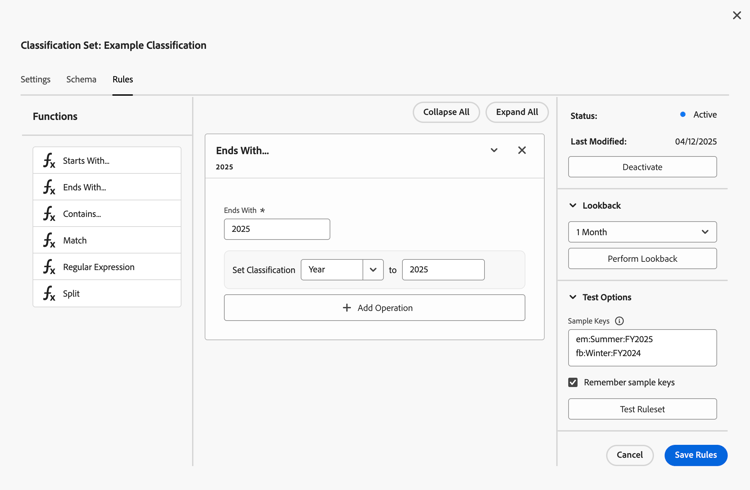
输入 Ends With 的值。 例如:2025。
用例
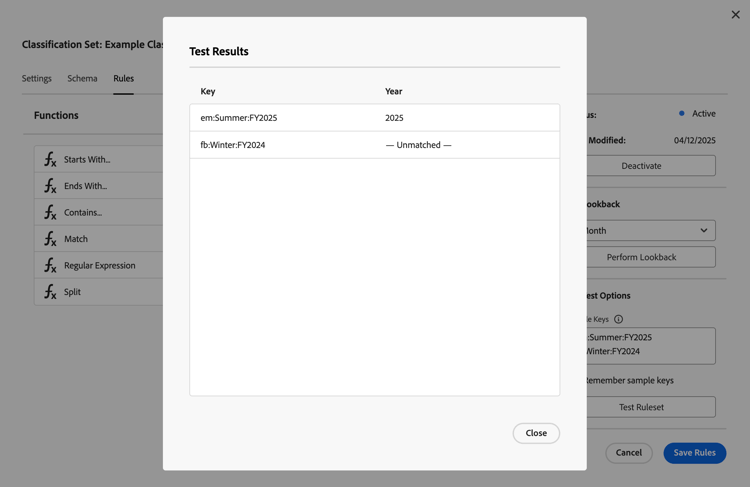
当关键维度Internal Campaign的值包含2025时(例如:em:Summer Sale:FY2025),要定义规则以将2025分配为 Year 分类的值。
| tabs | |
|---|---|
| 规则 |
|
| 测试结果 |
|
包含……
根据键维度包含的特定值设置分类。
必需输入
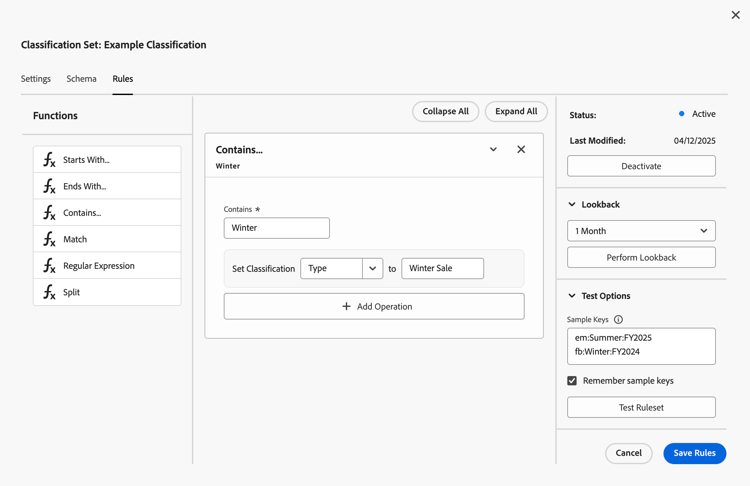
输入 Contains 的值。 例如:Winter。
用例
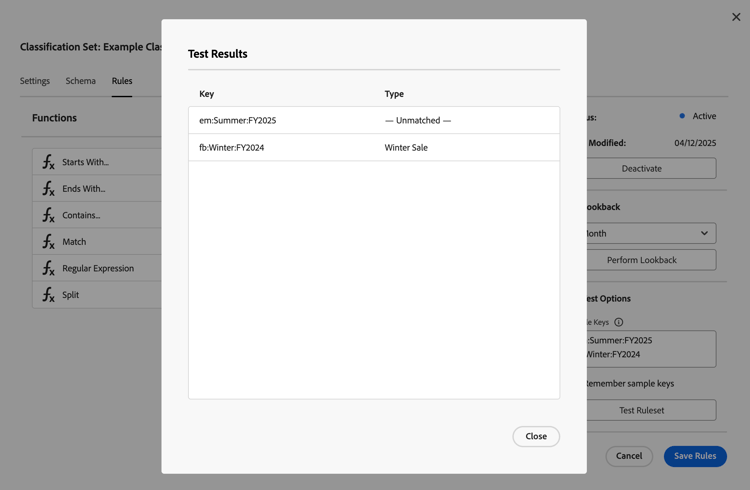
当键维度Internal Campaign的值包含Winter时(例如: fb:Winter:FY2024),要定义规则以将Winter Sale分配为 Type 分类的值。
| tabs | |
|---|---|
| 规则 |
|
| 测试结果 |
|
匹配
根据与键维度值匹配的特定值设置分类。
必需输入
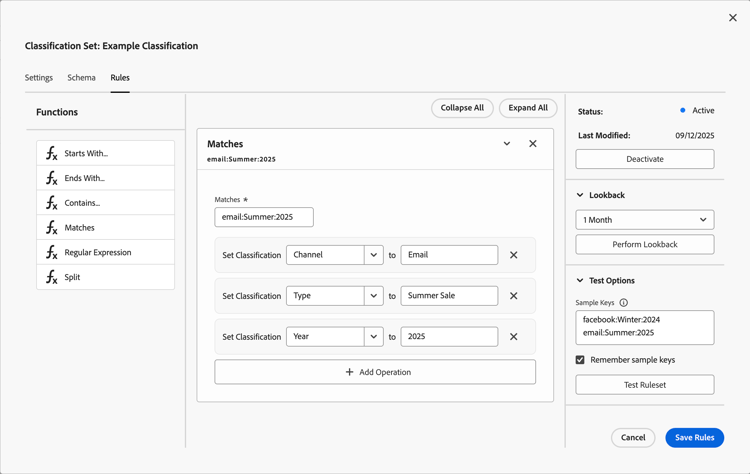
输入 Matches 的值。 例如:em:Summer:2025。
用例
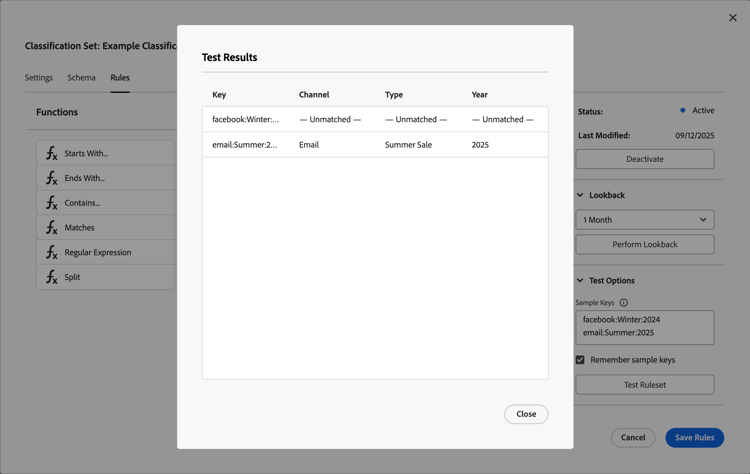
您要定义一个规则以将Email分配为 Channel 分类的值,将Summer Sale分配为 Type 分类的值,并将2025分配为 Year 分类的值。 但仅当关键维度“内部营销活动”的值与em:Summer:2025匹配时。
| tabs | |
|---|---|
| 规则 |
|
| 测试结果 |
|
正则表达式
根据应用于键维度值的正则表达式设置一个或多个分类。
必需输入
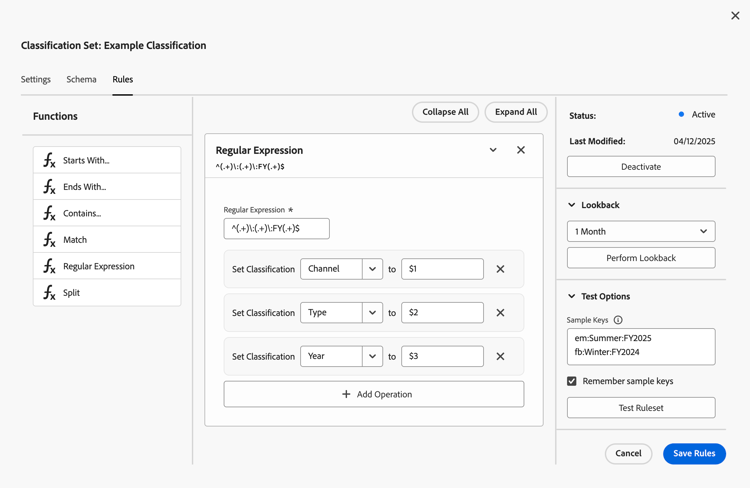
输入 正则表达式 的值。 例如:^(.+)\:(.+)\:FY(.+)$。
用例
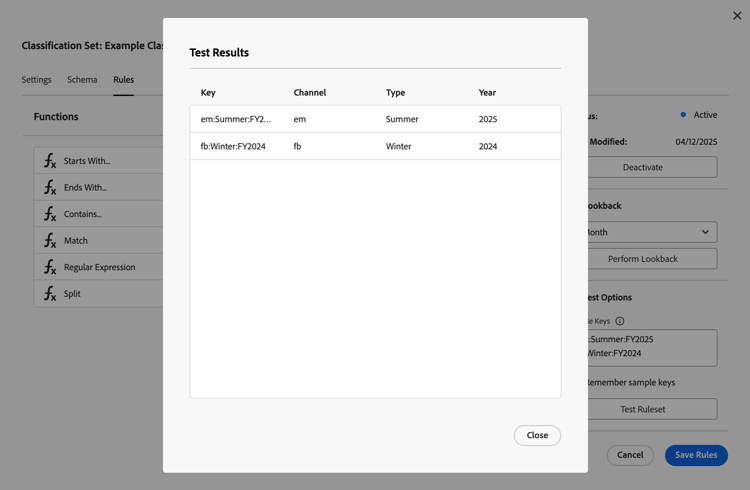
通过应用正则表达式^(.+)\:(.+)\:FY(.+)$并将匹配组($1、$2和$3)用于内部营销活动键维度,定义用于为Channel、Type和 Year 分类分配值的规则。
| tabs | |
|---|---|
| 规则 |
|
| 测试结果 |
|
参考表
有关正则表达式的参考表,请参阅下文。
| table 0-row-2 1-row-2 2-row-2 3-row-2 4-row-2 5-row-2 6-row-2 7-row-2 8-row-2 9-row-2 10-row-2 11-row-2 12-row-2 13-row-2 14-row-2 15-row-2 16-row-2 17-row-2 18-row-2 19-row-2 20-row-2 21-row-2 22-row-2 23-row-2 24-row-2 25-row-2 26-row-2 | |
|---|---|
| 正则表达式 | 描述 |
(?ms) |
根据多行输入匹配整个正则表达式,允许.通配符匹配任何新行字符 |
(?i) |
匹配整个正则表达式以区分大小写 |
[abc] |
单个字符:a、b 或 c |
[^abc] |
除以下字符外的任意单个字符:a、b 或 c |
[a-z] |
a 到 z 之间的任意单个字符 |
[a-zA-Z] |
a 到 z 或 A 到 Z 之间的任意单个字符 |
^ |
行的开始(匹配行的开始) |
$ |
匹配行的结尾(或结尾处的新行之前) |
\A |
字符串的开始 |
\z |
字符串的结尾 |
. |
匹配任意字符(不包括新行) |
\s |
任意空白字符 |
\S |
任意非空白字符 |
\d |
任意数字 |
\D |
任意非数字 |
\w |
任意字字符(字母、数字、下划线) |
\W |
任意非单词字符 |
\b |
任意单词边界 |
(...) |
捕获包含的任何内容 |
(a\b) |
a 或 b |
a? |
零个或一个 a |
a* |
零个或多个 a |
a+ |
一个或多个 a |
a{3} |
恰好 3 个 a |
a{3,} |
3 个或更多 a |
a{3,6} |
3 到 6 个 a |
拆分
根据令牌将键维度值拆分为一个或多个分类。
必需输入
输入 Split 的值。 例如::。
用例
要定义一个规则,以根据: 令牌将关键维度Internal Campaign的值拆分到Channel、Type和 Year 分类。
| tabs | |
|---|---|
| 规则 |
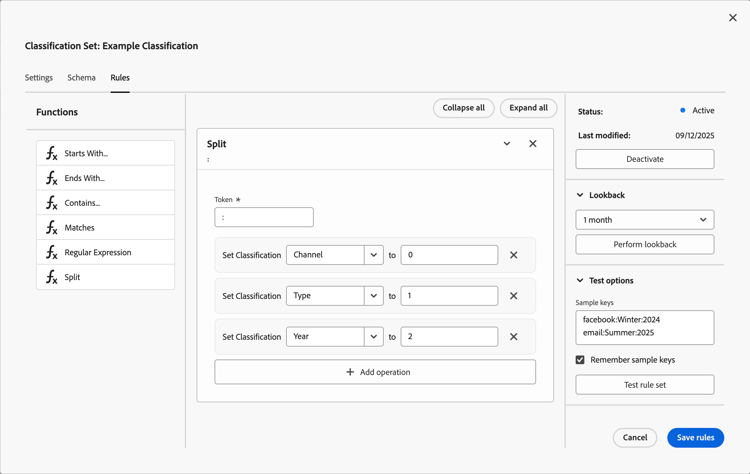
|
| 测试结果 |
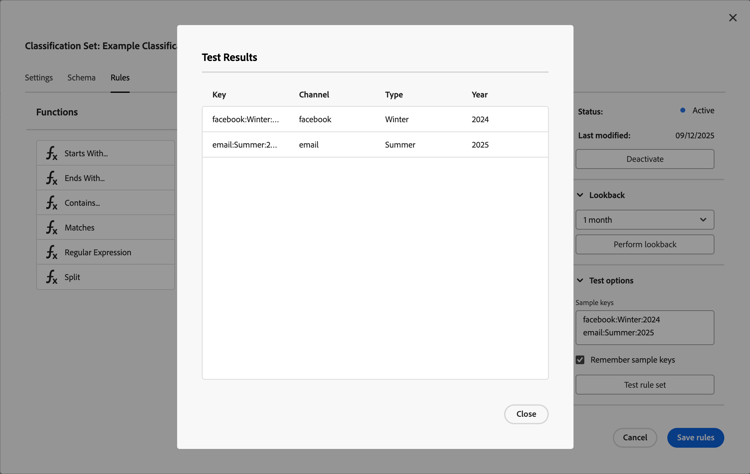
|
规则优先级
如果满足以下条件,则最后一个规则将确定分类的值:
- 关键维度值匹配到多个规则。
- 规则集包含具有相同 设置分类 操作的规则。
将最重要的 设置分类 操作排入规则集的最后一个规则中。
如果创建的多个规则不共享同一 设置分类 操作,则处理顺序无关紧要。
示例
您要使用分类 类型 来分类,用户如何使用搜索字符串作为关键维度来搜索运动员。 例如,使用此规则集:
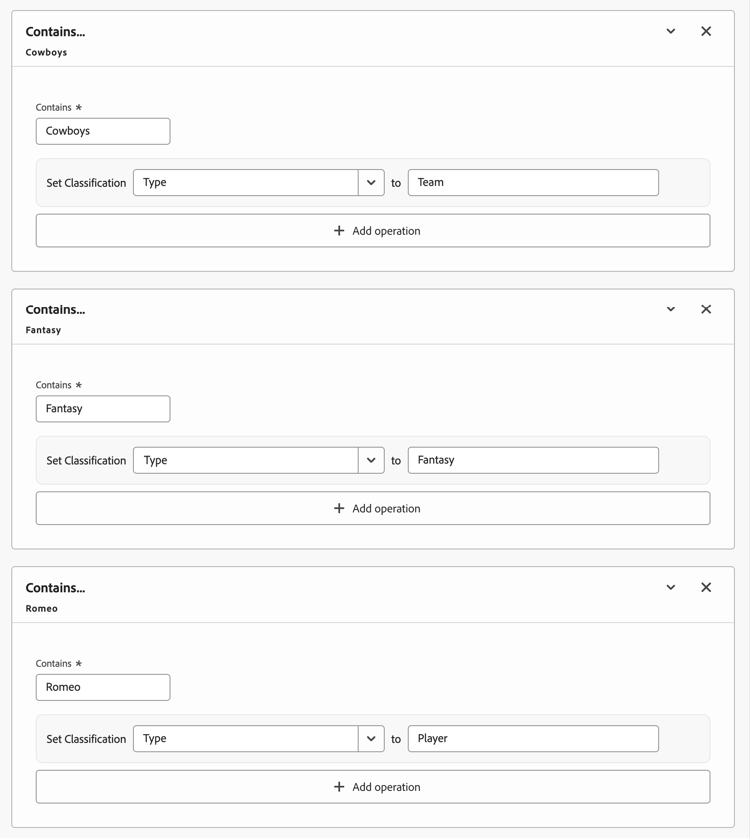
- 当用户搜索
Cowboys Fantasy Tony Romo时,Romo被分类为类型。 - 当用户搜索
Cowboys Fantasy Tony Romeo时,Fantasy被分类为类型。 - 当用户搜索
Cowboys vs. Broncos时,Team被分类为类型。