设置Report Builder
本文概述在Microsoft Excel中为Adobe Analytics使用Report Builder的要求。 以及如何安装和设置加载项。
要求
以下操作系统和Web浏览器支持适用于Adobe Analytics的Report Builder。
macOS
- macOS 版本 10.x 或更高版本
- 所有Microsoft Excel版本
Windows
-
Windows 10,版本 1904 或更高版本
-
Excel版本2106或更高版本
所有Windows桌面Excel用户都必须安装Microsoft Edge Webview2才能使用此加载项。 安装控制器:
- 转到 https://aka.ms/webview2installer。
- 选择并下载 Evergreen 独立安装程序。
- 按照安装提示操作。
Web Office
- 支持所有浏览器和版本
Report Builder Excel 插件
您必须安装Report Builder Excel加载项才能将Report Builder用于Adobe Analytics。 安装Report Builder Excel加载项后,您可以从打开的Excel工作簿中访问Report Builder。
下载并安装 Report Builder 插件
下载并安装 Report Builder 插件
-
启动Excel并打开新工作簿。
-
选择插入 > 获取加载项。
-
在“Office 插件”对话框中,选择“Store”选项卡。
-
搜索“Report Builder”并单击添加。
-
在“许可条款和隐私策略”对话框中,单击继续。
如果“Store”选项卡未显示
-
在Excel中,选择“文件”>“帐户”>“管理设置”。
-
选中“启用可选连接体验”旁边的框。
-
重新启动Excel。
如果组织阻止了对 Microsoft Store 的访问

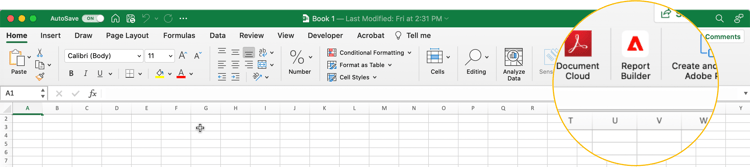
安装Report Builder插件后,“主页”选项卡下的Excel功能区中会显示Report Builder图标。
登录 Report Builder
为操作平台或浏览器安装了Report Builder for Excel插件后,请按照以下步骤登录Report Builder。
-
打开 Excel 工作簿。
-
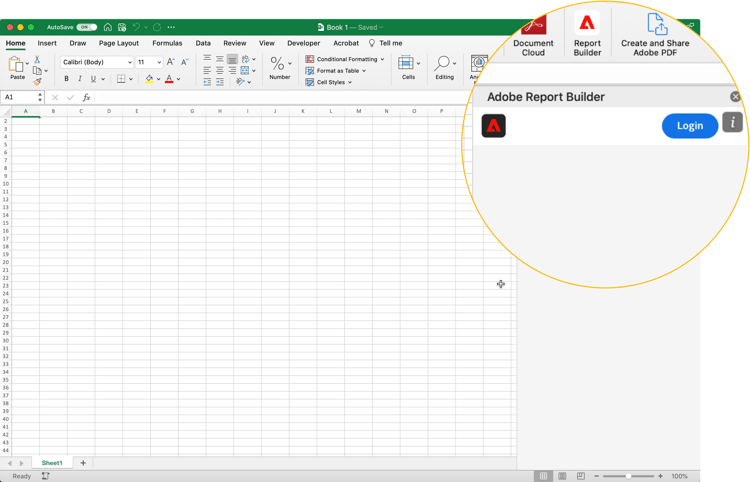
单击 Report Builder 图标以启动 Report Builder。
-
从 Adobe Report Builder 工具栏,单击登录。
-
输入您的 Adobe Experience ID 帐户信息。 您的帐户信息应该与您的Adobe Analytics凭据匹配。
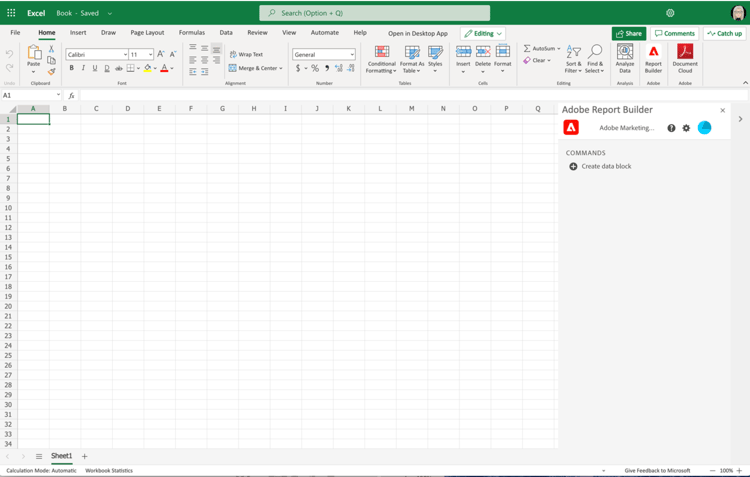
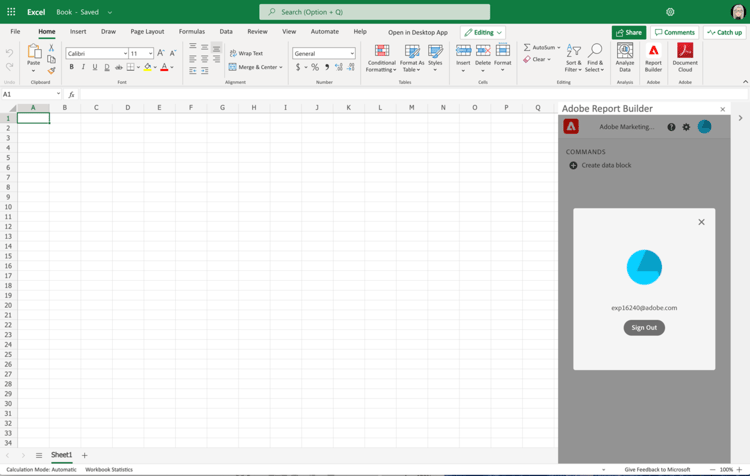
登录后,您的登录图标和组织将显示在面板顶部
切换组织
首次登录时,您会登录到分配给您的轮廓的默认组织。
-
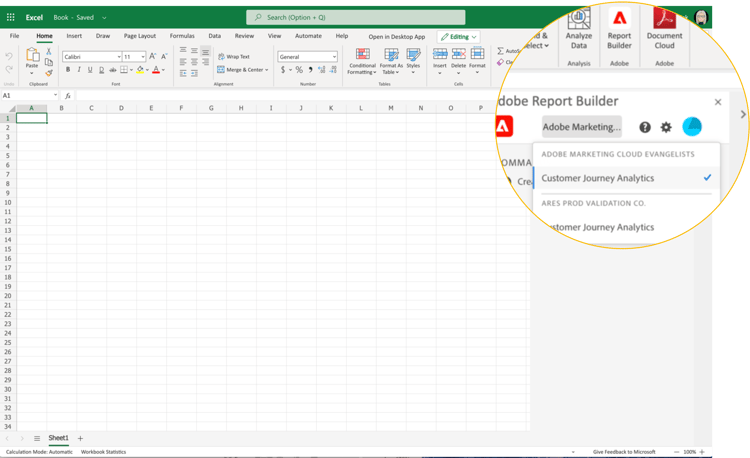
单击在您登录时显示的组织的名称。
-
从可用组织列表中选择组织。 只列出您有访问权限的组织。
注销
您可从 Report Builder 的用户轮廓中注销。
-
保存对任何打开工作簿的更改。
-
单击头像图标以显示您的用户轮廓。
-
单击注销。