Report Builder 设置
使用 设置 窗格可以配置应用程序级别的设置,例如 UI 显示的语言或者是否在离线模式下工作。 这些设置会立即应用,并设定用于所有未来的会话,直至发生更改。
更改 Report Builder 设置
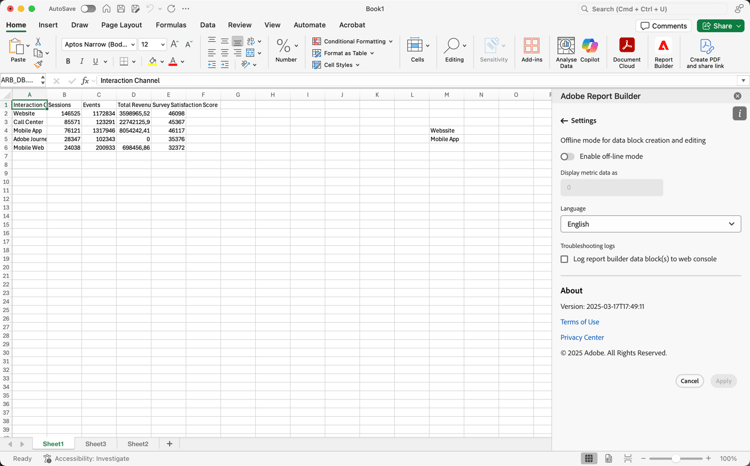
离线模式
在离线模式下创建和编辑数据块时,不会检索数据。 相反,会使用模拟数据,以便您可以快速工作,而无需等待请求运行。 当您重新联机时,请选择


启用离线模式
-
选择

-
打开启用离线模式。
-
在 将量度数据 显示为字段中输入正整数。
-
选择应用。
语言
您可以为Report Builder界面选择语言。 所有受支持的Customer Journey Analytics语言均可用。
要选择Report Builder界面中使用的语言,请执行以下操作:
-
从 语言 下拉菜单中选择一种语言。
-
选择应用。
故障排除
疑难解答和帮助解决支持票证,启用可记录Report Builder请求。 在 Report Builder 面板中:
- 选择
- 选择将Report Builder请求数据块记录到Web控制台。
请求将发送到您的Web浏览器控制台。 请参阅Web浏览器文档,了解如何作为Web浏览器开发人员工具的一部分打开控制台日志。
recommendation-more-help
analytics-help-analyze