将Report Builder函数与Microsoft Excel结合使用
此旧版Report Builder加载项版本仍然有效。 您可以将旧工作簿转换为新的Report Builder。
您可以使用Report Builder函数来访问功能,而无需访问Report Builder用户界面。
例如,要使用基于从其他来源提取到Excel中的数据的输入过滤器自动刷新Report Builder请求,请使用字符串RefreshRequestsInCellsRange(…)函数。 所有调用均为异步调用,它们会立即返回,而不会等待完全执行。
要求
- 需要Report Builder 5.0(或更高版本)。
下表列出了公开的功能。
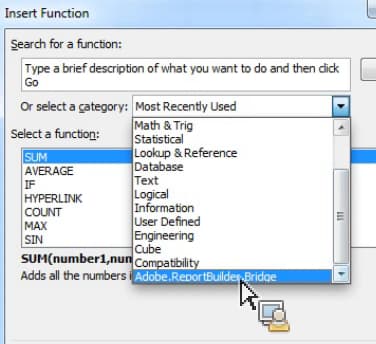
若要访问Report Builder函数,请转到公式 > 插入函数。 使用搜索字段搜索函数,或者选择一个类别以列出该类别中的函数。
示例 section_034311081C8D4D7AA9275C1435A087CD
以下示例显示 如果单元格P5中的值为文本或为空,请刷新单元格P9 中的范围。
=IF(OR(ISTEXT(P5),ISBLANK(P5)),AsyncRefreshRange("P9"),"")
将Report Builder函数与格式控件结合使用 section_26123090B5BD49748C8D8ED7A1C5ED84
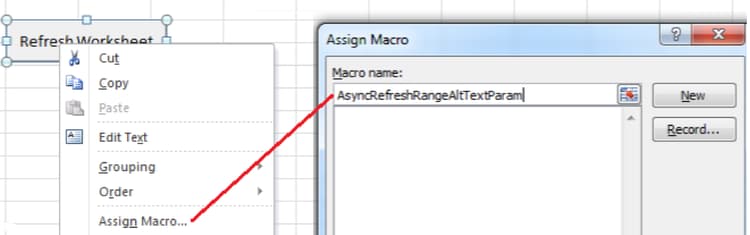
您可以将宏分配给您创建的控件,该控件可以是刷新工作簿请求的函数。 例如,函数 AsyncRefreshActiveWorksheet 将刷新工作表中的所有请求。但是,有时您可能只想刷新某些请求。
- 设置宏参数。
- 右键单击控件,然后选择指定宏。
- 输入Report Builder函数名称(不包含参数或圆括号。)
使用格式控件将参数传递给Report Builder函数 section_ECCA1F4990D244619DFD79138064CEF0
带有参数的两个函数可用于“格式控制”。 您必须使用 替换文本: 字段:
- AsyncRefreshRange(string rangeAddressInA1Format)
- AsyncRefreshWorksheet(string worksheetName)
使用格式控件将参数传递给Report Builder函数
-
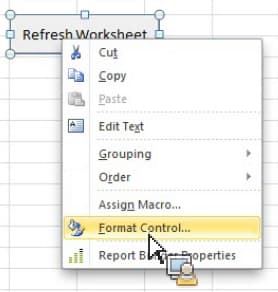
右键单击控件并选择设置控件格式。
-
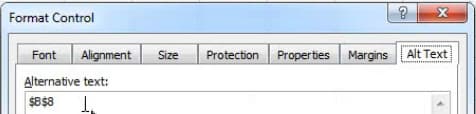
单击 可选文字 选项卡。
-
在 可选文字 下面,输入要刷新的单元格范围。
-
在公式 > 插入函数> Report Builder.Adobe.Bridge.ReportBuilder下打开参数列表。
-
选取以 AltTextParam 结尾的两个函数之一,然后单击确定。