在 Adobe Analytics 中删除机器人
Adobe Analytics提供了多个用于从报表中删除机器人流量的选项:
使用机器人规则
Analytics > 管理员 > 报表包 > 编辑设置 > 常规 > 机器人规则中同时支持标准和自定义的机器人过滤方法:
有关详细信息,请参阅了解和配置机器人规则。
使用 Adobe 工具组合
此外,由于机器人发展较快,因此 Adobe 提供了其他几个强大的功能,如果定期将这些功能合理组合在一起,将有助于提高其数据质量。这些功能包括:Experience Cloud ID服务、分段、Data Warehouse、客户属性和虚拟报表包。 这里是如何使用这些工具的概述。
步骤 1:将访客的 Experience Cloud ID 传递到新声明的 ID
要开始,请在 People Core Service 中创建新声明的 ID。将您的访客 Experience Cloud ID 传递到此新声明的 ID 中,这可以使用 Adobe Experience Platform 中的标记快速轻松地完成。我们使用名称“ECID”作为声明的 ID。

以下介绍了如何通过数据元素捕获此 ID。请确保正确地将 Experience Cloud OrgID 填充到数据元素中。
return Visitor.getInstance("REPLACE_WITH_YOUR_ECORG_ID@AdobeOrg").getExperienceCloudVisitorID();
设置了数据元素之后,请按照这些说明将声明的 ID 传递到使用 Adobe Experience Platform 中的标记的 ECID 工具中。
步骤 2:使用分段识别机器人
现在,您已将访客的 ECID 传递到已声明的 ID 中,下面可以使用 Analysis Workspace 中的分段来识别行为类似于机器人的访客。机器人通常通过其行为进行定义:单次访问、异常用户代理、未知的设备/浏览器信息、无反向链接、新访客、异常登录页面等。使用工作区深化和分段的强大功能,识别已避开 IAB 过滤和您的报表包机器人规则的机器人。例如,以下是您可以使用的区段的屏幕截图:
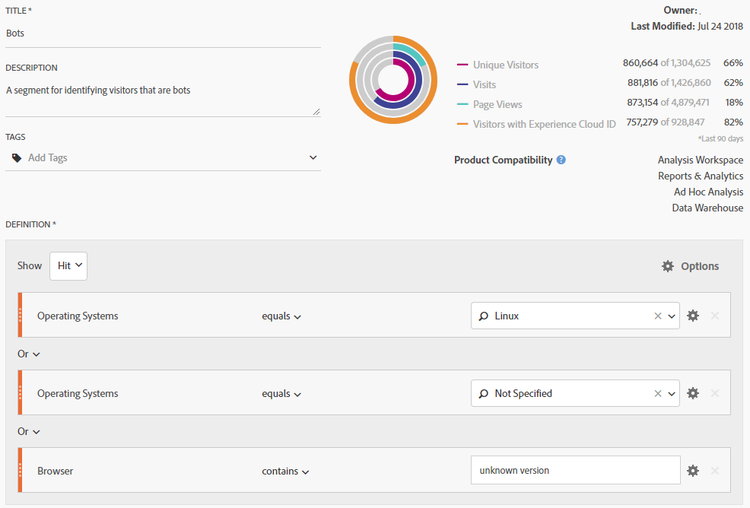
步骤 3:通过 Data Warehouse 导出区段中的所有 Experience Cloud IDs
现在,您已使用区段确定了机器人,下一步是使用 Data Warehouse 提取与此区段关联的所有 Experience Cloud ID。此屏幕截图显示了应如何设置 Data Warehouse 请求:

请记住使用 Experience Cloud 访客 ID 作为您的维度并应用“Bots”区段。
步骤4:将此列表作为客户属性传递回Adobe
Data Warehouse 报表到达之后,您就有了必须从历史数据中筛选出去的 ECID 列表。将这些 ECID 复制并粘贴到一个空白的 .CSV 文件中,该文件只包含两列:ECID 和机器人标记。
- ECID:确保此列标题与您为以上新声明的 ID 提供的名称相匹配。
- 机器人标记:添加“机器人标记”作为客户属性架构维度。
将此.CSV文件用作“客户”属性导入文件,然后按照此博客帖子中的说明,将报表包订阅给“客户”属性。

步骤5:创建一个利用新“客户”属性的区段
在您的数据集得到了处理并集成到 Analysis Workspace 之后,创建另一个利用您的新“机器人标记”客户属性维度的区段,以及一个排除容器:

步骤6:将此区段用作虚拟报表包过滤器
最后,创建使用此区段的虚拟报表包以过滤掉已识别的机器人:

这些新区段虚拟报表包现在会生成更干净的数据集,其中删除了已识别的机器人。
步骤 7:定期重复步骤 2、3 和 4
设置至少一个月的提醒以识别和过滤新的机器人,最好在定期计划的分析之前进行。