Creative体验的决策树布局
为某个体验启用“Targeting”选项时,您会使用决策树设置该体验。
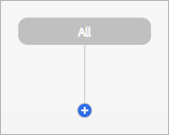
最初,每个决策树都以根级别“全部”开头。 您可以添加一个或多个目标节点,然后将创意捆绑包分配给决策树每个分支中的最终节点。
AI驱动编辑器(Beta) ai-editor
默认情况下,当您创建或编辑具有定位的体验时,会打开AI驱动编辑器。 它结合了与AI代理的对话以及交互式决策树画布。
-
在对话中描述所需的定向结构或更改,并在保存之前查看生成的树。
-
直接编辑画布以添加目标级别和节点、分配捆绑包并配置创意优化和跟踪URL。 无需切换到手动编辑器即可使用这些控件。
-
在标题中查看体验名称、状态和广告商,并在描述更改时使用节点ID(如果可用)来标识目标节点。
-
使用Zoom in、Zoom out和 Change orientation 调整视图。 Reset tree在确认后清除树;它不只是重置缩放。
当助理处理更改时,画布及其 Save 按钮暂时禁用。 请等待处理完成,然后再进行其他画布更改。
手动编辑器 manual-editor
要从AI驱动编辑器打开现有的手动编辑器,请单击Manual Decision Tree。 您还可以从Experiences视图中的体验操作中选择Create Decision Tree Manually (Legacy)。 查看切换编辑器或编辑体验设置。
在手动编辑器中,缺省情况下树垂直显示。 您可以更改为水平视图,并使用滑块调整缩放。 视图设置会一直保存到您注销为止。
以下示例显示了手动编辑器:

术语
树:整个决策结构为带有分支的树。
目标节点:分支中的目标。
叶节点:分配给最终目标节点的一组创意。
决策树中的目标
每个决策树最多可以有五个级别的目标。 体验级别的目标与DSP的定位选项一起应用;层次结构定位行为可能因DSP而异。 确保您的广告体验包含与将在其中实施该功能的营销活动兼容的定位。
每个目标级别可以包括多个分支,每个分支具有具有相同目标类型(受众区段、地理位置类型、指定数据传递键的值、指定重定位像素的属性或设备类别)的一个或多个节点。 您可以在已为其指定默认图像创意或视频创意的每个广告大小中,将创意捆绑包分配给最低级别的目标节点。
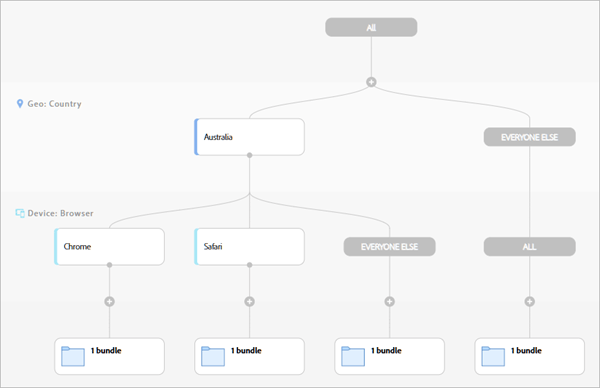
将目标节点添加到最终级别时,可以指定新节点的目标。 系统会自动为与指定目标不匹配的所有用户创建一个额外的同级节点“其他所有内容”。 然后,您可以添加其他同级节点,这些节点具有不同的相同类型目标。
但是,当您在现有级别之间插入目标节点时,新级别的第一个节点最初会被分配给“全部”。 要标识特定目标,请在同一级别创建一个同级目标节点,您可以为其指定实际目标。 此操作创建目标节点,并将“所有”节点替换为“其他所有内容”节点(包括之前分配给所有内容的所有创意包)。 然后,您可以添加其他同级节点,这些节点具有不同的相同类型目标。
对于所有父节点,您可以选择复制所有子目标节点和创意捆绑包,并将其粘贴到同一级别的另一个节点中。 您可以将粘贴的节点添加到现有框架中,也可以使用它们替换现有框架。
决策树中的创意
将创意捆绑包分配给体验中的每个最终目标节点。
在具有创意包的每个节点中,您可以选择旋转包含的创意元素a)算法以优化点进率或自定义目标,b)根据指定的权重,或c)在特定序列中。 您也可以选择按指定的时序旋转创意内容,也可以任意组合相同的选项。
您可以根据需要为各个创意人员自定义登陆页面URL、展示跟踪URL和点击跟踪URL。