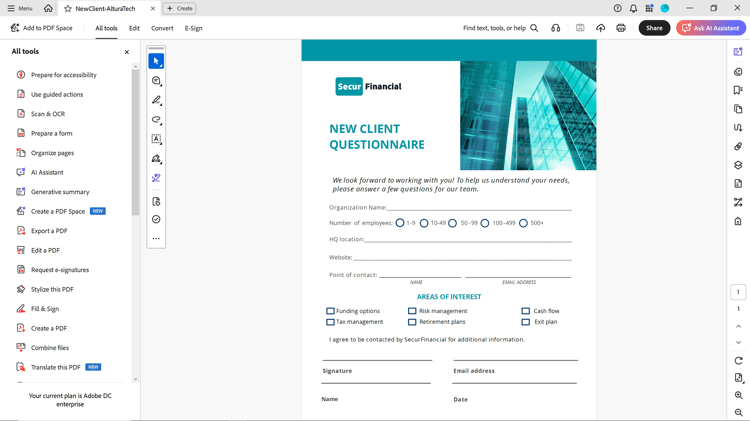
- :callout[Markera alla verktyg]{type="rectangle" x1="12.01" y1="5.02" x2="16.17" y2="8.02"}
- :callout[Välj Förbered ett formulär]{type="rectangle" x1="1.33" y1="28.82" x2="11.78" y2="33.82"}
Skapa ett ifyllbart formulär
Välj Alla verktyg i verktygsfältet och välj Förbered ett formulär.
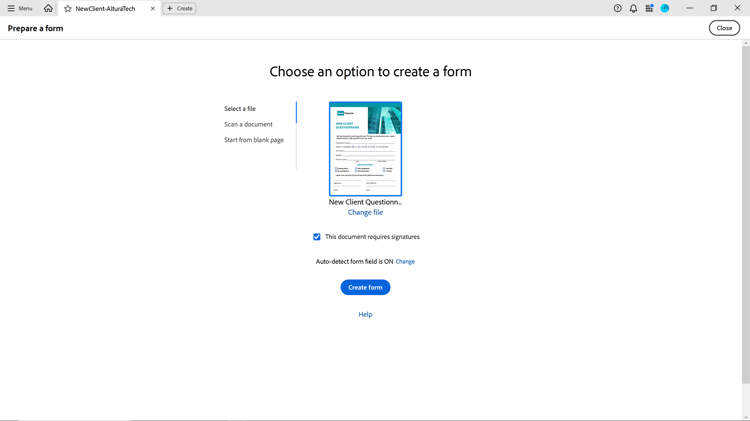
- :callout[Se till att formulärfältet identifieras automatiskt i ON.]{type="rectangle" x1="41.11" y1="59.82" x2="52.68" y2="63.42"}
- :callout[Välj Skapa formulär.]{type="rectangle" x1="44.4" y1="64.82" x2="52.71" y2="71.02"}
Gör formuläret klart
Markera en befintlig fil som ska börja (till exempel en Word-, Excel-, InDesign- eller PDF-fil). Skapa se till att formulärfältet identifieras automatiskt är PÅ så att Acrobat automatiskt identifierar formulärfält i PDF. Välj Skapa formulär.
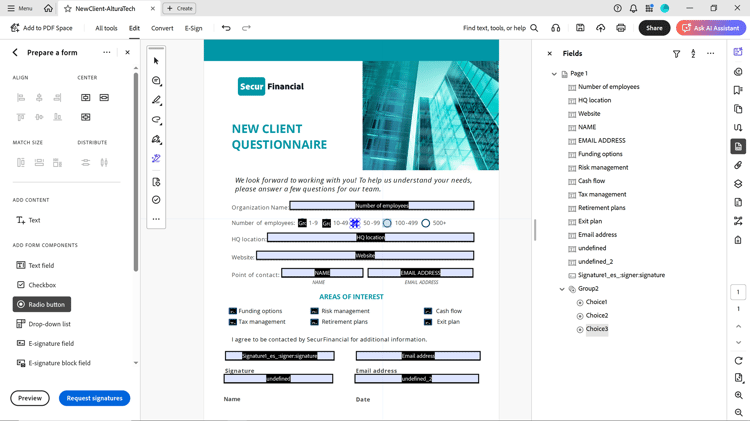
- :callout[Dra och släpp nya formulärfält här.]{type="rectangle" x1="0.67" y1="59.4" x2="13.6" y2="90.2"}
- :callout[Här ändrar du egenskaperna för befintliga formulärfält.]{type="rectangle" x1="73.15" y1="19.2" x2="91.91" y2="85"}
Lägga till eller ändra formulärfält
Dra och släpp fält från den vänstra rutan för att lägga till nya fält eller redigera befintlig information om formulärfält i den högra rutan.
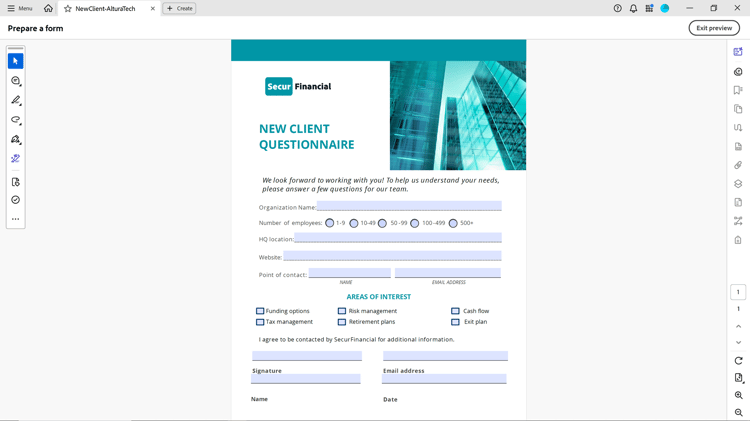
- :callout[Avsluta förhandsgranskning]{type="rectangle" x1="90.88" y1="3.62" x2="99.09" y2="8.82"}
Förhandsgranska formulärfält
När du har lagt till dina fält väljer du Förhandsgranska för att visa formuläret. Välj Avsluta förhandsgranskning om du vill fortsätta arbeta eller välj Spara om du vill spara PDF-formuläret.