Lär dig hur du använder textvisualiseringar och beskrivningar för att skapa en mer informativ analysarbetsyta för slutanvändarna.
Som användare av Adobe Analytics Analysis Workspace är det naturligt att du ofta fokuserar på data och datavisualiseringar – alla kan skriva en sammanfattning, eller hur? Men om du missar funktioner i Analysis Workspace som textvisualiseringar eller visualiseringsbeskrivningar kan du missa en chans att kombinera dina insikter med text, bilder, giffar och länkar. Genom att tillhandahålla sammanhang som talar om för användarna exakt vad era data innebär kan era data användas effektivare och få större inverkan.
Först ska vi se till att du vet var du hittar dessa funktioner:
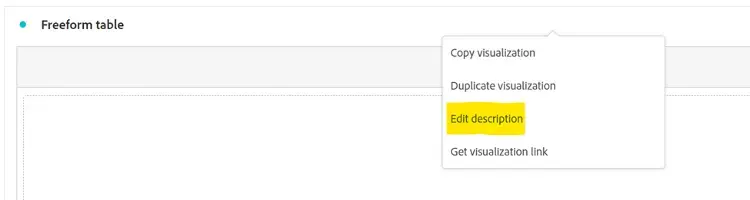
- Om du vill lägga till eller ändra beskrivningen av en visualisering högerklickar du bara på elementets övre del och väljer länken Redigera beskrivning:
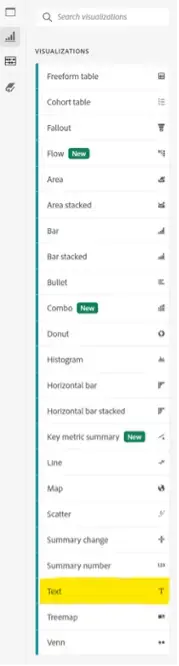
- Om du vill lägga till en separat textpanel klickar du på menyn Visualiseringar i det vänstra navigeringsfältet:
I den här guiden visas ett exempel med en av två metoder, men du kan göra liknande tillägg i både beskrivningar och textvisualiseringar. Du kan också justera teckensnittsbredd, justering, färg och skapa punktlistor och numrerade listor:
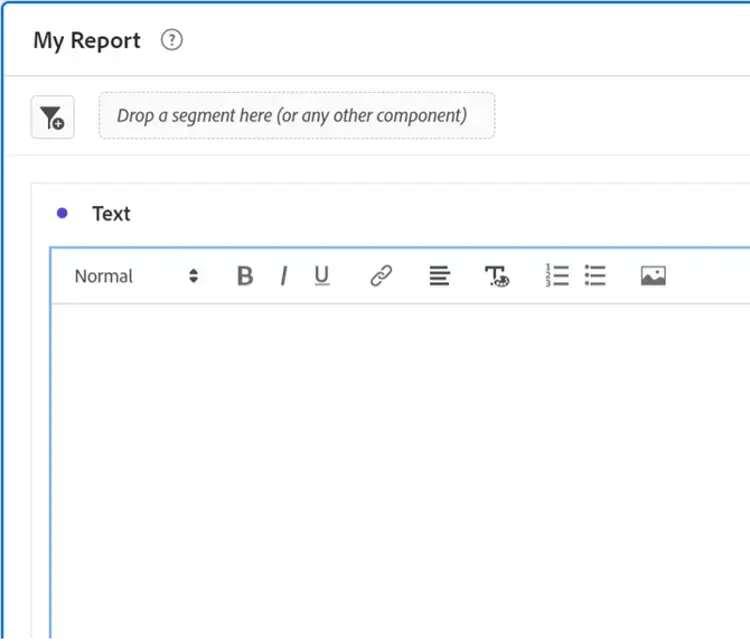
Låt oss komma igång. En användbar sak att lägga till i ett Analysis Workspace-projekt är en hyperlänk – det kan vara en länk till webbadressen till sidan som beskrivs i rapporten, länkar till andra Analysis Workspace-projekt, externa rapportsidor med kontext eller något annat som kan vara användbart när andra tittar på din rapport. Du kan använda den här funktionen genom att markera valfri del av texten och välja länkikonen:

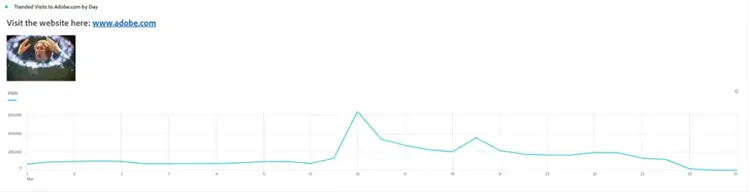
Resultatet blir att alla som tittar på Analysis Workspace-projektet kan nå sidorna online eller i organisationens intranät med ett enda klick:

Om du föredrar att lägga in innehållet direkt i rapporten kan du använda en bildlänk för att placera innehållet bredvid dina data:

Du kan lägga till en bild som är tillgänglig på offentliga URL:er i rapporten, så länge URL:en är i https-format och formaterad som .png, .jpeg, .jpg eller .gif. Det kan låta restriktivt, men alla onlineverktyg som används för att dela bilder eller giffar som imgur eller GIPHY har en snabb metod för att överföra Workspace-filer via en delningslänk.
Resultatet? Du kan visa webbsidan som dina data refererar till direkt i ditt projekt:
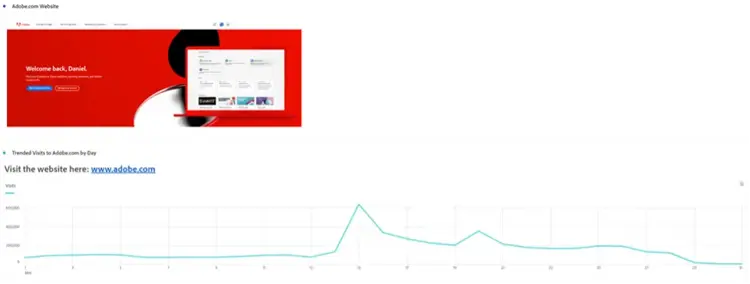
Du kan också använda giffar i dina projekt som inkluderar rörliga bilder som en genomgång av en webbplats, den perfekta vägen genom en webbplats eller en uppgift i din app eller bara visa teamet hur häftiga dina rapporter har blivit: