Anteckningskomponenten är en av de enklaste, men på lång sikt en av de mest tidsbesparande funktionerna i Adobe Analysis Workspace. Till skillnad från andra funktioner i Workspace fungerar de som ett beskrivande historiskt minne för dig och andra Workspace-användare.
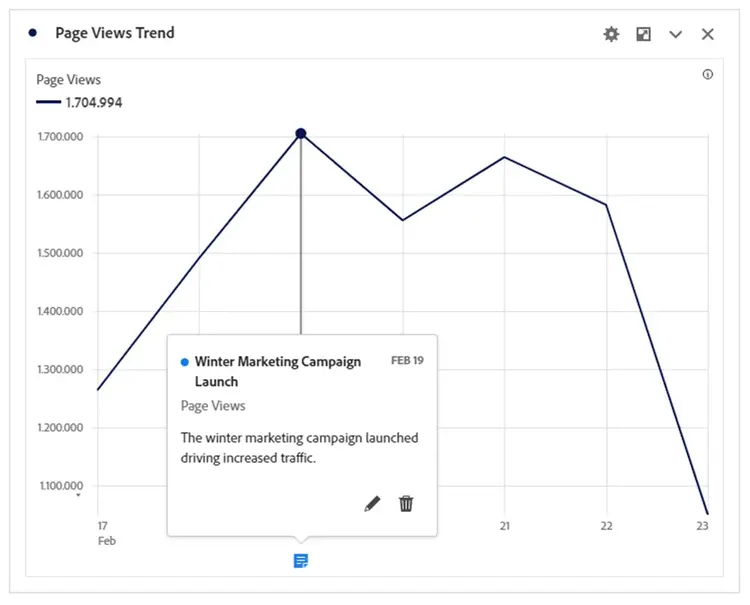
Anteckningar är korta beskrivningar som kan läggas in i datumuppgifter i Adobe Workspace. Anteckningar ger kontext till alla som använder Analysis Workspace för att förstå företagets datahistorik, de hjälper till att analysera prestandan snabbare och ger alla rapporter en anpassad känsla.
Användningsfall
Det finns flera situationer där anteckningar är särskilt användbara:
-
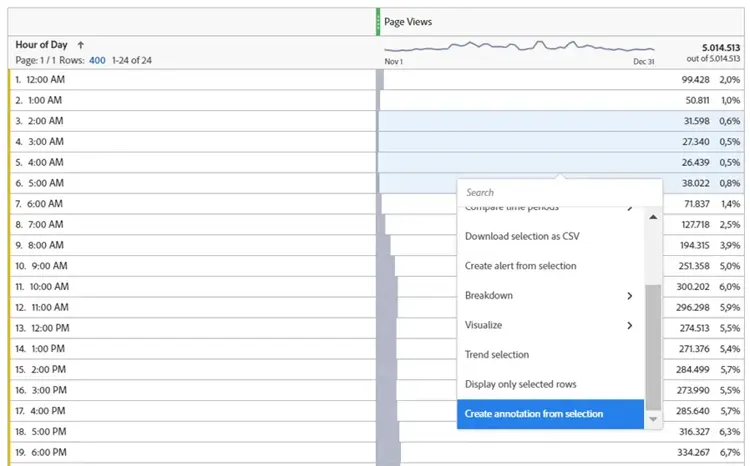
Extremfall (toppar och dalar) – Om du vet orsaken till de största topparna och dalarna i trenddata högerklickar du snabbt på den extrema datapunkten och väljer Anteckna urval för att dela den kunskapen med alla.
-
Större marknadsföringskampanjer och tester – eftersom marknadsföringskampanjer och tester (A/B, multivariata osv.) direkt kan påverka trafik och prestanda är det en fördel för alla att dokumentera tidsramen för sådana kampanjer och tester i anteckningarna.
-
Externa faktorer och händelser – allt från större engångshändelser, till konkurrentåtgärder, nya produktlanseringar och relevanta globala eller inhemska händelser kan läggas till som externa faktorer som påverkar data i anteckningarna.
-
Mellanrum och fel – ni bör använda larmfunktionen för att varna er för eventuella datainsamlingsproblem, men även de mest erfarna teamen råkar tyvärr ut för datainsamlingsfel och tillfälliga luckor ibland. Anteckningar är ett bra sätt att minimera effekten genom att informera användarna om att data saknas eller är ofullständiga.
Instruktioner
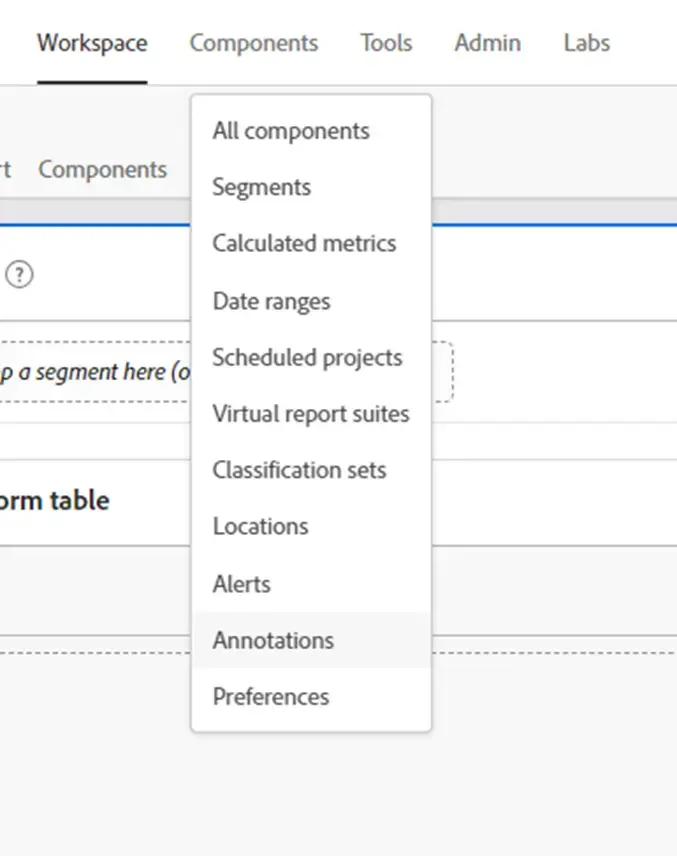
Att skapa och redigera anteckningar är intuitivt och nästan självförklarande. Högerklicka på en datapunkt inom en datumtrendsvisualisering eller friformstabell och välj Anteckna urval för att skapa en anteckning eller gå till Komponenter > Anteckningar när du vill skapa och redigera anteckningar.
Mer information om hur anteckningar fungerar finns i videosjälvstudiekursen på Experience League.
Tips och tricks för att komma igång
Här kommer slutligen några praktiska tips som hjälper dig att börja använda anteckningar direkt. Genom att använda dessa förslag blir dina anteckningar effektivare, tydligare och mer informativa för alla användare.
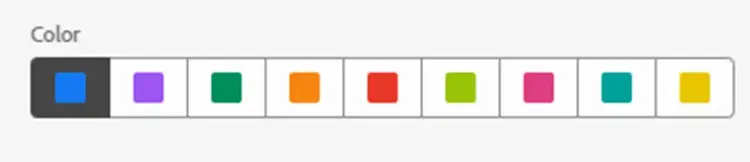
- Färgkodning – Med anteckningsfunktionen kan du välja bland en mängd olika färger som visas i Workspace-projekt för att hjälpa dig att skilja mellan olika typer av anteckningar. Om du mäter flera olika webbplatser eller appar kan du välja olika färger för var och en av dem. Eller kanske en annan färg för varje kategori av anteckningar.
- Rubrikmärkning – ett sätt att ge användarna enkla visuella indikeringar om en anteckning är att märka anteckningens rubrik. På samma sätt som färgkodning kan du välja olika etiketter beroende på hur data struktureras i organisationen, t.ex. efter kanal eller namn (t.ex. WEBB, APP eller ALLA)

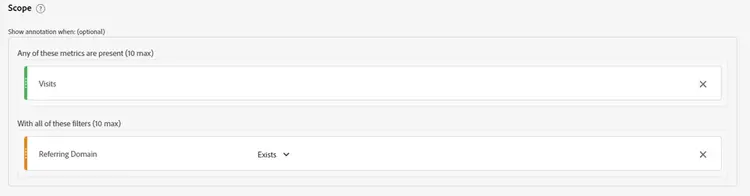
- Omfång – När du skapar en anteckning har du tillgång till alla dimensioner, mätvärden och avgränsare för att kunna visa anteckningar i rätt sammanhang. Vissa anteckningar är bara relevanta för vissa dimensioner eller mätvärden, så du kan begränsa visningen av en anteckning till motsvarande dimension eller mätvärden.
- Spara som – när du har skapat en eller två anteckningar kan du återanvända dem som mallar för att skapa nya anteckningar genom att använda det tidsbesparande alternativet Spara som.

- Anteckningshanteraren – använd huvudnavigeringen och gå till Komponenter > Anteckningar när du vill öppna anteckningshanteraren där du hittar fler funktioner för att skapa och särskilt redigera anteckningar.

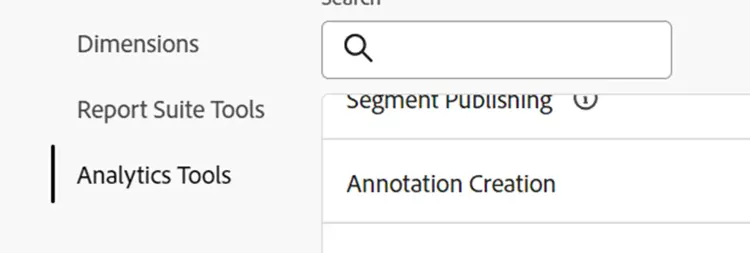
- Behörigheter – om du inte kan skapa anteckningar kontaktar du administratören som kan aktivera Skapa anteckning i Admin Console.
Detaljerad dokumentation finns i Översikt över anteckningar och tillhörande artiklar.