Med beräknade mätvärden i Adobe Analytics kan ni skapa nya mätvärden med data som redan har samlats in utan att ändra implementeringen. Med Calculated Metrics Builder kan ni använda många olika matematiska och statistiska funktioner, så att ni kan skapa mätvärden som besvarar även de mest komplexa affärsfrågorna.
De flesta nya Adobe Analytics-användare känner till segment som ett sätt att dela upp data. Idag vill jag presentera beräknade mätvärden, det näst bästa verktyget i verktygslådan för analytiker.
Komma igång med beräknade mätvärden
För att komma igång med beräknade mätvärden ska vi titta på ett enkelt exempel. Tänk dig att du vill förstå om självbetjäningsanvändare online har ett högre genomsnittligt ordervärde (AOV) än samtalsassisterade användare. Så här skapar du ett beräknat mätvärde för att besvara den frågan:
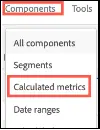
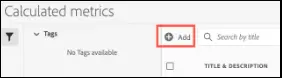
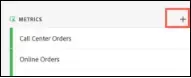
När du vill öppna Calculated Metrics Builder använder du den övre navigeringen och klickar på → Komponenter → Beräknade mätvärden → + Lägg till. Du kan också klicka på plustecknet ovanför Mätvärden i panelen Komponenter.
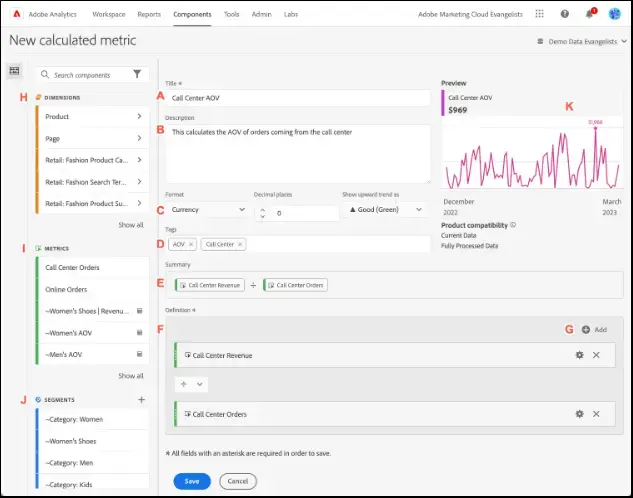
Beskrivningar av UI-objekt
När Calculated Metrics Builder öppnas lägger du till och/eller gör följande:
A. Ett namn för det beräknade mätvärdet. Det här namnet visas i listan med måttkomponenter, så skriv något som är tydligt för dig själv och andra, som Samtalscenter AOV.
B. En beskrivning av det beräknade mätvärdet. Beskrivningen visas när användaren klickar på i bredvid mätvärdet i komponentlistan, så se till att den är informativ. För samtalscentrets AOV kan vi till exempel lägga till Beräknar AOV för beställningar via samtalscentret.
C. Måttformat: Välj decimalt, tid, procent eller valuta och lägg till decimaler och polaritet. Här väljer vi valuta för Format, 0 för antal decimaler och ⬆ Bra (grönt) för polaritet.
D. Om ni har taggar som gör att ni kan använda ämnen och snabbt hitta beräknade mätvärden, lägger du till de taggar som gäller här. Vi har lagt till taggarna AOV och samtalscenter.
E. Det här avsnittet är till för visning. När du bygger det beräknade mätvärdet i avsnitt F visas formeln här.
F. Här drar och släpper du dimensioner (H), mätvärden (I) eller segment (J) för att skapa det beräknade mätvärdet samt operatorerna för formeln. För varje mätvärde kan du ändra mätningstyp (standard/summa) och attribueringsmodell om du klickar på kugghjulet. Vi drar och släpper Samtalscentrets intäkter hit och därefter drar vi ÷ * under det. Vi godkänner standardmätningstypen och attribueringsmodellen.*
G. Använd alternativet +Lägg till om du vill lägga till ytterligare villkor eller statiska tal som vi inte använder här.
K. Och slutligen, när du bygger din beräkning, kan du förhandsgranska de senaste 90 dagarnas data här.
Nu när vi har byggt AOV för samtalscentret behöver vi också ett beräknat mätvärde för AOV online. Vi gör det genom att följa samma steg som beskrivs ovan.
Sedan kan vi bygga ett tredje beräknat mätvärde, antingen med Calculated Metrics Builder eller direkt i friformstabellen, för att jämföra AOV för samtalscentret och AOV online. Då får vi något i den här stilen:
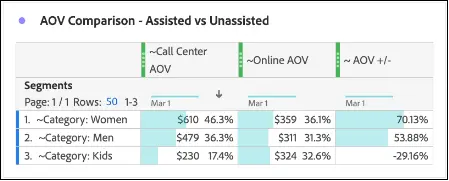
I vårt exempel ser vi en avsevärd ökning när kunderna använder samtalscentret för att hjälpa dem att göra ett köp. Dessa data kan sedan informera våra beslut om hur kunderna kan få hjälp med sina inköp genom exempelvis popup-erbjudanden eller andra guidade upplevelser.
Använda segment i beräknade mätvärden
Nu ska vi titta på hur vi kan använda segment i beräknade mätvärden för att få fler insikter i kundbeteende, preferenser och motiv. Med segment och beräknade mätvärden kan vi lära oss tillräckligt mycket om kunderna för att förbättra deras upplevelse, öka intäkterna och förbättra kundnöjdheten och kundlojaliteten.
Vi vet redan från AOV-exemplen att köp via samtalscentret vanligtvis har högre AOV. Men det finns andra mätvärden som talar om för oss att de flesta användare inte använder samtalscentret för inköp.
Vilka detaljhandelskategorier – och användarsökvägar i dessa kategorier – ger högsta AOV? Vi kan ta reda på det genom att kombinera segment med beräknade mätvärden.
För att göra det måste vi först skapa ett inkludera- och exkludera-segment på besöksnivå för varje produktkategori. Inkludera eller exkludera ställs in genom att klicka på Alternativ i behållarens högra hörn. Standardvärdet är Inkludera.
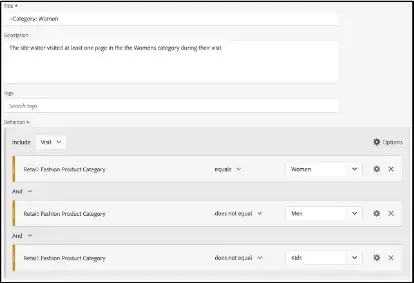
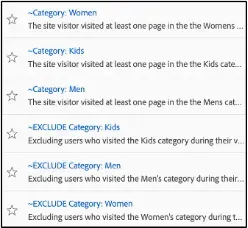
När vi har skapat dessa segment kan vi skapa ett beräknat mätvärde som ger oss svaret på frågan. Vi öppnar Calculated Metrics Builder och gör följande:
- Söker efter de nya segmenten och drar och släpper de som vi vill använda i det grå området högst upp i rutan Definition. Om vi t.ex. vill skapa ett AOV för användare som besökte båda kategorierna Dam och Herr, men inte Barn, kan vi dra och släppa dessa tre segment till det området: Inkludera Dam, Inkludera Herr och Exkludera Barn. Vi kallar det för att stapla segment.
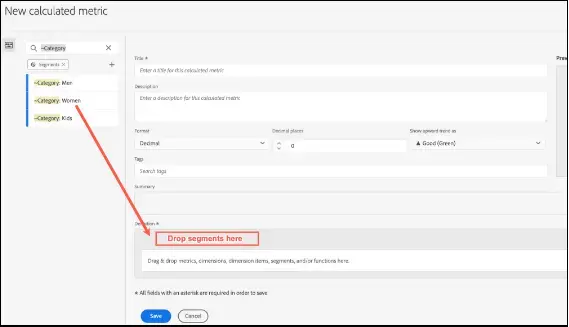
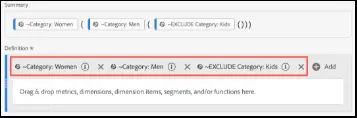
-
Sedan drar och släpper vi mätvärdet Onlineintäkter i samma behållare och sedan Onlinebeställningar. Eftersom behållare fungerar som matematiska uttryck för att bestämma ordningen på åtgärder, bearbetas objekt i behållaren före efterföljande processer även om vi inte har flera behållare eller processer i den här beräkningen.
-
Vi ändrar operatorn mellan de två mätvärdena till division (÷).
-
Vi väljer Valuta som format, 0 för decimaler och UPP som polaritet.
-
Skriv ett namn på det beräknade mätvärdet och en beskrivning.
-
Spara.
När vi är klara ser vårt beräknade mätvärde ut så här:
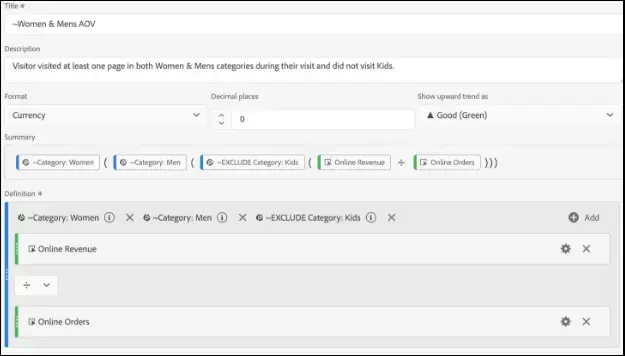
När vi har skapat beräknade mätvärden med staplade segment för varje kombination av besökarens resa genom kategorierna och tagit en titt på våra data, kan vi se följande: Användare som besöker både Dam och Herr under besöket har det högsta AOV-värdet och jämfört med besökare i en enda kategori är ökningen betydande:
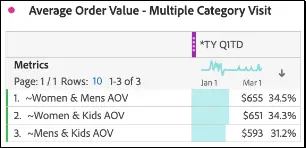
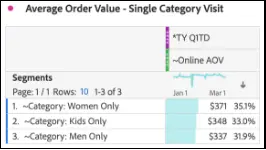
Med hjälp av det kan vi optimera sidlayout, produktplaceringar och kampanjmeddelanden för att få in fler personer i dessa kategorier innan de går till kassan.
Värdefullt, men inte tillgängligt överallt
Därför är beräknade mätvärden, både enkla och komplexa, mycket värdefulla för analytiker!
Dessa mätvärden är dock inte tillgängliga i alla delar av Adobe Analytics. Du kan inte använda beräknade mätvärden i:
- Utfall i Analysis Workspace
- Kohortanalys i Analysis Workspace
- Data Warehouse
- Rapporter i realtid
- Aktuella datarapporter
- Analyser i Target
- Report Builder
Beräknade mätvärden – bästa praxis
Nu när du vet hur värdefulla beräknade mätvärden kan vara ska vi titta på några av de bästa sätten att skapa dem.
- Kontrollera formelsyntaxen. Kontrollera att formelsyntaxen är korrekt och att den följer Adobe Analytics-syntaxen för att vara säker på att du får meningsfull information.
- Kontrollera åtgärdsordningen. Använd behållarna försiktigt och placera materialet i rätt matematisk ordning.
- Dubbelräkna inte data. Du kan undvika dubbelräkning genom att se till att formeln som används i det beräknade mätvärdet inte räknar samma data flera gånger. Det uppnås ofta genom att inkludera och exkludera villkor i det beräknade mätvärdet eller genom att använda segment.
- Kontrollera tidsgranulariteten. Se till att det beräknade mätvärdet har samma tidsgranularitet som de källmätvärden som används i formeln.
- Använd korrekta data: Du får bara värdefulla resultat om du använder korrekta och tillförlitliga data i beräkningen.
Anpassade segment – bästa praxis
När du skapar segment i Adobe Analytics bör du tänka på följande:
-
Gör det enkelt. Undvik att komplicera segmenten för mycket. Gör dem så enkla som möjligt och använd bara de villkor som är nödvändiga för att säkerställa noggrannheten.
-
Använd rätt behållartyper. Använd rätt behållartyper, besökare, besök eller träffar, i segmentdefinitionen för att undvika felaktiga resultat.
-
Dubbelräkna inte data. Precis som med beräknade mätvärden ska du se till att segmentet inte räknar samma data flera gånger. Det kan vara till hjälp att använda inkluderande och exkluderande behållare.
- När en inkluderingsbehållare används, inkluderas allt innehåll i ett besök om en träff matchar villkoret för besöket.
- När en exkluderingsbehållare används, utelämnas allt innehåll i besöket om en träff matchar villkoret för besöket.
-
Kapsla behållare korrekt. Bestäm vilka data som ska inkluderas med den sista behållaren och tillämpa sedan kapslade regler på återstående data. När kapslade regler tillämpas fungerar segmentflödet som en tratt och efterföljande regler gäller inte för träffar som den första regeln exkluderar.
-
Se till att dina data är aktuella. Se till att du använder korrekta och aktuella data i segmentdefinitionen för att få korrekta resultat.
-
Testa segmentet. Testa alltid segmentet för att kontrollera att det fungerar som det ska innan du gör det tillgängligt för andra.
-
Tänk på prestandan. Segment kan göra rapportbearbetningen långsammare, så tänk på det när du skapar dem.
Viktiga lärdomar
Genom att kombinera segment och beräknade mätvärden i Adobe Analytics kan ni få robustare och effektivare dataanalyser. Genom att segmentera och dela upp data och bygga beräkningar för jämförelser kan ni få djupare insikter i kundbeteenden som ni kan använda för att optimera era marknadsföringskampanjer och skapa skräddarsydda kontrollpaneler och rapporter. Tänk dock på att beräknade mätvärden inte är tillgängliga överallt i Adobe Analytics och glöm inte att följa bästa praxis för att säkerställa att ni får korrekta och användbara data.