Upptäck hur driftpaneler i Adobe Analytics Workspace revolutionerar kommunikationen och effektiviteten.
Som många administratörer har jag en intern informationshubb (Confluence eller liknande) för Adobe Analytics. Med tiden tröttnade jag på att svara på samma frågor om och om igen och behövde ett smidigare sätt att nå mina användare utan att känna det som om jag pingade och irriterade dem hela tiden. Jag behövde arkiv för information som var mindre statisk.
Jag lade märke till att användare ofta struntade i mina hänvisningar till Confluence-webbplatsen, med anledningar som ”Mitt VPN är inaktiverat” eller ”Jag kan inte läsa det nu” osv. ”Jag läser dokumentet senare” betyder i princip att det aldrig kommer att läsas och samma fråga kommer att ställas igen nästa vecka.
Då gick det upp ett ljus: Mångsidigheten i Workspace kan förändra allt. Användarna föredrar snabba, direkta svar i Workspace, så låt dem vara kvar där och undvik extra steg.
Jag gick vidare och skapade driftpaneler som kunde delas med hela företaget. De har hållit användarna informerade, centraliserat informationen och minskat frustrationen. Det har varit en enkel process som har utvecklats mycket och som ökar effektiviteten över tiden.
Folk får tag på information utan mig, de förstår delar av sajten, de ser hur coolt Adobe Analytics är och (viktigast för mig??) de ställer färre frågor och tar upp mindre av min tid.
Jag rekommenderar att du skapar kontrollpaneler för alla egenskaper och huvudområden på webbplatsen. De bör ge en översikt över egenskapen/webbplatsen/appen/flödet med grundläggande information och snabba insikter. De bör delas med hela företaget så att alla användare kan förstå egenskapen utan hjälp. För mig brukar dessa kontrollpaneler svara på 80 % av de frågor jag får och spara värdefull tid.
Det hindrar er inte från att behålla er Confluence-webbplats som fortfarande är mycket användbar. Jag hänvisar till och med till den högst upp på varje kontrollpanel. Men jag älskar genvägar – både för mig och för mina användare.
Låt mig gå igenom de tre driftpaneler jag skapade för mitt företag, GenDigital, och som hjälpte mig att nå dessa mål.
- Vanliga frågor och svar
- Nyheter och meddelanden
- Logg över programfel, funktioner och större releaser
1 – Kontrollpanel för vanliga frågor
Trött på den oändliga strömmen av återkommande frågor? Stoppa den! Spar tid genom att skapa en kontrollpanel för vanliga frågor. Användarna kan läsa den innan de frågar dig och du kan snabbt länka till den i dina svar.
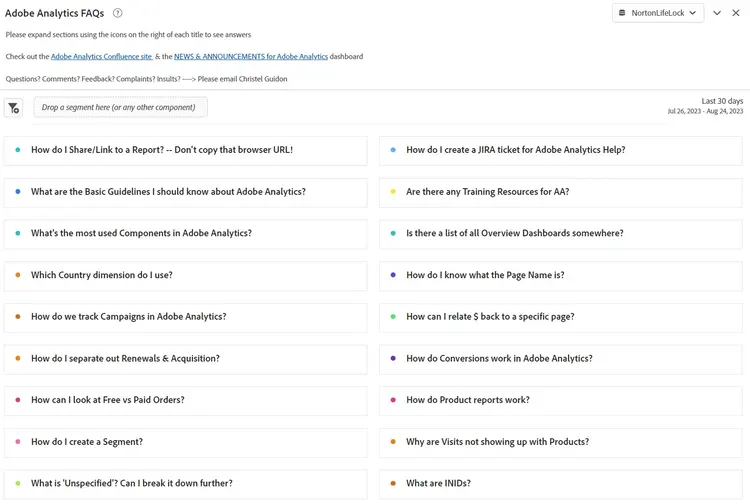
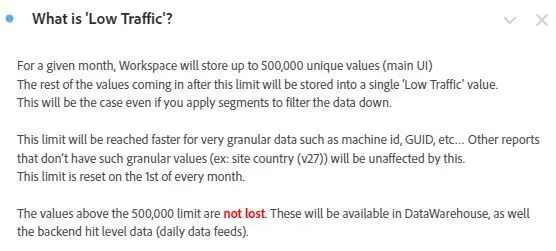
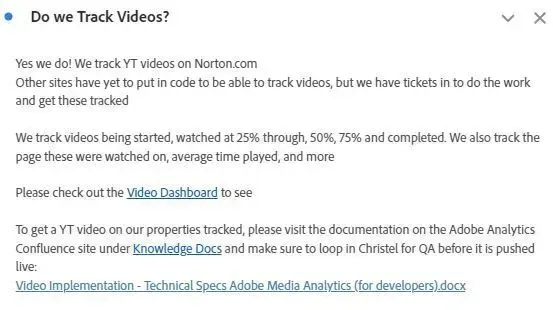
Skapa bara textvisualiseringar med frågor som är formaterade som titlar och svar/förklaringar som innehåll, komprimerade så att de bara visar frågan. Gruppera dem efter relevans (t.ex. sidor eller produkter) eller använd paneler. Gör det enkelt och prioritera vanliga frågor högst upp.
I stället för att skriva långa e-postmeddelanden eller leta efter gamla förklaringar kan du uppdatera kontrollpanelen med vanliga frågor. Börja nu och utöka över tid. Använd hyperlänkar för att referera till andra kontrollpaneler eller relaterade frågor och svar i rapporter. Skapa komplexa sammanhang vid behov genom att länka från andra kontrollpaneler till vanliga frågor och svar.
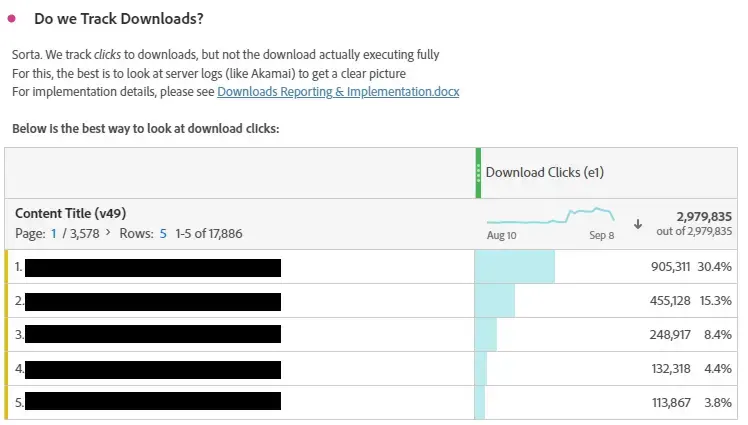
På Gen Digital fokuserar våra frågor och svar på anpassad användning av Adobe Analytics, inte på grunderna. Skicka länkar till vanliga frågor med e-post genom att högerklicka, välja ”Hämta visualiseringslänk” och dela den skräddarsydda webbadressen. Det visar det exakta innehållet för användarna. Använd friformstabeller för dataillustrering och lägg till fler förklaringar med ”Redigera beskrivning”.
När era frågor och svar känns heltäckande kan du dela dem med företaget för gemensam åtkomst och inlärning. Fortsätt förbättra efter behov.
Här följer några skärmbilder av hur en FAQ-kontrollpanel kan se ut:
2 – Kontrollpanel för nyheter och meddelanden
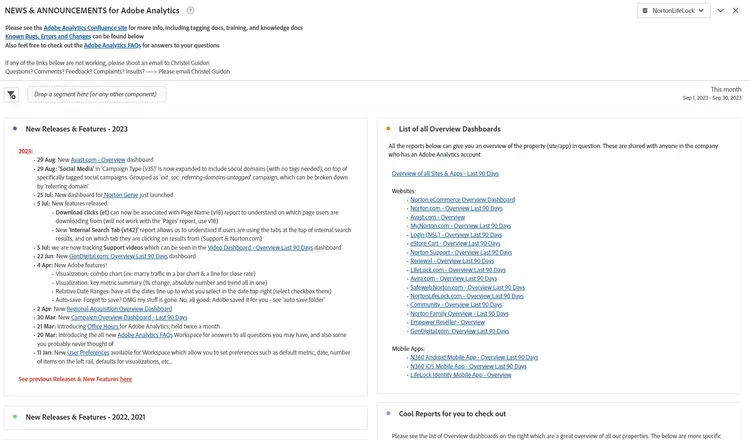
En annan användbar kontrollpanel är en nyhets- och meddelandepanel. Jag startade den här eftersom jag ville få ut information till mina användare, men det kändes som om jag pingade och irriterade dem i stället. Behöver alla den här uppdateringen? Vilka användare? Endast avancerade användare? Ska jag skicka ut ett veckonyhetsbrev som ingen kommer att läsa? Genom att uppdatera direkt i Workspace i stället kan användarna se det så fort de loggar in och jag behöver inte skicka ut ännu ett e-postmeddelande som ingen i företaget vill läsa.
Eftersom dessa kontrollpaneler ses i hela företaget hamnar uppdateringarna direkt överst. Här är den typ av information som jag inkluderar på instrumentpanelen för nyheter och meddelanden:
- Funktionsreleaser och uppdateringar från vår sida (huvudsakligen kodreleaser)
- Viktiga nya funktioner från Adobe
- Schema över kontorstider
- Lista över alla översiktspaneler och coola rapporter som man kan kolla in
Det omfattar våra nya funktioner, spårning och viktiga kontrollpaneler. Med hyperlänkar i textrapporter (eller ovanpå andra rapporter via ett högerklick och Redigera beskrivning) kan du länka till andra kontrollpaneler i Adobe Analytics eller Adobes sida med funktionsreleaser.
Så här ser min kontrollpanel för nyheter och meddelanden ut:
3 – Logg över programfel, funktioner och större releaser
Målet med denna kontrollpanel är att ha en central plats för alla fel och buggar. Jag brukade hantera det här i Excel, men det var krångligt och svårt att dela. Varför inte lägga upp det direkt i Workspace?
Du kan integrera det i kontrollpanelen för nyheter och meddelanden om du vill att den ska vara mindre framträdande. Om felrapporteringen är omfattande eller mycket viktig för företaget kan det vara klokt att använda en separat kontrollpanel.
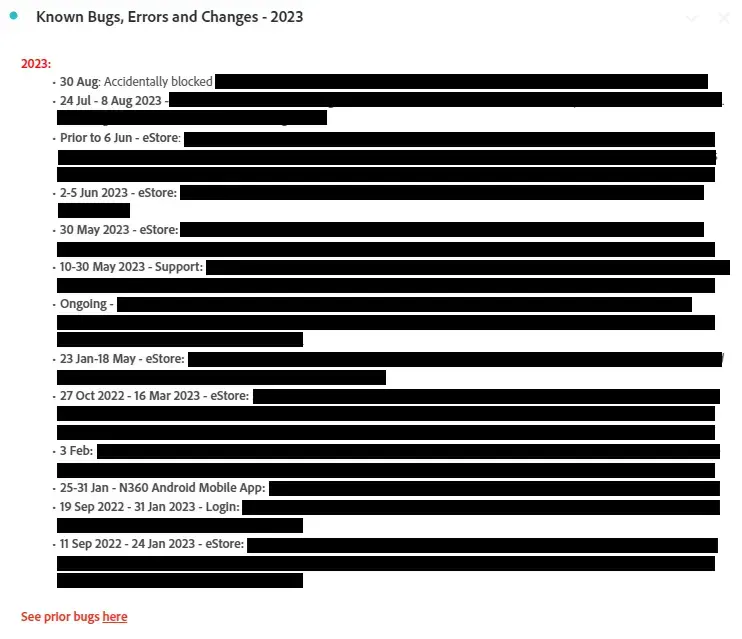
Jag använder en textvisualisering och gör den mycket enkel med punktlistor. Punkten inleds med datumet för felet samt egenskapen (t.ex.”3jan23-17jan23 – Norton.com”,”Före 14sep22 – chatt”). Jag lägger sedan till detaljerna och försöker hålla dem korta och koncisa. Jag undviker att ange vilket team som gjorde fel och jag undviker att lägga till för mycket teknisk information som användarna troligen inte bryr sig om.
Det senaste felet ligger överst, medan äldre finns i komprimerade årliga textrapporter (t.ex.”2022 – Kända buggar, fel och ändringar”).
Inget krångligt. Mycket enkelt att göra och mycket bättre än den där Excel-filen du har på hårddisken och fortsätter att uppdatera på Confluence.
Jag hänvisar också till översiktspaneler och coola rapporter precis som på andra driftpaneler. Länkar till Frågor och svar samt paneler för nyheter och meddelanden ligger överst.
Här är ett exempel på hur loggen kan se ut:
Att skapa kontrollpaneler i Adobe Analytics Workspace har förändrat mitt arbetssätt. Precis som många administratörer har jag haft en intern hubb och kämpat med återkommande frågor och effektiv användarkommunikation. Behovet av dynamiska arkiv ledde till insikten om att mångsidigheten i Workspace skulle kunna revolutionera jobbet. Jag hoppas att du också utnyttjar kraften i driftpanelerna i Adobe Analytics Workspace. Förbättra användarupplevelsen, spar tid och få en mer strukturerad miljö. Resan börjar nu och dessa kontrollpaneler är nyckeln till effektivitet och användarvänlighet.