Söker efter Workfront korrektur
Du kan söka efter följande typer av innehåll på webbplatsen Workfront Proof:
- Korrektur (inklusive arkiverade korrektur)
- Filer
- Mappar
- Taggar
- Korrekturämne
- Korrekturmeddelande
- Anpassade fält
- Skapad av
- Objekt som har delats med dig
Så här söker du efter webbplatsen Workfront Proof:
-
Skriv texten som du vill söka efter och tryck sedan på Enter.
Observera följande om sökresultat:- Sökverktyget hittar objekt som innehåller alla nyckelord som du skriver. För att minimera sökresultaten och maximera söknoggrannheten måste du stava nyckelorden korrekt och lägga till blanksteg mellan dem.
- Sökresultaten sorteras efter relevans.
- Du kan minska sökresultaten genom att lägga till fler nyckelord i sökfältet (avgränsade med blanksteg) och sedan söka igen. Den nya sökningen utförs endast på de objekt som redan visas i sökresultaten.
- Om du anger namnet på en tidigare korrekturversion i sökfältet visas den senaste versionen av korrekturet i sökresultaten.
- Överordnade mappar och undermappar visas separat.
-
(Valfritt) Sortera efter kolumn i sökresultaten genom att klicka på rubriken överst i en kolumn. (Valfritt) Lägg till filtrering i resultatet genom att klicka på ikonen search i slutet av rubrikraden.
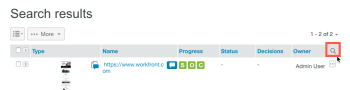
Då läggs menyer till där du kan välja filter för att begränsa sökningen.
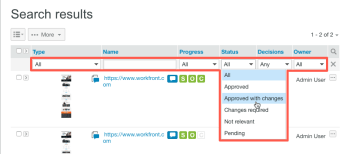
-
(Valfritt) Begränsa sökningen genom att öppna fliken Tags och klicka på en tagg i navigeringssidlisten till vänster. Objekt som är associerade med den taggen visas i sökresultatet.
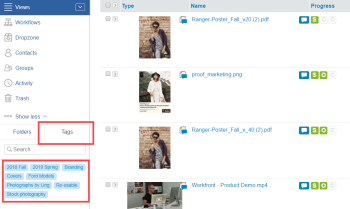
Taggnamnet visas i sökfältet i det övre högra hörnet av Workfront Proof. Du kan begränsa sökningen genom att markera ytterligare taggar eller genom att skriva ytterligare nyckelord i sökfältet. Du kan ta bort en tagg från sökfältet genom att klicka på x-ikonen bredvid taggnamnet.
Mer information om hur du söker efter text i korrekturinnehåll finns i Söka efter innehåll i ett korrektur.