Kontrollpanelen i Workfront Proof
Instrumentpanelen är den första sida som visas när du loggar in på ditt Workfront Proof-konto. Den sammanfattar aktiviteten i ditt Workfront Proof-konto och ger snabblänkar till andra avsnitt och funktioner i Workfront Proof.
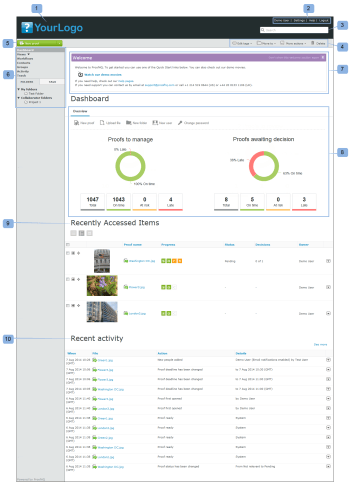
Kontrollpanelen innehåller följande:
-
Organisationens logotyp (1)
-
Övre navigering (2)
-
Sök (3)
-
Huvudmeny (4)
-
Ny meny (5)
-
Sidofält (6)
-
Välkomstavsnitt (7)
-
Översikt (8)
-
Nyligen använda objekt (9)
-
Senaste aktivitet (10)
Du kan märka ditt konto och visa din egen organisations logotyp, färger, anpassade länkar med mera. Mer information finns i Varumärket Workfront Proof platsen."
Om du inte märker ut ditt konto visas logotypen Workfront Proof och standardfärgerna.
Sidhuvudsmenyn
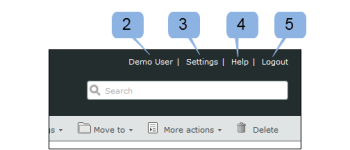
Användarnamnet
Användarnamnet (2) som du har valt visas här. Den kan ändras i Personliga inställningar.
Inställningar
Här (3) kan du nå:
- Personliga inställningar
- Kontoinställningar
- Fakturering
Hjälp
Här (4) har du tillgång till:
- Hjälpartiklar
- Demo av filmer
Utloggning
Klicka här för att logga ut från ditt konto.
Den nya menyn
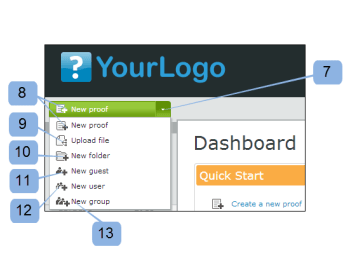
Öppna menyn Nytt genom att
-
Klicka på pilen (7).
Menyn New innehåller följande alternativ:
- Nytt korrektur (8)
- Överför fil (9)
- Ny mapp (10)
- Ny gäst (11)
- Ny användare (12)
- Ny grupp (13)
Kontrollpanelmenyn
Kontrollpanelmenyn innehåller följande menyer:
- Redigera taggar
- Flytta till
- Fler åtgärder
- Ta bort
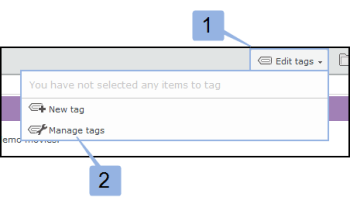
Redigera taggar
Med menyn Edit tags (1) kan du:
- Tillämpa en tagg på ett eller flera objekt
- Skapa nya taggar
- Hantera taggar (2)
Flytta till
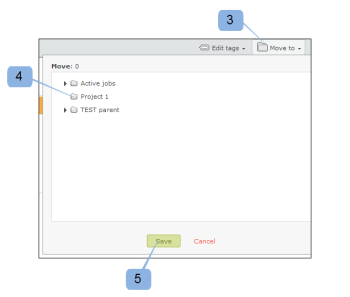
Med den här funktionen kan du flytta korrektur och filer till en av dina mappar. Så här gör du:
-
Markera kryssrutan för de relevanta artiklarna.
-
Klicka på Move to (3) och välj den relevanta mappen (4).
-
Klicka på Save (5).
Fler åtgärder
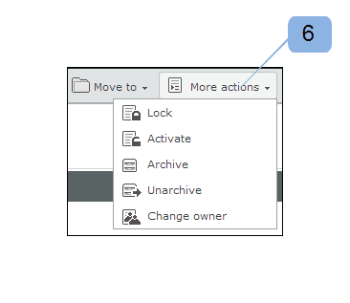
På menyn More actions (6) kan du utföra följande åtgärder:
- Lås (endast korrektur)
- Aktivera
- Arkiv (endast korrektur)
- Oarkivera (endast korrektur)
- Ändra ägare
Ta bort
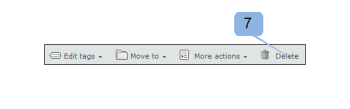
Så här tar du bort objekt:
- Markera kryssrutan till vänster om objekten och klicka på Delete (7).
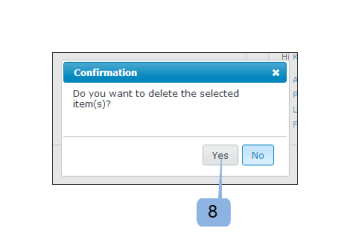
- På bekräftelseskärmen som visas kontrollerar du informationen och bekräftar genom att klicka på Yes (8).
Sidofältet
Sidlisten har länkar till följande sidor:
- Kontrollpanel (1)
- Vyer (2)
- Arbetsflöden (3) (endast Premium-planer)
- Dropzone (4) (Select- och Premium-planer)
- Kontakter (5)
- Grupper (6)
- Verksamhet (7)
- Papperskorgen (8)
- Mina mappar (9) (du kan även komma åt varje enskild mapp från sidofältet)
- Andra organisationers mappar (10) (där du kan hitta objekt som andra organisationer delar med dig)
- Taggar (11)
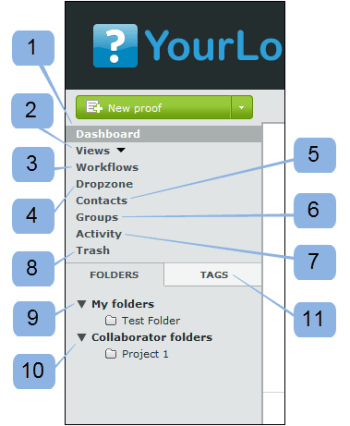
Sidofältet beskrivs mer ingående på hjälpsidan för sidofältet.
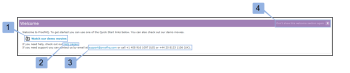
Welcome avsnitt
Avsnittet Welcome har följande användbara länkar:
- Se våra demofilmer (1)
- Hjälpsidor (2)
- Kontaktuppgifter till supporten (3)
- Länk "Visa inte välkomstavsnittet igen" (4)
Ökning
I det här avsnittet hittar du snabblänkarna till:
- Skapa ett nytt korrektur Överför en fil
- Skapa en ny mapp
- Lägg till en ny användare
- Ändra ditt lösenord
I översiktsavsnittet visas även förfiltrerad information. Dessa är:
-
Korrektur att hantera - totalt antal aktiva korrektur som du äger och som har delegerats till dig
-
Språkversioner som väntar på beslut - totalt antal aktiva korrektur som kräver dina beslut
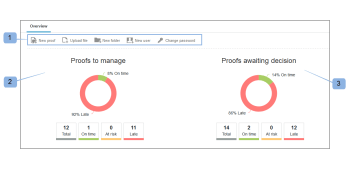
Här ser du direkt hur många korrektur som kräver omedelbara åtgärder från dig eller granskarna:
- Totalt
- I tid - korrektur som inte har någon deadline eller som är mer än 24 timmar till deadline
- I farozonen - korrektur med deadline mindre än 24 timmar
- Sena - korrektur med inte alla åtgärder slutförda och passerade deadline
Nyligen använda objekt
I avsnittet Recently accessed items visas de objekt som du nyligen har använt. Detta inkluderar de objekt du äger, de objekt du har behörighet att se enligt din profilbehörighet och de objekt som delats med dig. Det här avsnittet kommer endast att innehålla de objekt som du själv har öppnat (antingen via Workfront Proof-visningsprogrammet eller via sidan Korrekturinformation).
I avsnittet Recently accessed items visas följande information om de senaste korrektur- och filversionerna:
- Namn
- Förlopp
- Status
- Beslut
- Ägare
Sammanfattning (den här informationen komprimeras som standard - klicka på knappen för att expandera/komprimera till vänster om det aktuella korrekturet för att öppna korrektursammanfattningen)
Menyn Åtgärder
Se Sidlayouter för de olika layoutalternativen i det här avsnittet.
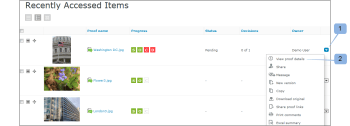
Så här öppnar du sidan Korrekturinformation:
- Klicka på menyn Actions (1) till höger om korrekturnamnet.
- Välj View proof details (2) på menyn.
Senaste aktivitet
I det här avsnittet visas följande information om den senaste aktiviteten i ditt konto:
- Datum och tid för korrektur/filnamn
- Åtgärd
- Information
Du kan också gå till informationssidan för ett objekt genom att klicka på objektets Åtgärder-meny och välja att visa information. Mer information om aktiviteter på ditt konto finns i Aktivitetsgranskningsspår.
Gå till sidan med korrekturinformation för det korrekturet:
-
Klicka på menyn Actions (1).
-
Välj View proof details (2) i listrutan.
